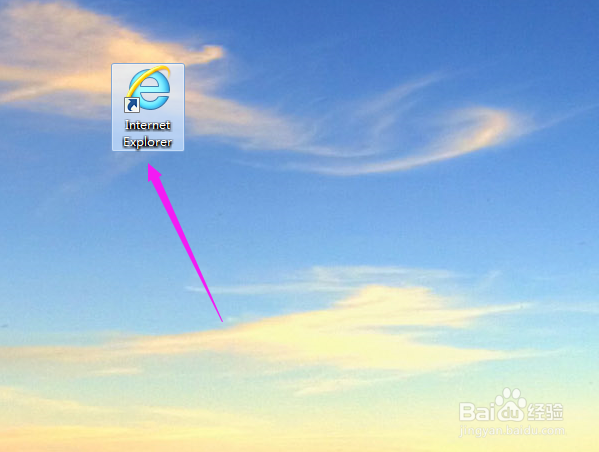
1、找到浏览器并打开它。
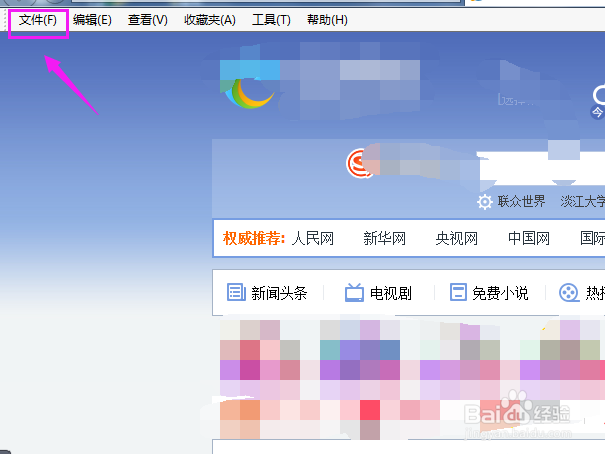
2、点击【文件】。
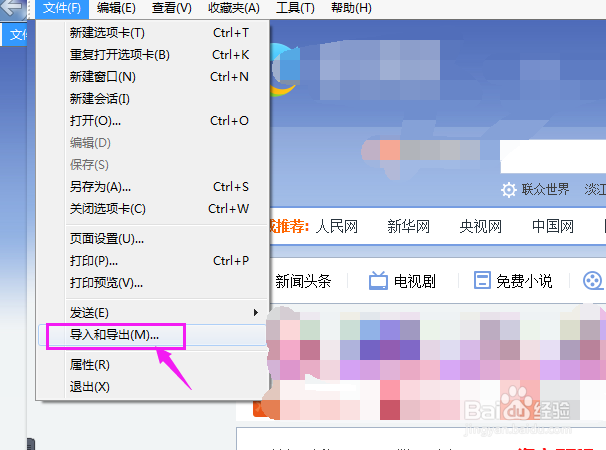
3、点击【导入和导出】。
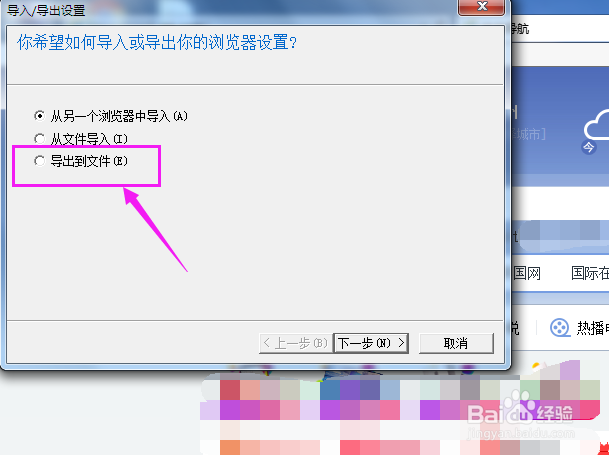
4、选择【导出到文件】,然后点击【下一步】。
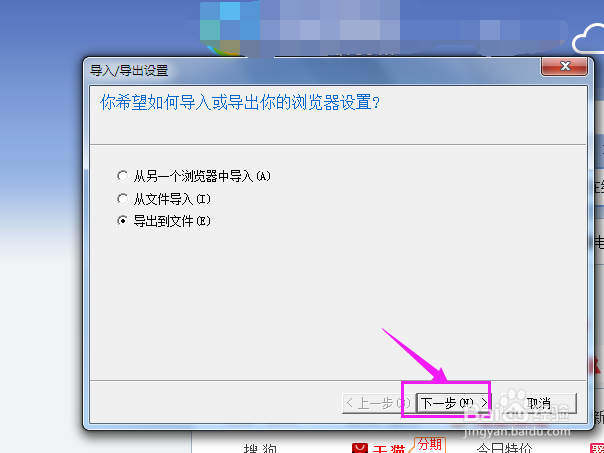
5、点击【收藏夹】,然后点击【下一步】。
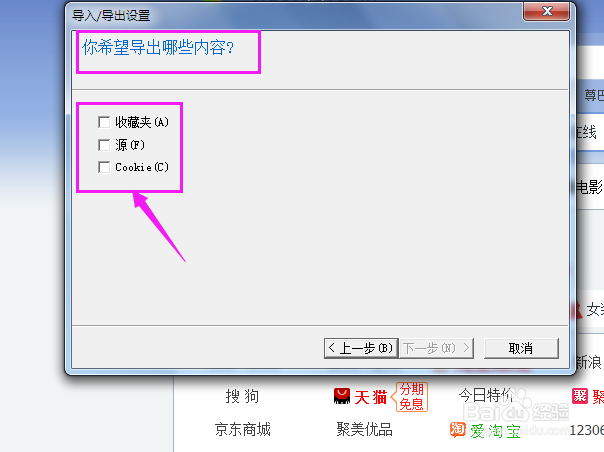
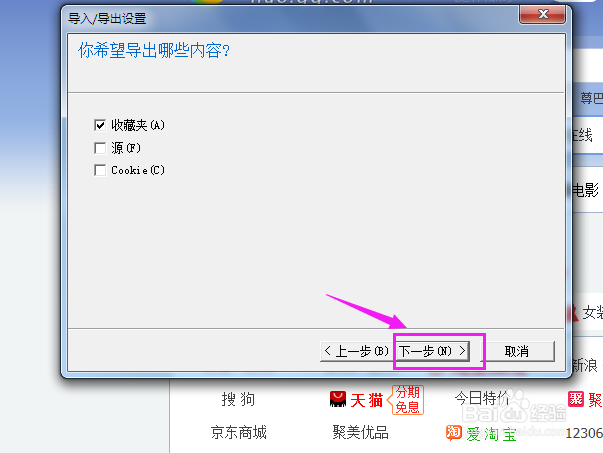
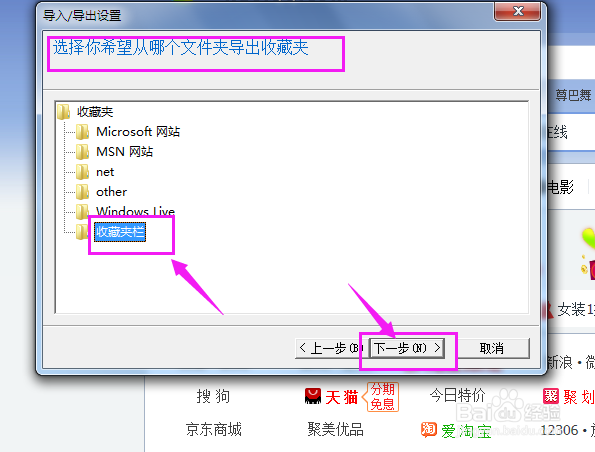
6、选择要导出的收藏夹,然后点击【下一步】。
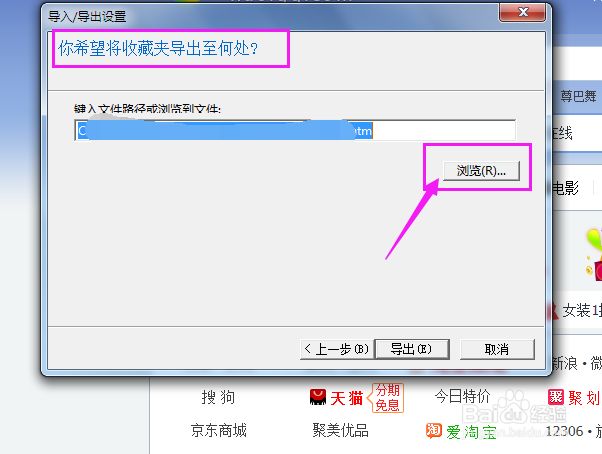
7、设置导出的存储路径,点击【浏览】。可以选择一个自己习惯使用的位置。
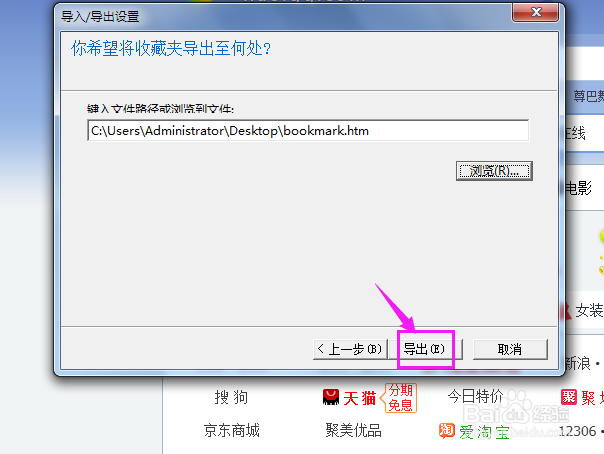
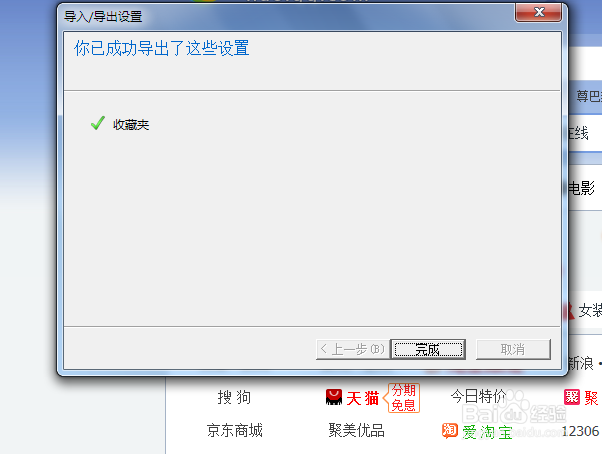
8、点击【导出】。完成后,页面可以看到提示。去刚刚设置的那个路径也可以找到这个文件夹。
时间:2026-04-23 01:30:19
1、找到浏览器并打开它。
2、点击【文件】。
3、点击【导入和导出】。
4、选择【导出到文件】,然后点击【下一步】。
5、点击【收藏夹】,然后点击【下一步】。
6、选择要导出的收藏夹,然后点击【下一步】。
7、设置导出的存储路径,点击【浏览】。可以选择一个自己习惯使用的位置。
8、点击【导出】。完成后,页面可以看到提示。去刚刚设置的那个路径也可以找到这个文件夹。
