用Photoshop制作彩虹文字、霓虹文字、发光字

 时间:2026-02-18 07:50:02

1、首先新建一Photoshop文档,800*500像素,72分辨率。填充黑色。

用Photoshop制作彩虹文字、霓虹文字、发光字

2、输入文字“彩宋央虹文字”,字体为华文彩云。

用Photoshop制作彩虹文字、霓虹文字、发光字

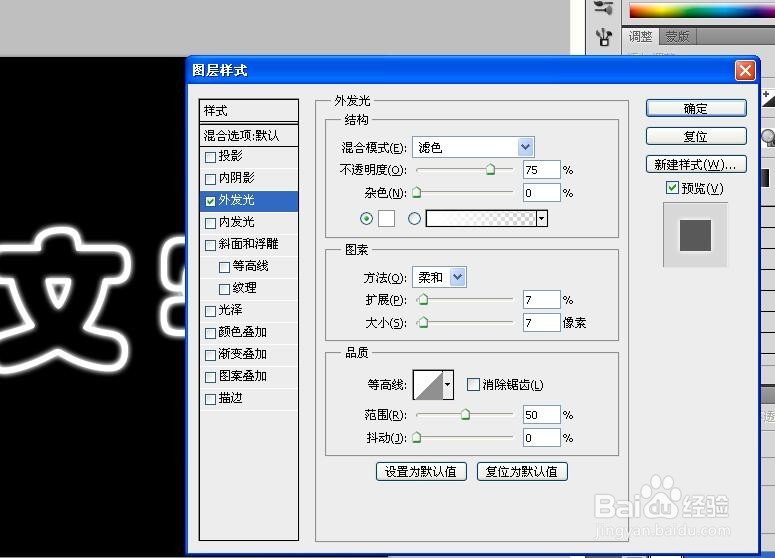
3、双击图层,打开图层样式盲爬肥,如图设置外发光。

用Photoshop制作彩虹文字、霓虹文字、发光字

4、隐藏背景层。新耻倘建一图层,Ctrl+shift+alt+e盖印图层。

用Photoshop制作彩虹文字、霓虹文字、发光字

5、隐藏文字层,打开背景层。按住Ctrl键调出文字层的选区。

用Photoshop制作彩虹文字、霓虹文字、发光字

6、点击刚才盖印的图层,删除盖印的图层中选区的内容。取消选区。Ctrl+d。

用Photoshop制作彩虹文字、霓虹文字、发光字

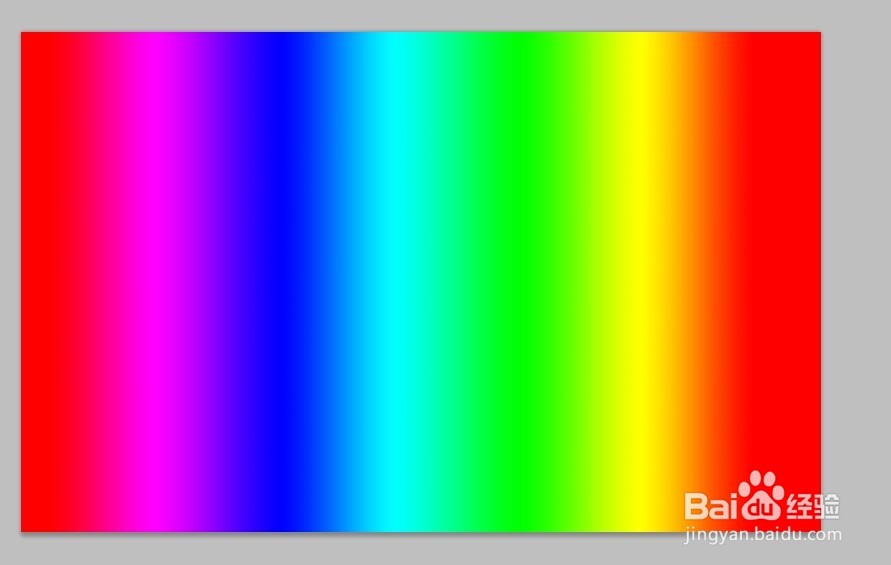
7、选择渐变工具,选择彩虹色,新建一图层,填充彩虹渐变色。

用Photoshop制作彩虹文字、霓虹文字、发光字

用Photoshop制作彩虹文字、霓虹文字、发光字

8、将该图层的混合模式改为颜色。完成后效果如图。

用Photoshop制作彩虹文字、霓虹文字、发光字

  • ps透视怎么制作立体字
  • 如何用Ps更改背景图片
  • Photoshop 使用钢笔工具绘制直线抠图
  • ps人物融于冰块
  • ps怎么栅格化文字图层
  • 热门搜索
    二四六天天好彩免费资料大全 怎么截音乐 鸡汤炖什么好吃 蜂蜜真假鉴定方法 开头结尾摘抄大全 汽车之家车型大全 忘记无线密码怎么办 麻婆豆腐的家常做法 身上起静电怎么办 毕业自我鉴定怎么写