1、我们经常会遇到表格内的单元格中有许多的文本,而我们需要将这些文本来进行行列拼接,即我们将部分不是同一行的文本拼接到同一行中,那么我们应该如何操作呢?首先,我们应该先打开excel软件,点击软件内的“方方格子”选项卡。

2、点击方方格子选项卡后,我们需要根据我们要进行的操作来选择我们要进行处理的部分,例如这里我们选择的是H1:J4。
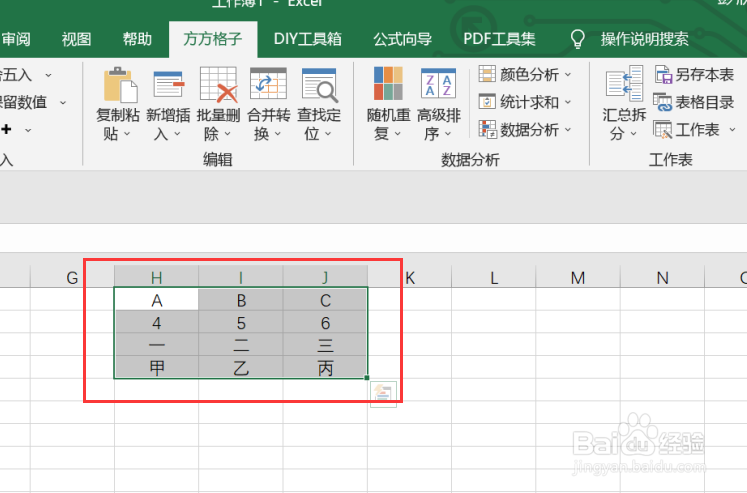
3、选中我们要进行处理的部分后,在编辑模块中,点击“合并转换”选项卡,点击后就会出现一个下拉菜单,点击下拉菜单中的“行列拼接”选项卡,点击后即可进行下一步操作。

4、点击行列拼接选项卡后,就会出现一个对话框,我们需要根据对话框内容来选择我们需要进行的操作,例如这里我们选中的是逐行平移以及勾选忽略空值。

5、点击确定后,就会再次出现一个对话框,我们需要根据对话框内容来选择一个空白单元格来放置我们所得到的结果,例如这里我们选择的是H6。

6、如图所示,点击确定后,就可以获得我们所需要的结果了。

