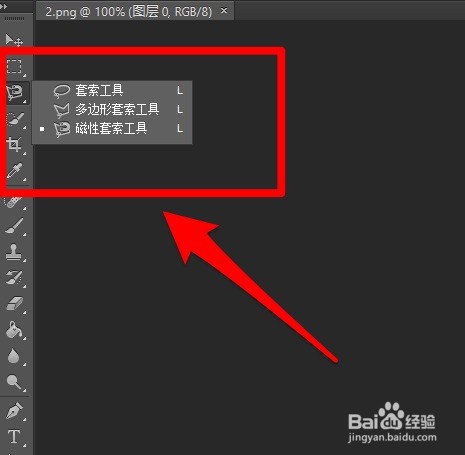
1、介绍一下三种套索工具:
第一个“套索工具”它一般用于不规则选区。
第二个“多边形套索工具”一般用于有一定规则的选区,例如四边形。
第三个“磁性套索工具”则是用于抠一些需要边缘清晰的图片。
1、将要抠图的图片拖入PS中,也可以通过左上角的“文件”来置入图片,小编今天带大家抠一只鞋子哦。

2、小编需要边缘比较清晰,所以选择的是磁性套索工具,我们只要沿着边缘部分,它的原理是后一个点按照前一个的颜色自动贴附,所以轻轻移动鼠标就可以啦。

3、想要抠出来的图更自然的话,接下来就进行“羽化”,只要在图片上点击鼠标右键,就可以看到哦。

4、然后我们将羽化半径设置为“1”,点击“确定”,羽化半径大家可以根据自己的需求设置哦。

5、设置完成后按“ctri”+“J”就可以保存为图层了哦,看看小编抠出来的鞋子怎么样。
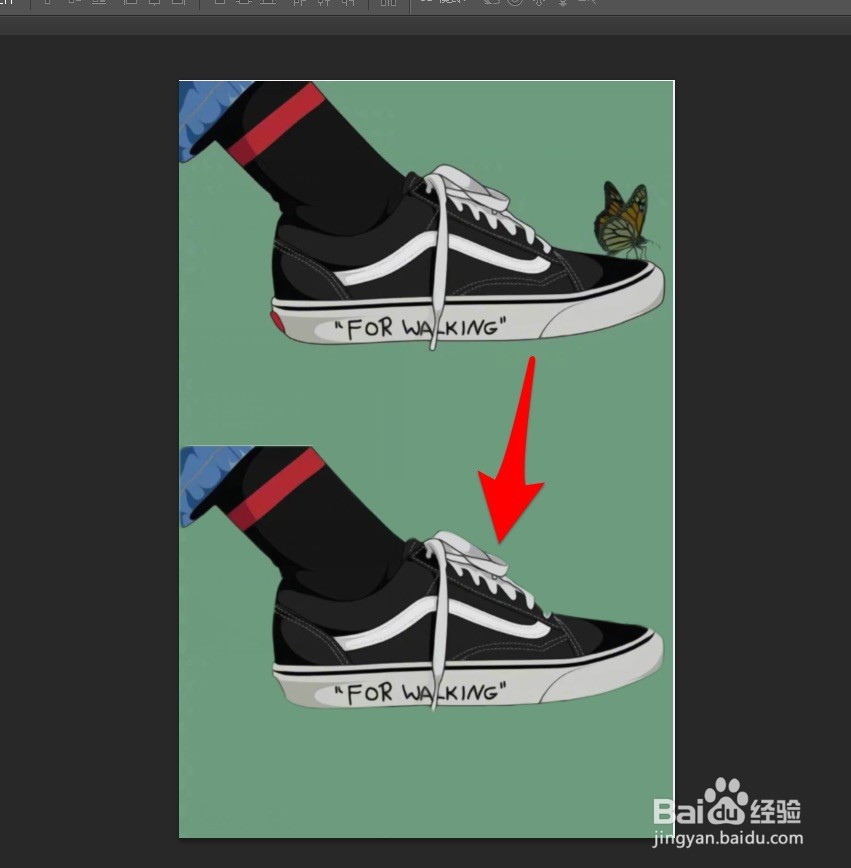
1、选取合适的套索工具,画出要抠图的选区
进行“羽化”设置后按“ctrl”+“J”存为图层
