1、用pixelmator pro打开一张图片
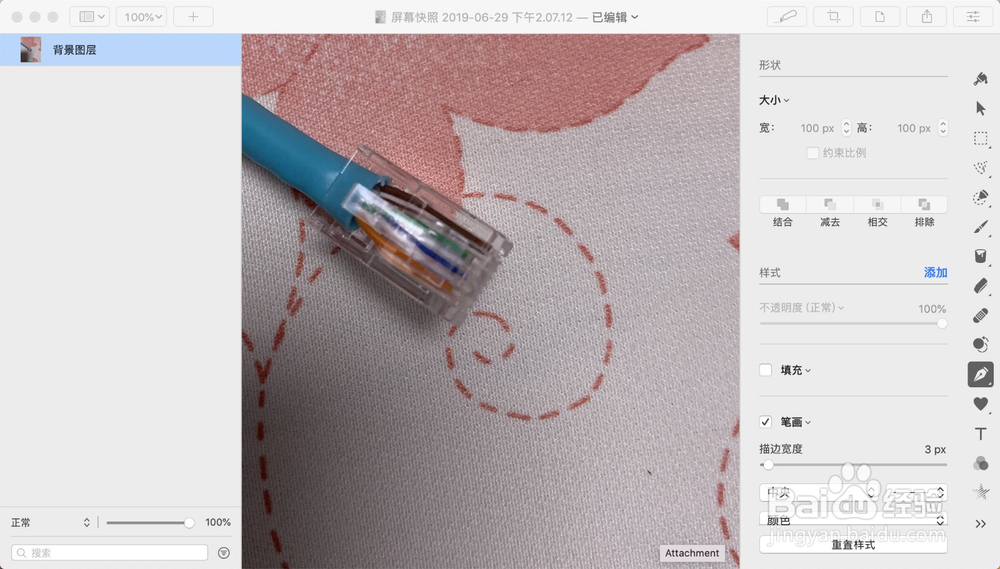
2、点击右侧工具栏的形状,然后点击大箭头

3、单击图片中间需要插入箭头的位置
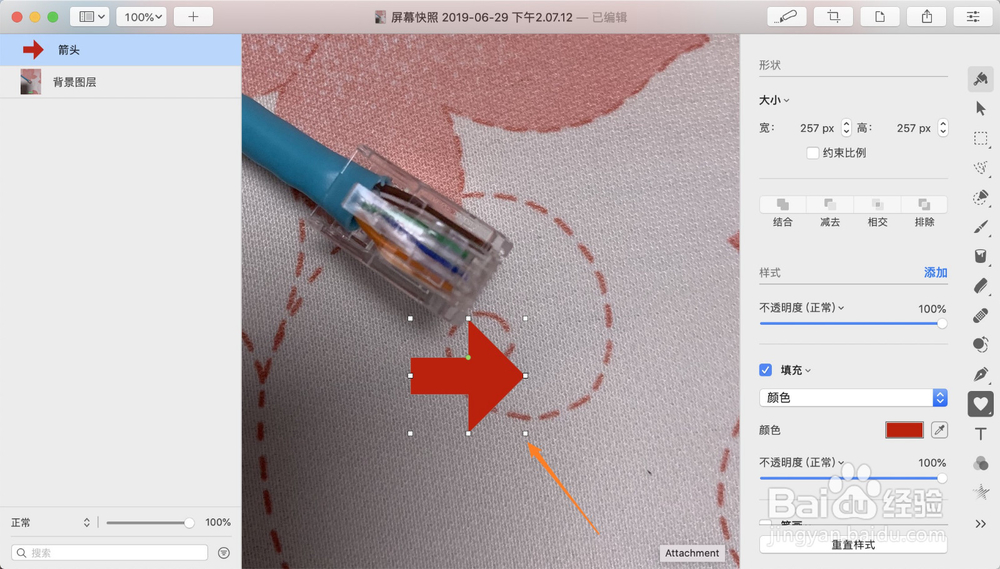
4、出来箭头后,需要调整
点击右侧颜色按钮,在左侧可以挑选颜色,这里比如选择紫色
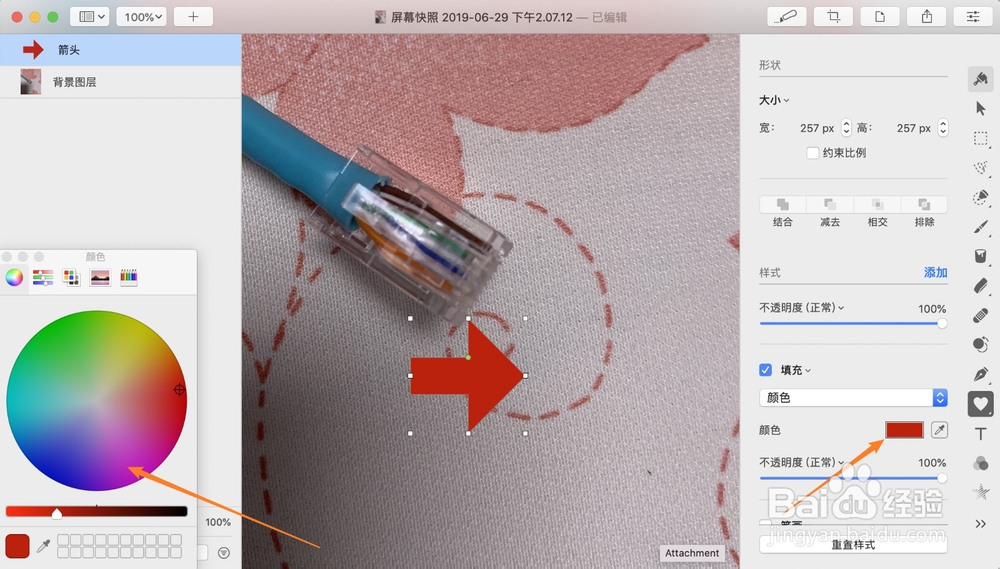
5、按钮变成紫色

6、选中箭头右击
可以调整箭头的方向
这里根据需要向右旋转90°

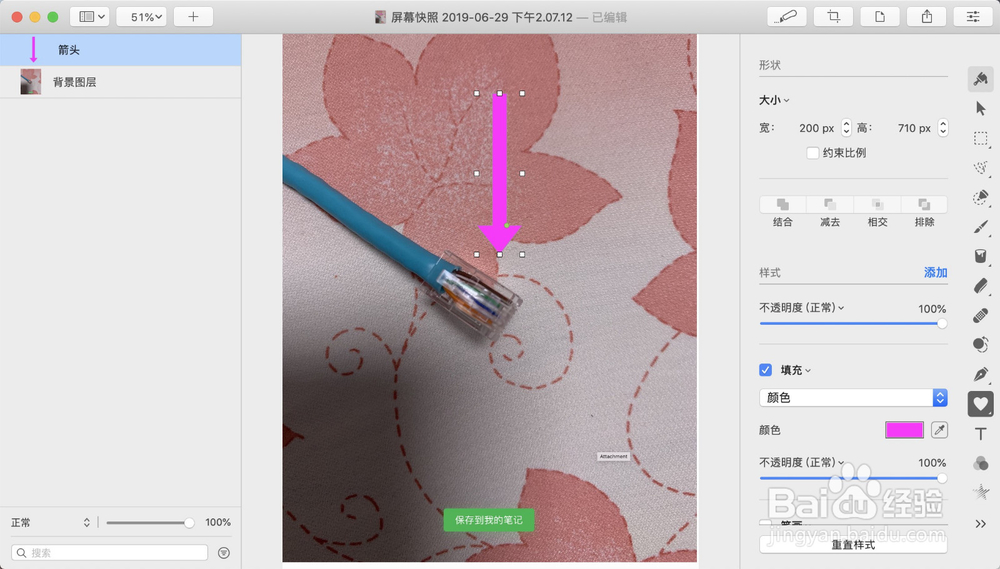
7、效果如下。
时间:2026-04-22 22:10:00
1、用pixelmator pro打开一张图片
2、点击右侧工具栏的形状,然后点击大箭头
3、单击图片中间需要插入箭头的位置
4、出来箭头后,需要调整
点击右侧颜色按钮,在左侧可以挑选颜色,这里比如选择紫色
5、按钮变成紫色
6、选中箭头右击
可以调整箭头的方向
这里根据需要向右旋转90°
7、效果如下。
