苹果6怎么设置动态壁纸

 时间:2026-02-15 00:28:54

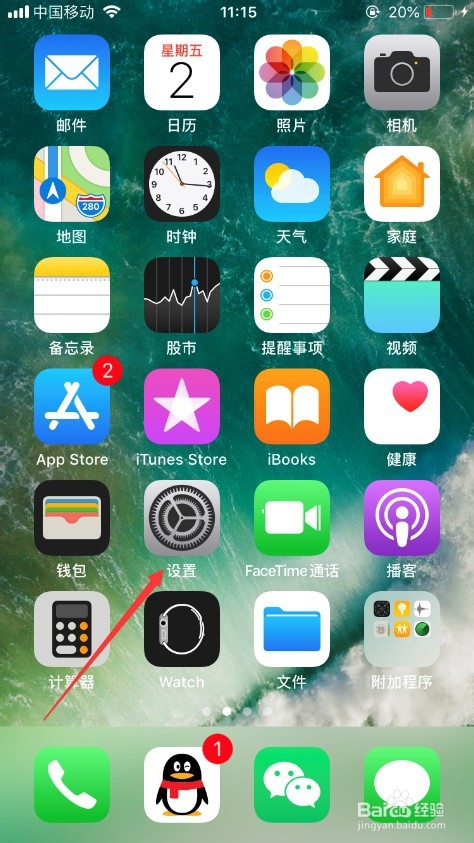
1、首先,打开手机上面的设置功能,进入手机的系统设置,如图所示。
苹果6怎么设置动态壁纸

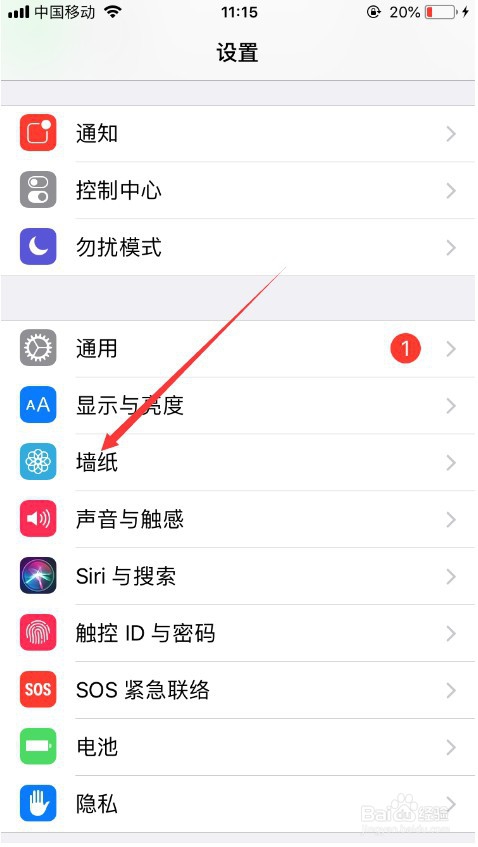
2、进入手机的系统设置之后,找到“墙纸”一项,点击进入,如图所示。

苹果6怎么设置动态壁纸

3、进入墙纸设置之后,点击其中的“选取新的墙纸”,如图所示。

苹果6怎么设置动态壁纸

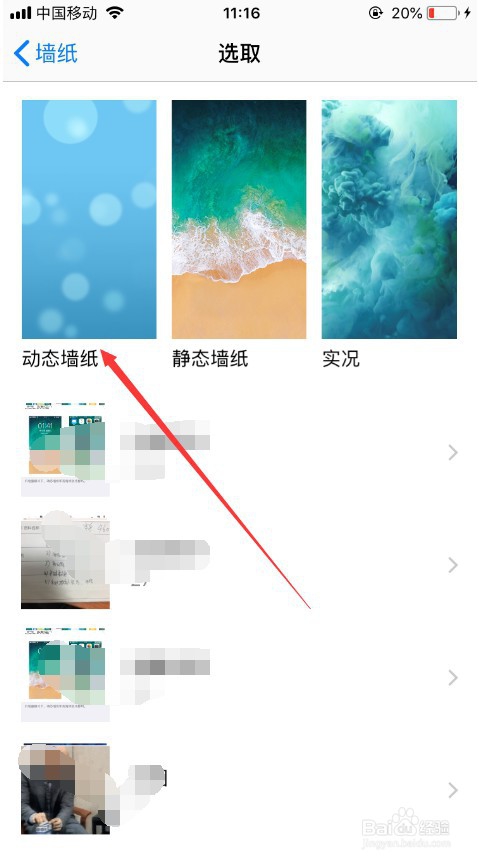
4、然后就可以看到动态墙纸和静态墙纸两种,我们选择动态墙纸,如图所示。

苹果6怎么设置动态壁纸

5、进入之后,就可以看到苹果手机自带的动态壁纸,选择一张自己喜欢的点击即可,如图所示。

苹果6怎么设置动态壁纸

6、然后点击右下角的“设定”按钮,如图所示。

苹果6怎么设置动态壁纸

7、此时,会弹出一个下拉框,可以根据自己的需要选择“设定锁定屏幕”和“设定主屏幕”,比如我们选择设定为主屏幕,如图所示。

苹果6怎么设置动态壁纸

8、然后回到手机桌面,就可以看到iPhone6的动态壁纸已经设定成功,如图所示。

苹果6怎么设置动态壁纸

9、以上就是苹果6怎么设置动态壁纸的方法介绍,希望可以帮到大家。

  • 6s如何设置动态壁纸
  • 苹果6怎么设置动态壁纸
  • iPhone7 Plus如何设置Live动态壁纸?
  • 苹果手机玩和平精英怎么设置不会下拉菜单
  • ipone6s/6sPlus怎么设置3DTouch灵敏度?2018版
  • 热门搜索
    横线怎么打 四字成语大全查询 百花图片大全大图 家长对孩子评语大全 奶茶图片大全 脚上长了鸡眼怎么办 列子简介 初代奥特曼怪兽大全 桃花图片大全 燕山大学怎么样