视频掉帧怎么解决

 时间:2024-10-13 16:46:41

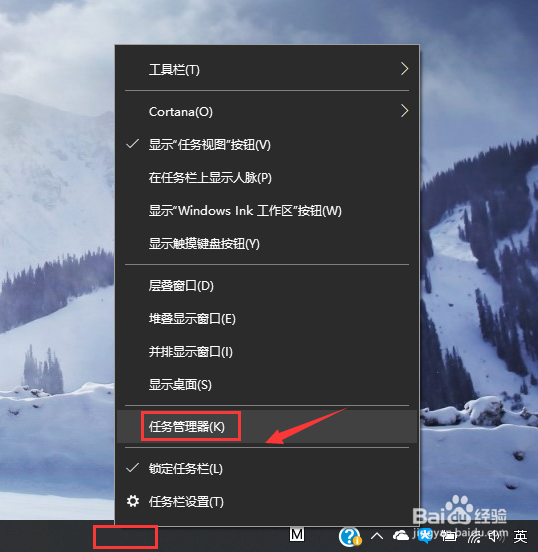
1、电脑看电影比较耗资源,所以对于CPU和GPU消耗比较大,那么我们就从这两个方面入手。首先右键点击下方任务栏选项任务管理器,如下图所示
视频掉帧怎么解决

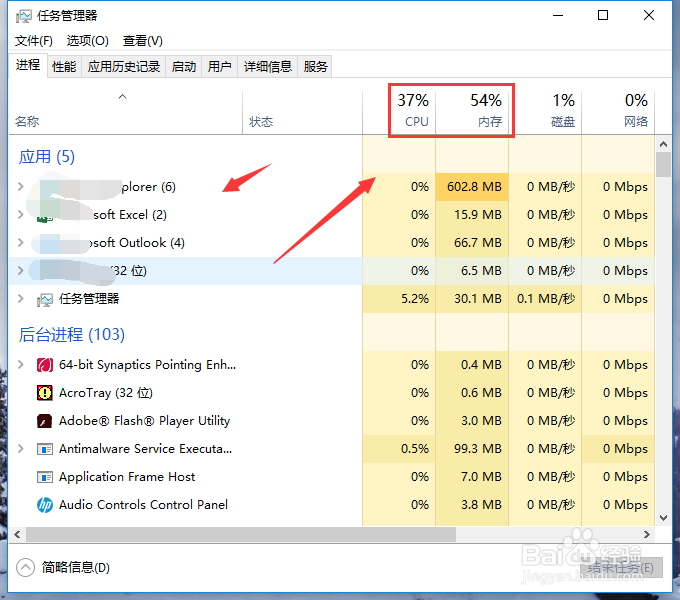
2、将任务管理器总占用内存和CPU较多的不用的后台全部结束任务,如下图所示
视频掉帧怎么解决

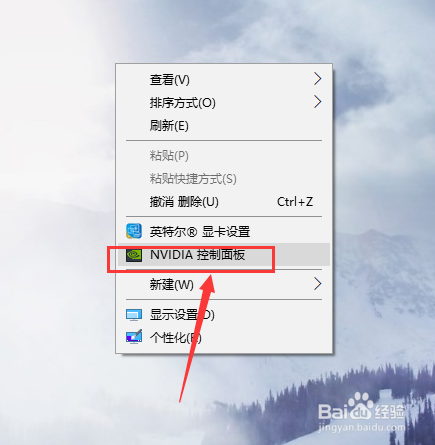
3、返回桌面,右键单击桌面,选中nvidia控制面板或者其它显卡控制面板,如下图所示
视频掉帧怎么解决

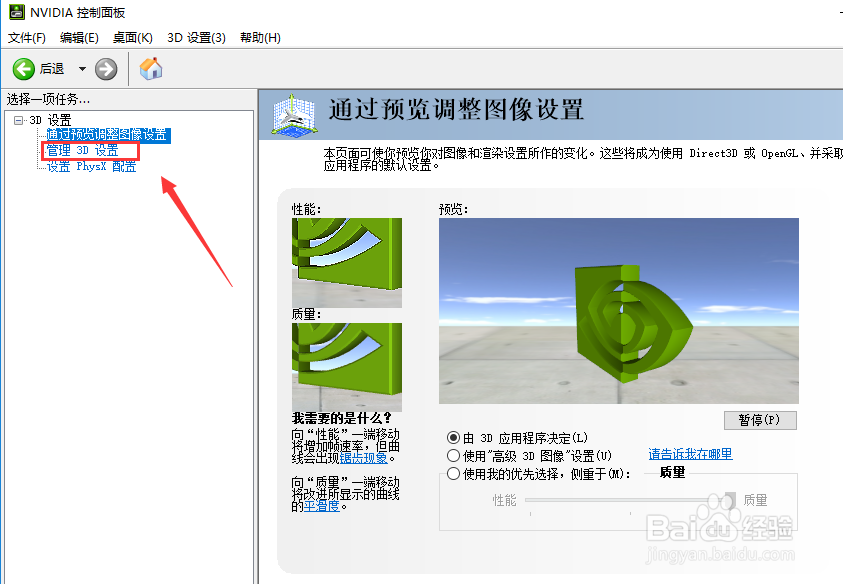
4、进入显卡控制面板,点击左侧的管理3D 设置选项卡,如下图所示

视频掉帧怎么解决

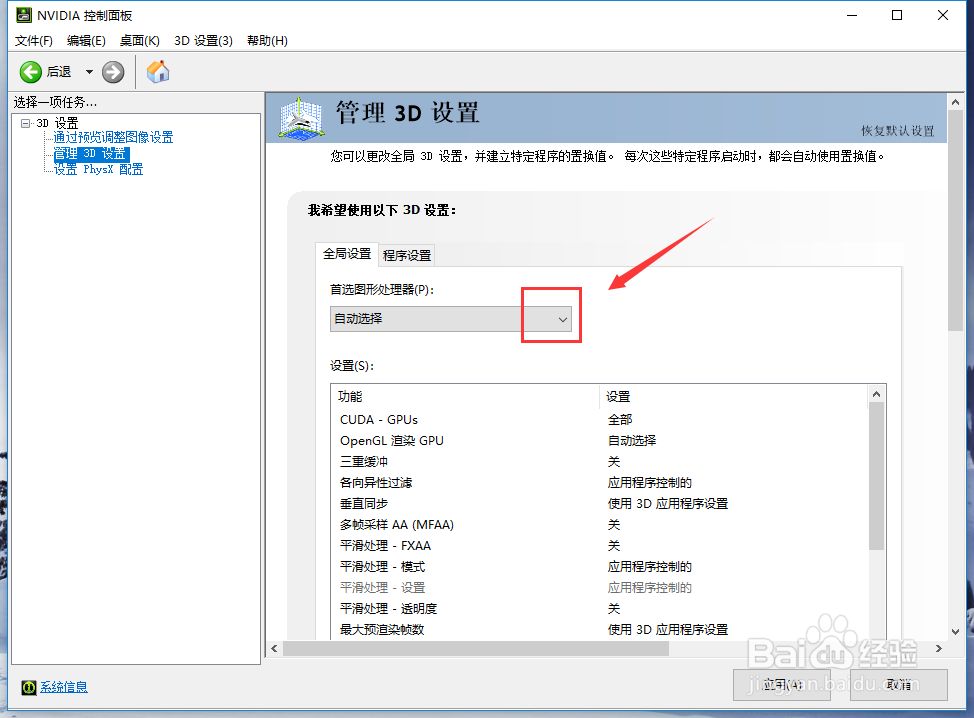
5、进入3D管理选项卡,点击全局设置下方的首选图像处理器后面的箭头,如下图所示
视频掉帧怎么解决

6、将首选图形处理器由自动改成高性能显卡模式,这样就强制启用独立显卡,增加视频解析能力,就不会掉帧呢,如下图所示

视频掉帧怎么解决视频掉帧怎么解决
  • PR怎么一键控制整体效果的开启?
  • premiere的变换效果怎么使用
  • 剪映怎么启用GPU绘制界面
  • 小丸压缩工具的常见问题集锦与解决办法
  • pr如何将所有音频峰值设为零
  • 热门搜索
    双下巴怎么瘦 土木工程专业怎么样 发违规评论会被怎么样 木瓜怎么吃更丰胸 工资税怎么算 坟地风水怎么看 血液粘稠怎么调理 手机彩铃怎么设置 哥白尼是怎么死的 鼻毛长怎么办