1、打开ps软件,将素材拖入软件中
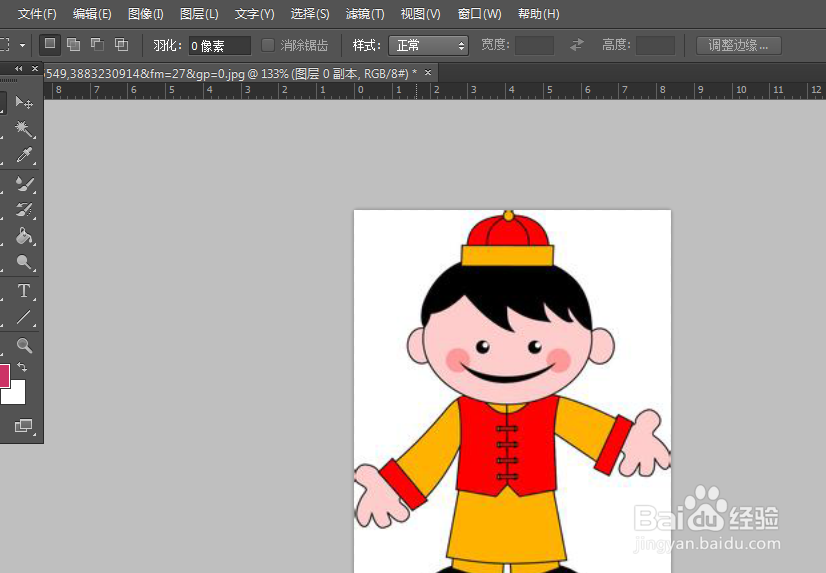
2、解锁图层,然后新建一个图层,养成作图新建图层的好习惯,
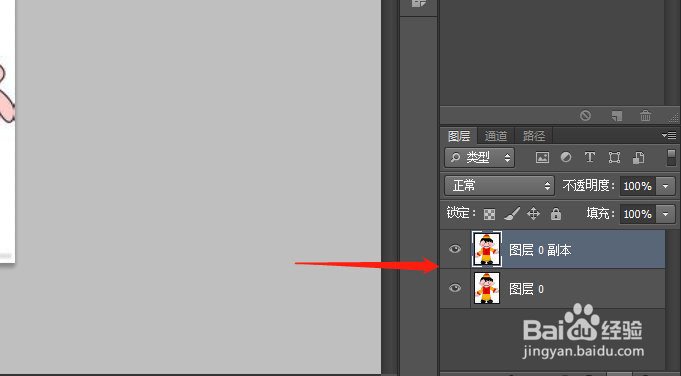
3、悬着滤镜菜单栏中的液化
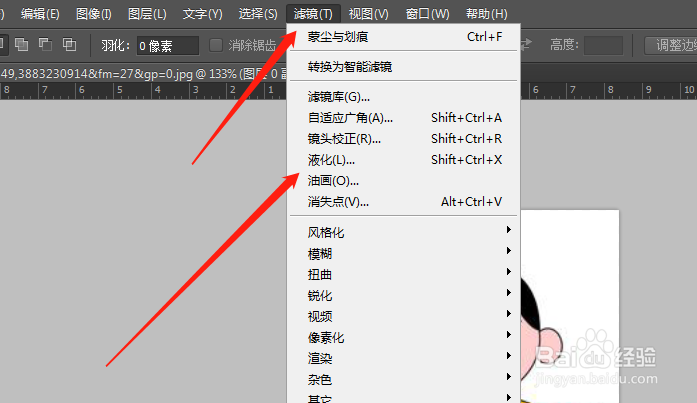
4、液化之后 会弹出一个对话框 选择笔画 设置笔尖的大小及压力
5、调整放大缩小工具,将需瘦脸的部分放大
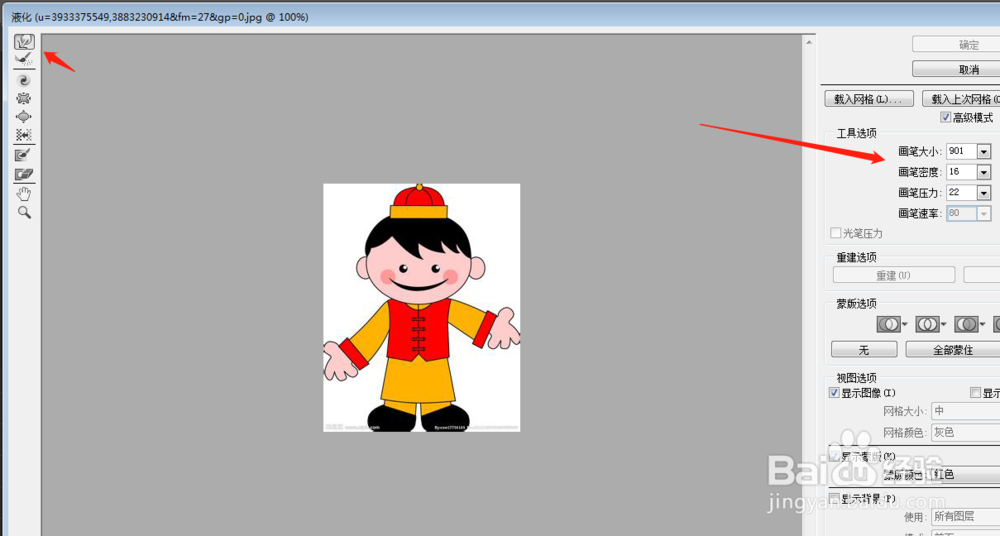
6、用笔画推送需要瘦的脸部,完成之后确认即可
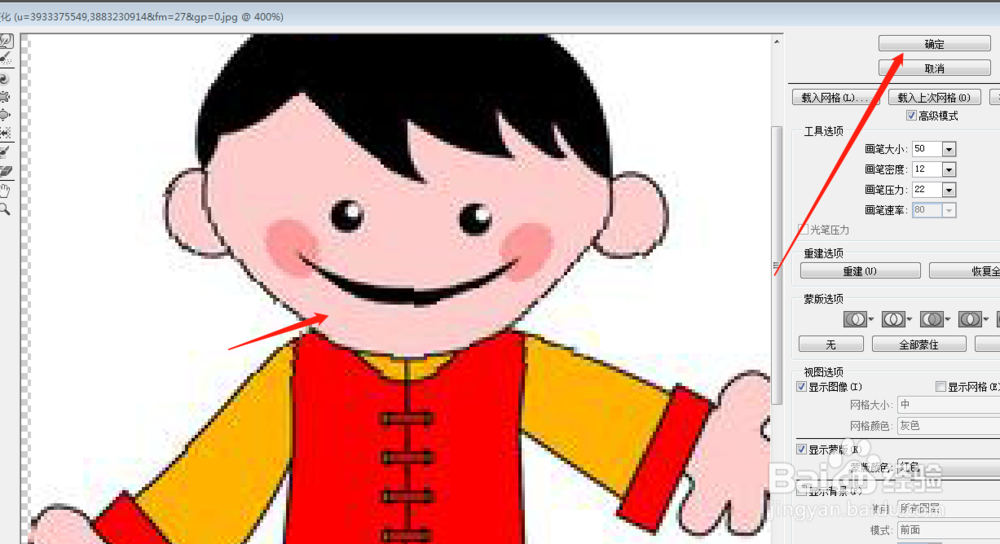
7、设置好之后 就完成啦 对比很明显哦

时间:2026-05-01 05:55:44
1、打开ps软件,将素材拖入软件中
2、解锁图层,然后新建一个图层,养成作图新建图层的好习惯,
3、悬着滤镜菜单栏中的液化
4、液化之后 会弹出一个对话框 选择笔画 设置笔尖的大小及压力
5、调整放大缩小工具,将需瘦脸的部分放大
6、用笔画推送需要瘦的脸部,完成之后确认即可
7、设置好之后 就完成啦 对比很明显哦
