1、我们先在电脑上打开excel2016,然后打开要编辑的表格
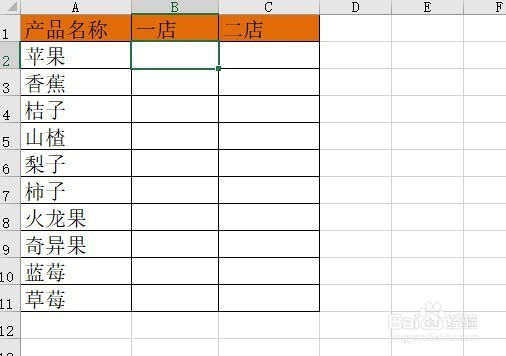
2、接着我们点击excel2016菜单栏上的“数据”菜单项。
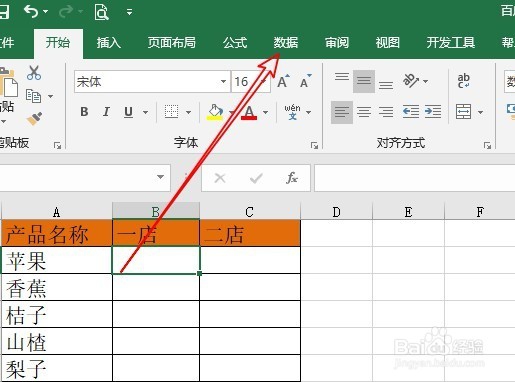
3、接下来在打开的数据工具栏上点击“数据验证”的按钮。
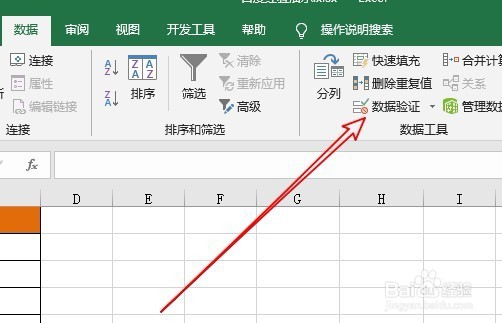
4、这时就会弹出“数据验证”窗口,点击窗口中的“输入信息”选项卡。

5、然后在打开的输入信息窗口中,我们输入要提示的信息,最后点击确定按钮。

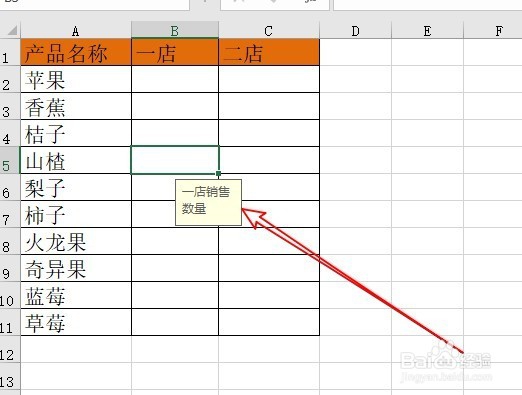
6、这样我们以后点击单元格的时候,就会弹出提示信息了。
时间:2026-04-21 19:20:10
1、我们先在电脑上打开excel2016,然后打开要编辑的表格
2、接着我们点击excel2016菜单栏上的“数据”菜单项。
3、接下来在打开的数据工具栏上点击“数据验证”的按钮。
4、这时就会弹出“数据验证”窗口,点击窗口中的“输入信息”选项卡。
5、然后在打开的输入信息窗口中,我们输入要提示的信息,最后点击确定按钮。
6、这样我们以后点击单元格的时候,就会弹出提示信息了。
