pr2019中如何给视频添加偏移的视频效果

 时间:2026-02-13 23:38:29

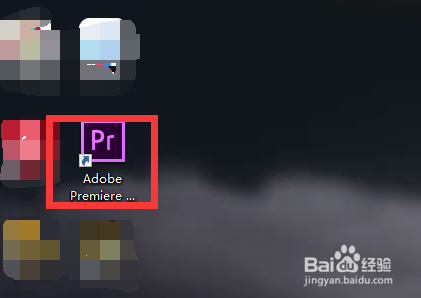
1、首先我们打开电脑上面的pr2019软件
pr2019中如何给视频添加偏移的视频效果

2、进入pr2019主页面后我们点击上方的”新建项目“按钮

pr2019中如何给视频添加偏移的视频效果

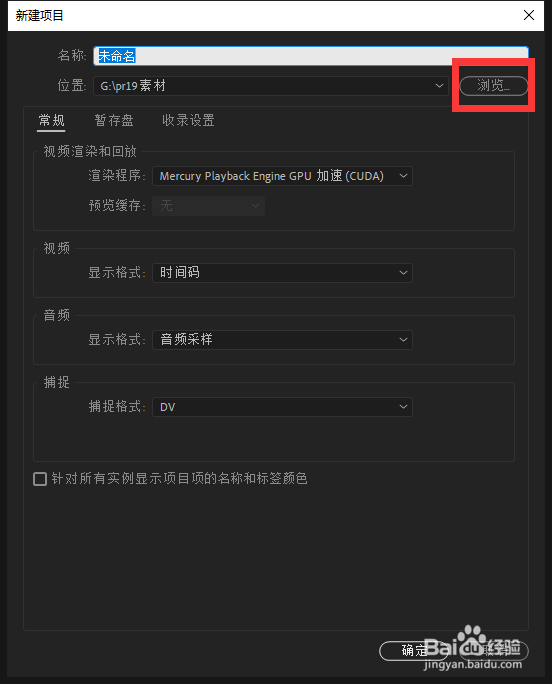
3、然后我们进入新建页面后我们在这个窗口中命名我们的项目名字和存放路径创建一个项目
pr2019中如何给视频添加偏移的视频效果

pr2019中如何给视频添加偏移的视频效果

4、接着我们将电脑上面的素材放入pr拖入右边创建序列

pr2019中如何给视频添加偏移的视频效果

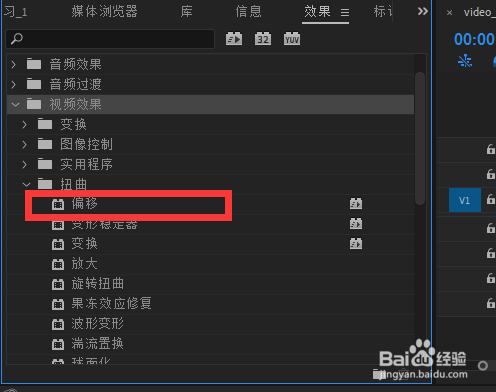
5、最后我们点击左边素材框中的效果按钮,我们点击里面的视频效果下面的扭曲中的偏移拖动到视频上面即可

pr2019中如何给视频添加偏移的视频效果

pr2019中如何给视频添加偏移的视频效果

1、1.首先我们打开电脑上面的pr2019软件

2.进入pr2019主页面后我们点击上方的”新建项目“按钮

3.然后我们进入新建页面后我们在这个窗口中命名我们的项目名字和存放路径创建一个项目

4.接着我们将电脑上面的素材放入pr在拖入右边,创建序列

5.最后我们点击左边素材框中的效果按钮,我们点击里面的视频效果下面的扭曲中的偏移拖动到视频上面即可

  • pr怎么让导入的srt字幕黑色背景变成半透明的
  • premiere的中心合并效果怎么制作
  • PR如何使用向前选择轨道工具
  • 如何打开Pr项目图表视图
  • PR怎么在一个视频上添加圆形?
  • 热门搜索
    鱼香茄子的做法 叉车证怎么考 个体营业执照怎么注销 靥怎么读 红豆薏米水怎么煮去湿气效果好 素丸子汤的家常做法 苹果手机没有声音怎么回事 葳蕤怎么读 挈怎么读 黑豆粥的做法