word怎么插入图片以及设置图片格式?

 时间:2026-02-13 23:39:38

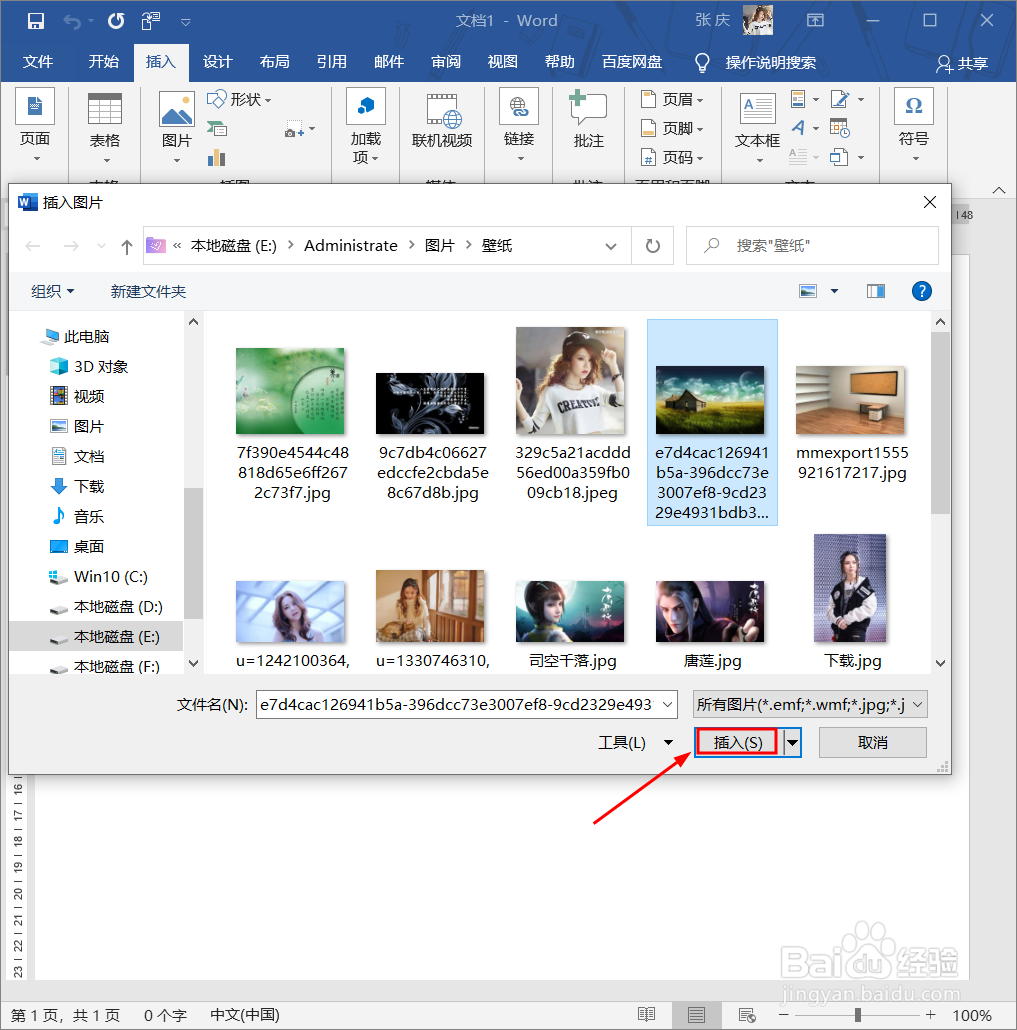
1、打开word文档,将光标移动到需要插入图片的位置。打开“插入”选项卡,点击“图片”,在下拉菜单中选择“此设备”(office2016是支持联机图片的)。

word怎么插入图片以及设置图片格式?

2、弹出“插入图片”对话框,选择图片,点击“插入”即可。

word怎么插入图片以及设置图片格式?

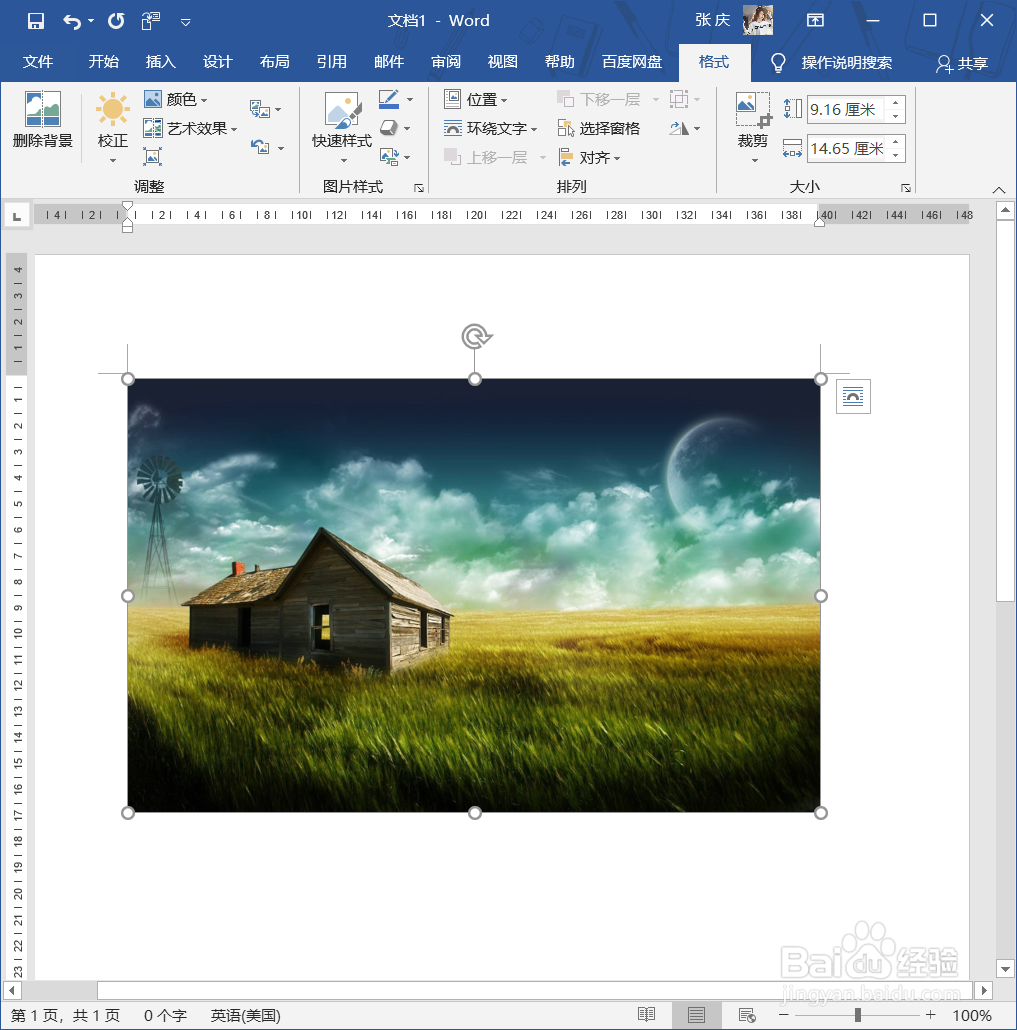
3、此时就在光标所在位置插入了一张图片,效果如图所示。

word怎么插入图片以及设置图片格式?

1、1.调整图片的大小和位置。点击图片右侧的“布局选项”按钮,选择“衬于文字下方”。

word怎么插入图片以及设置图片格式?

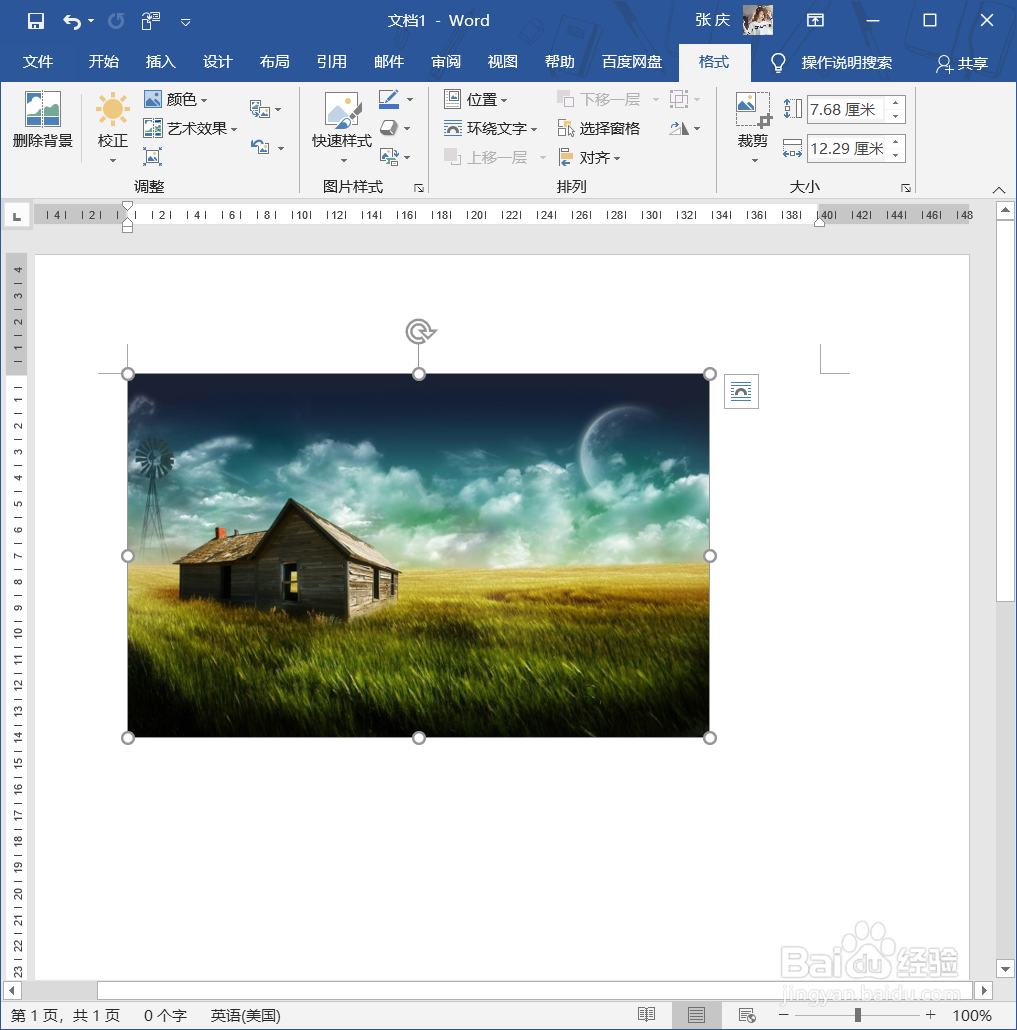
2、点击选择图片,将鼠标放置在图片的边缘处,等鼠标变成双向箭头时,按住鼠标左键拖动就可以修改图片大小。
word怎么插入图片以及设置图片格式?

3、点击选择图片,等鼠标变成四向箭头时,按住鼠标左键拖动就可以移动图片了。

word怎么插入图片以及设置图片格式?

4、2.美化图片。点击选择要编辑的图片,点击工具栏中的“格式”,点击“校正”,在下拉菜单中可以更改“锐化/柔化”、“亮度/对比度”,点击“图片校正选项”可以更改更多设置。

word怎么插入图片以及设置图片格式?

word怎么插入图片以及设置图片格式?

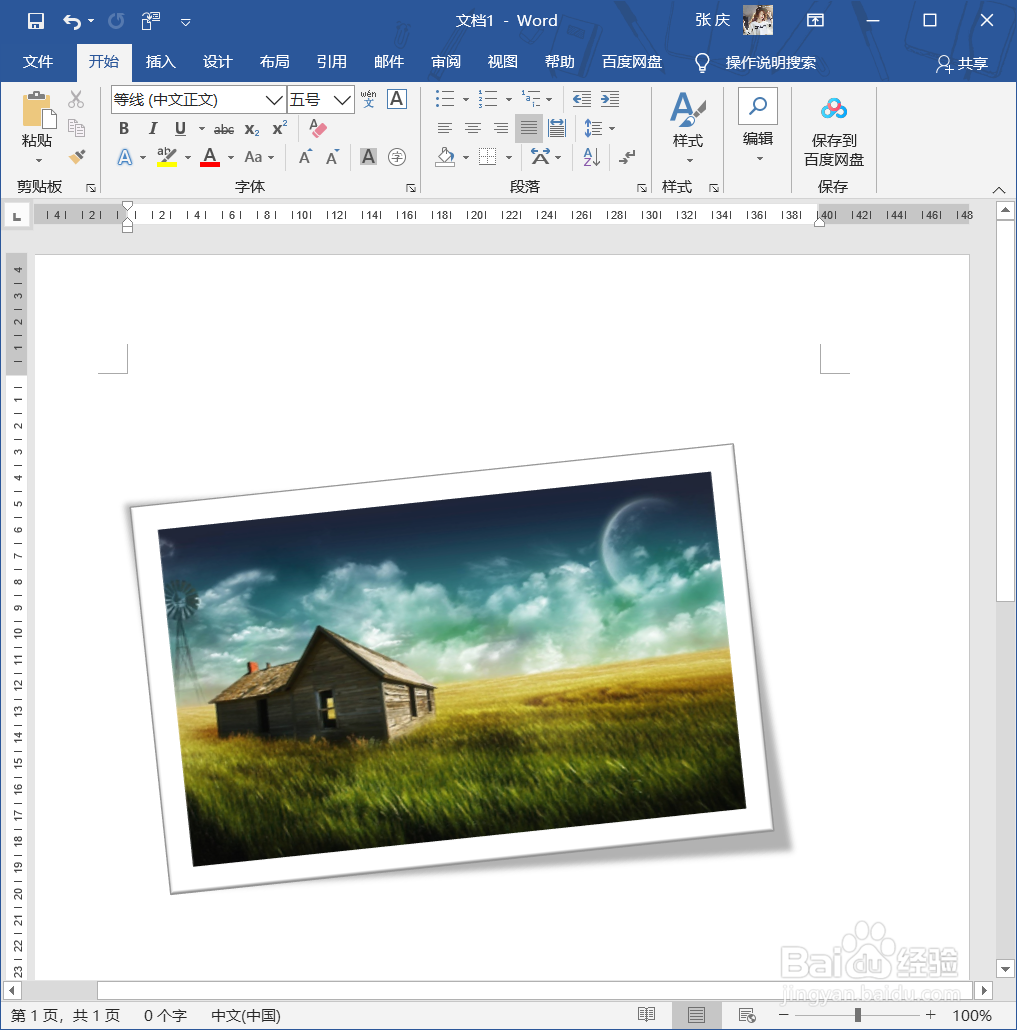
5、3.设置图片样式。点击“格式”,“快速样式”在下拉菜单中选择一种快速样式,这个效果相当于给图片加了一个相框。

word怎么插入图片以及设置图片格式?

6、效果如图所示。

word怎么插入图片以及设置图片格式?

  • 如何在Word文档中设置图片格式
  • word文档中怎样设置图片版式
  • word怎么设置图片对齐方式
  • word2021给插入的图片填充图片
  • word文档插图片怎么调整位置
  • 热门搜索
    人生得意须尽欢什么意思 李白字什么号什么 焦距是什么意思 勇敢的反义词是什么 盗墓笔记终极是什么 陀螺仪有什么用 cow是什么意思 发乎情止乎礼什么意思 纳音是什么意思 孕酮是什么意思