WPS文档中怎样用表格制作带下划线多行文字?

 时间:2026-02-13 12:51:47

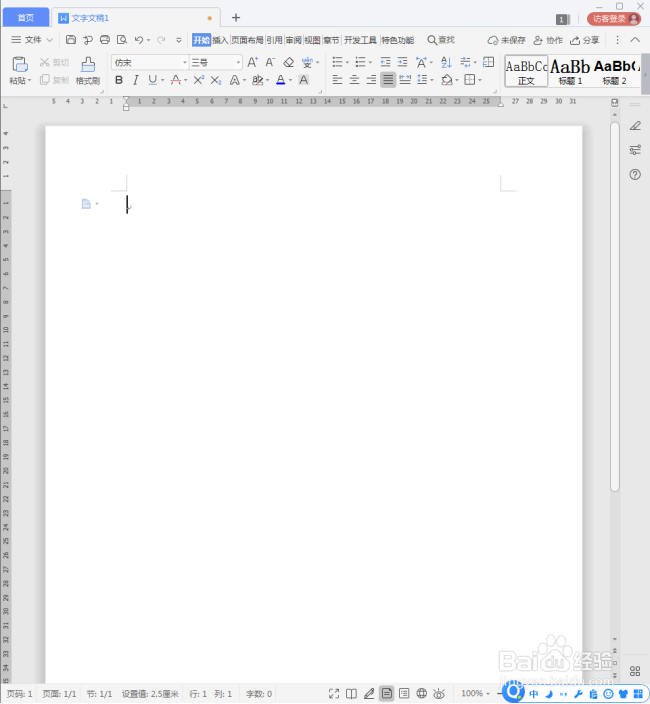
1、打开WPS,建立空白文字。

WPS文档中怎样用表格制作带下划线多行文字?

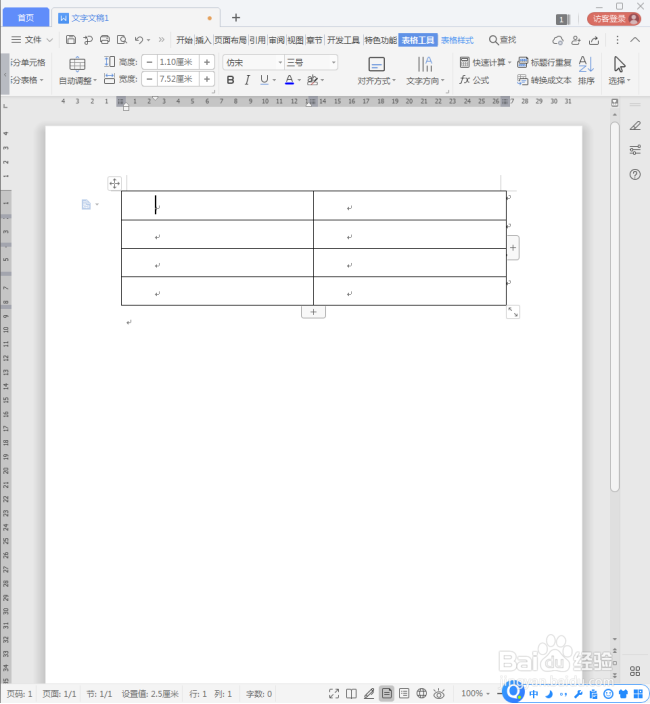
2、点击插入2列多行的一个表格。

WPS文档中怎样用表格制作带下划线多行文字?

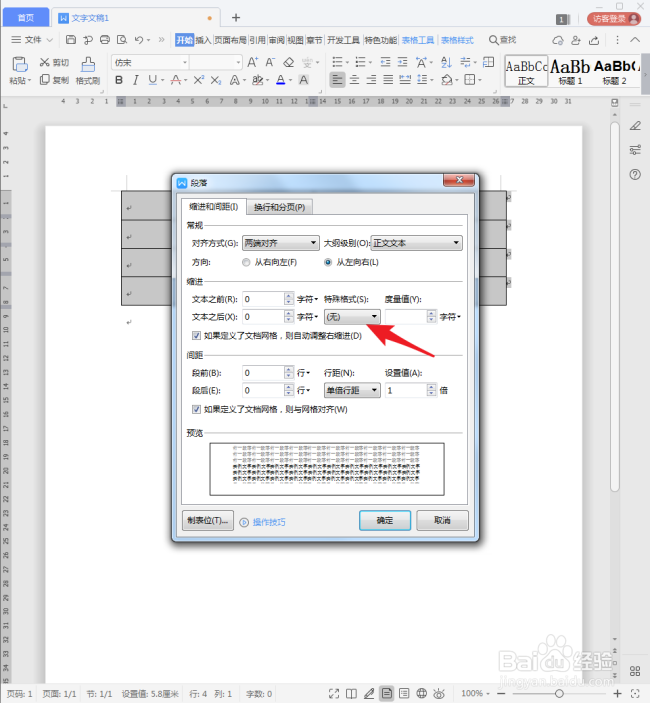
3、选中整个表格,设置各个单元格无缩进。

WPS文档中怎样用表格制作带下划线多行文字?

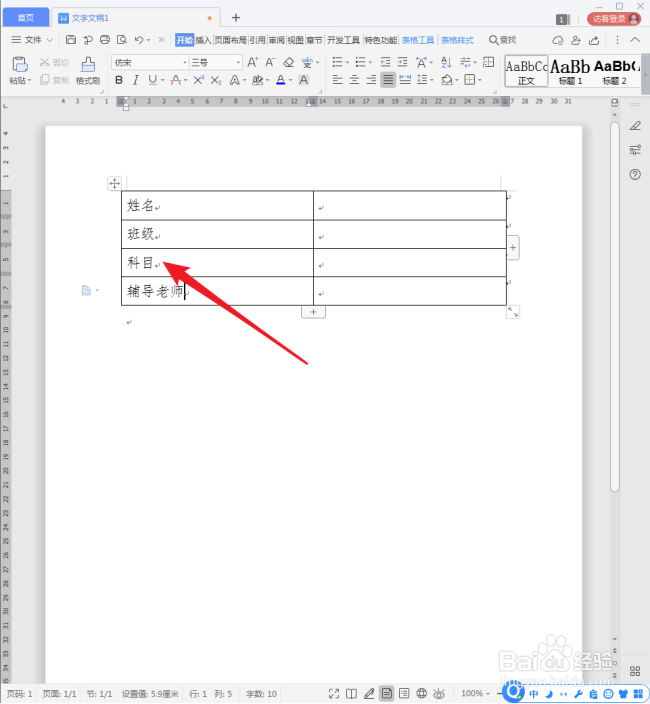
4、然后在第一列中输入文字内容。

WPS文档中怎样用表格制作带下划线多行文字?

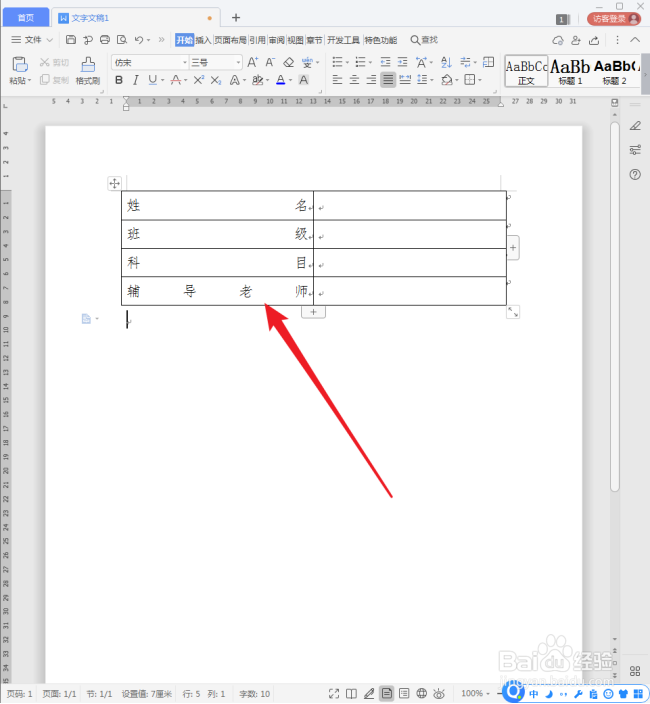
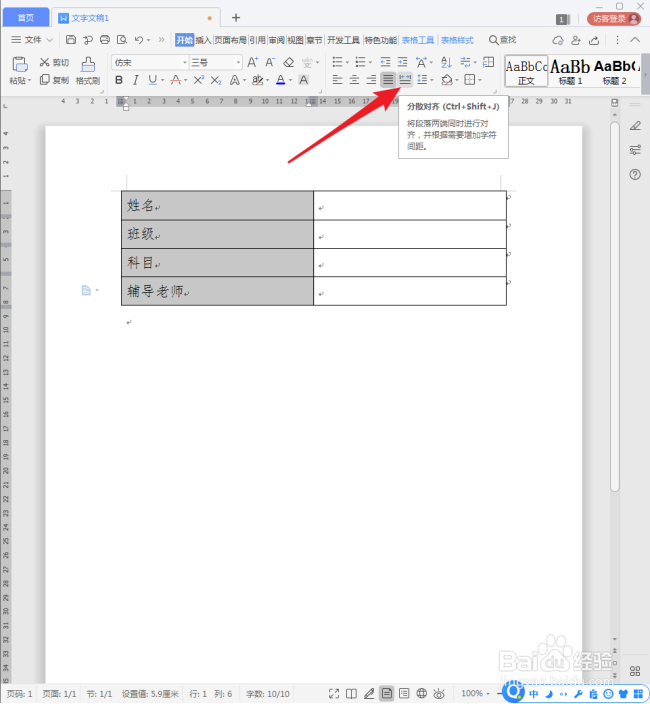
5、由于各行文字内容不一样多,需要设置对齐。选中第一列单元格,点击【分散对齐】。
WPS文档中怎样用表格制作带下划线多行文字?

6、这样,第一列各行的文字就对齐了。

WPS文档中怎样用表格制作带下划线多行文字?

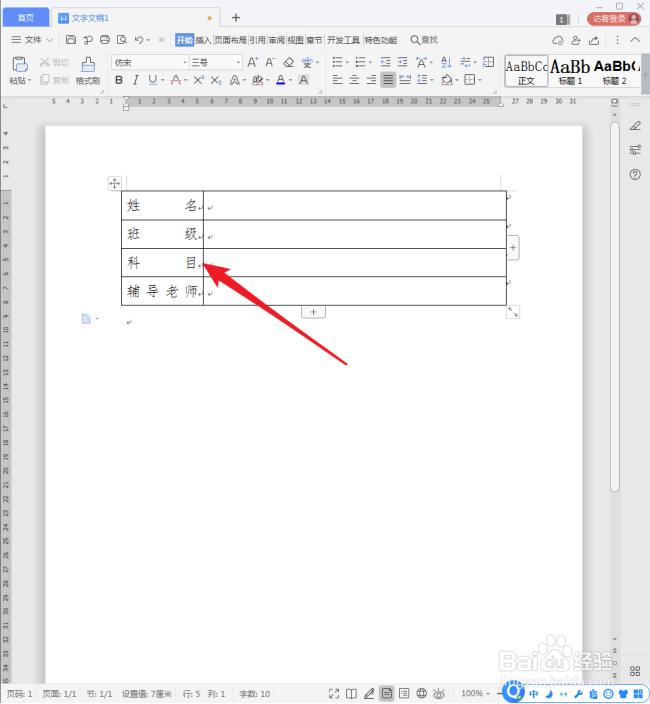
7、拖动列框线,改变第一列单元格的宽度适合文字内容。

WPS文档中怎样用表格制作带下划线多行文字?

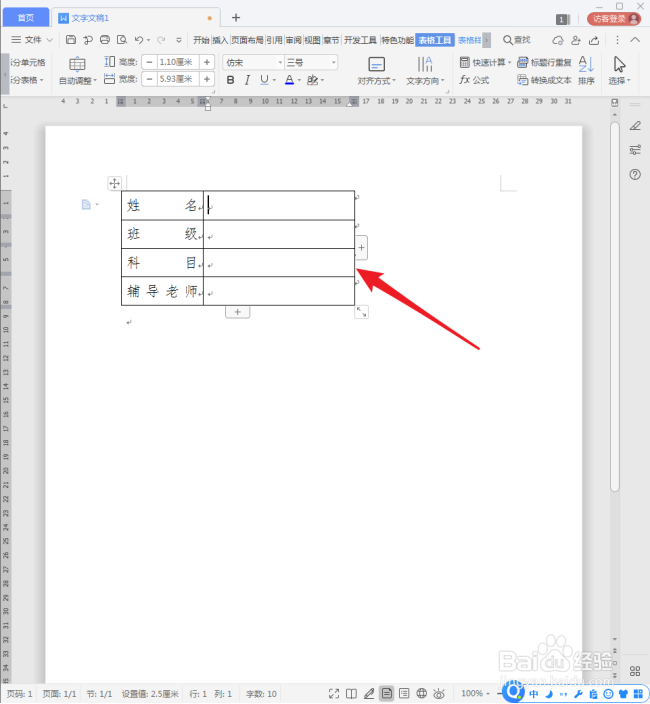
8、同样,拖动第二列框线,改变列宽。

WPS文档中怎样用表格制作带下划线多行文字?

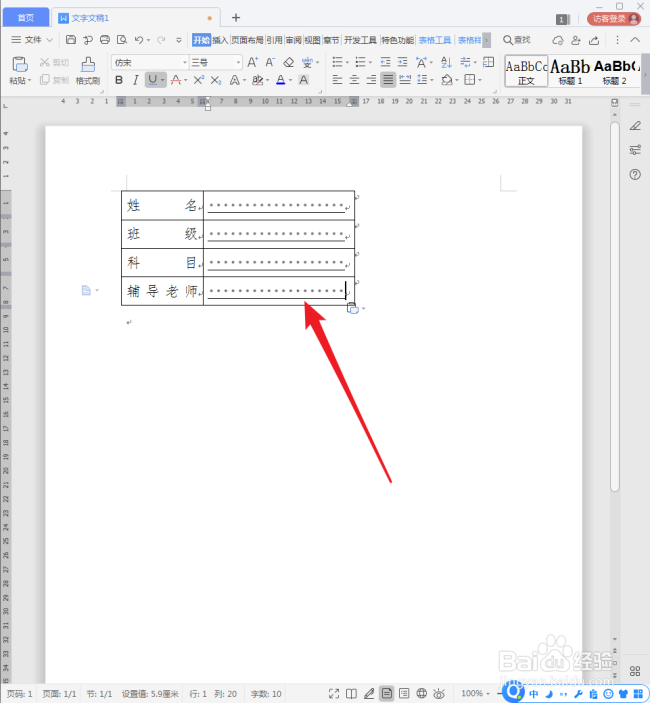
9、接着,在第二列的单元格中点击下划线,并敲空格,得到空格下划线。

WPS文档中怎样用表格制作带下划线多行文字?

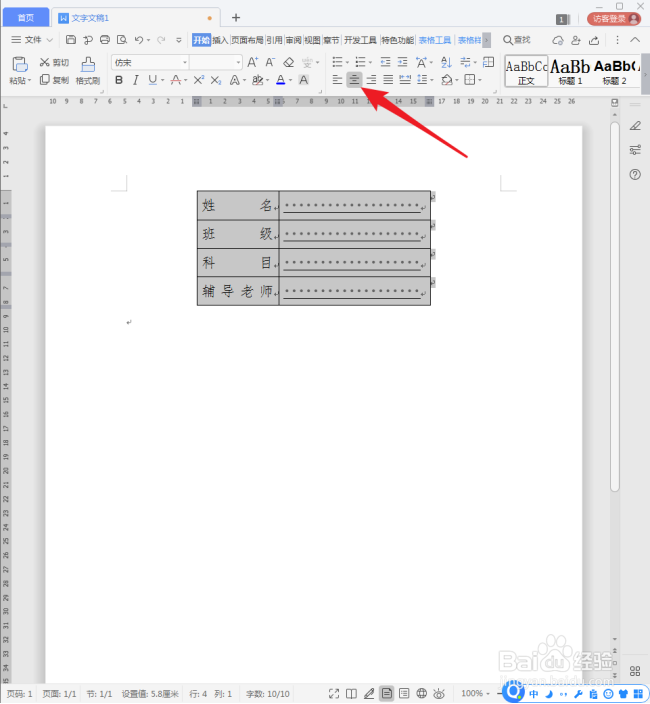
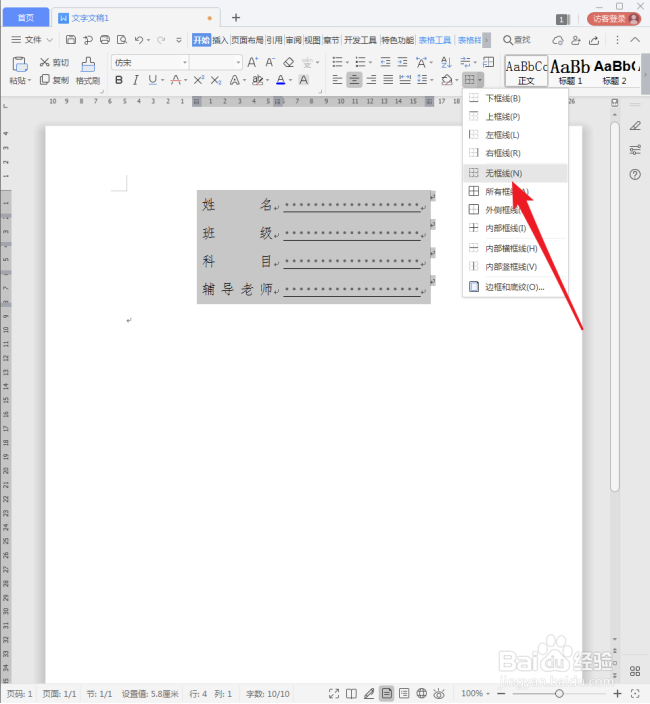
10、选中整个表格,点击【居中对齐】,则整个表格居于页面中间。

WPS文档中怎样用表格制作带下划线多行文字?

11、继续选中整个表格,设置【无框线】。

WPS文档中怎样用表格制作带下划线多行文字?

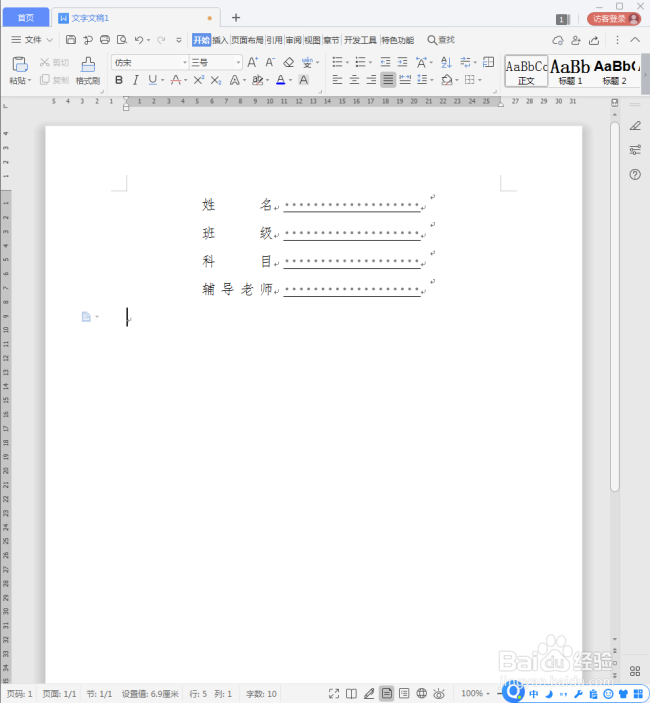
12、这样,就得到了最终效果。

WPS文档中怎样用表格制作带下划线多行文字?

  • 金属徽章制作常见问题
  • 怎样做一个点格
  • word如何全篇设置横线
  • word2016如何清除格式
  • speedoffice文档Word文字只显示一半?
  • 热门搜索
    延禧攻略 下载 我的世界手机版攻略 小黑的宝藏2攻略 中山陵简介 草原天路自驾游攻略 暗黑破坏神2 攻略 怀孕怎么看男孩女孩 有什么有效的减肥方法 防沉迷怎么修改 seo攻略