excel自由曲线怎么临摹江西省地图

 时间:2026-02-14 07:28:45

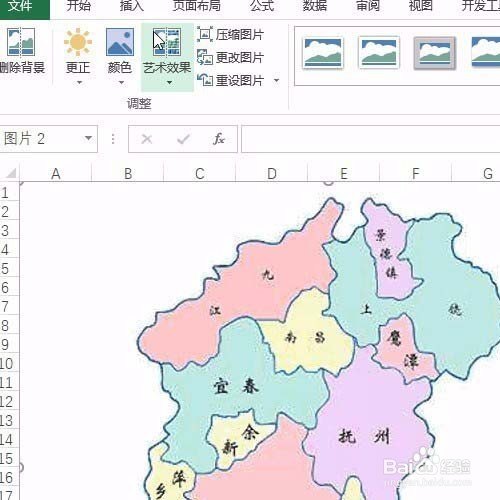
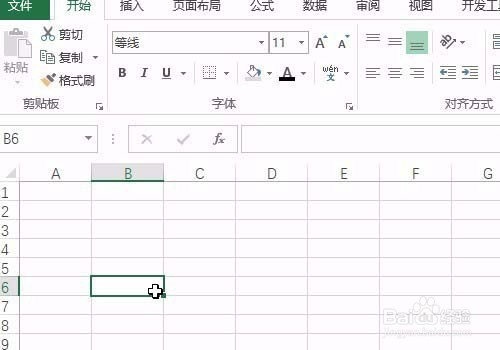
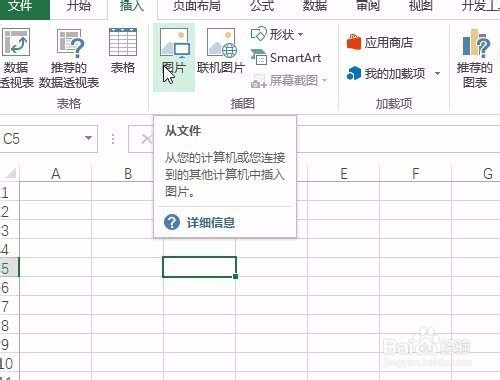
1、用Excel插入已经下载好的江西地图
excel自由曲线怎么临摹江西省地图

excel自由曲线怎么临摹江西省地图

excel自由曲线怎么临摹江西省地图

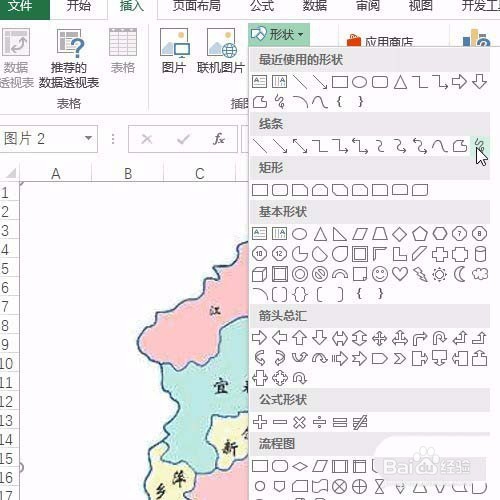
2、然后选择插入选项中的,形状工具的自由曲线

excel自由曲线怎么临摹江西省地图

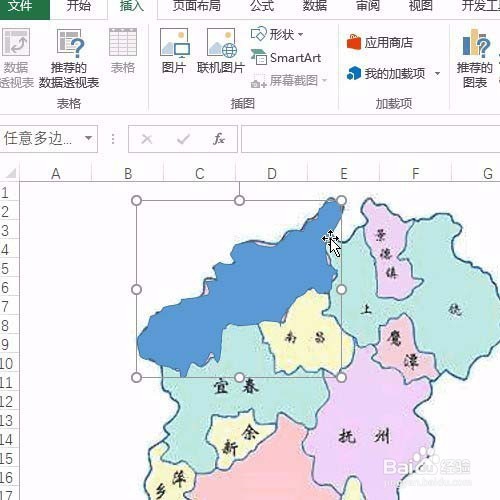
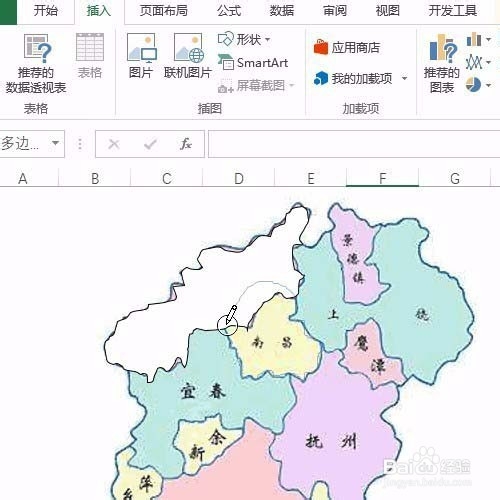
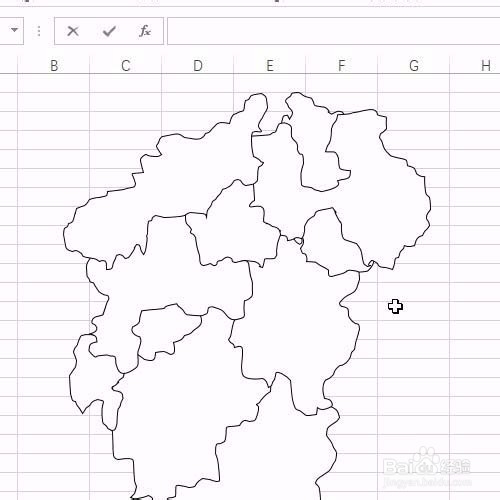
3、首先选择九江市进行临摹,直到形成闭合曲线

excel自由曲线怎么临摹江西省地图

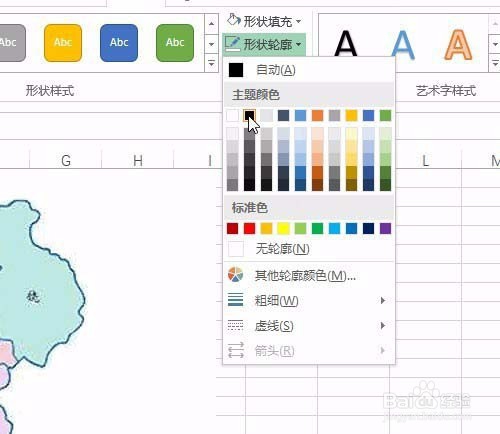
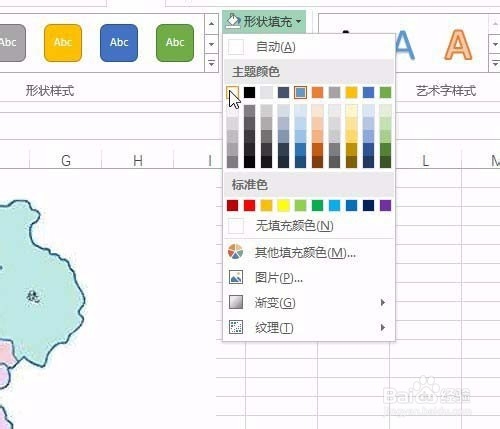
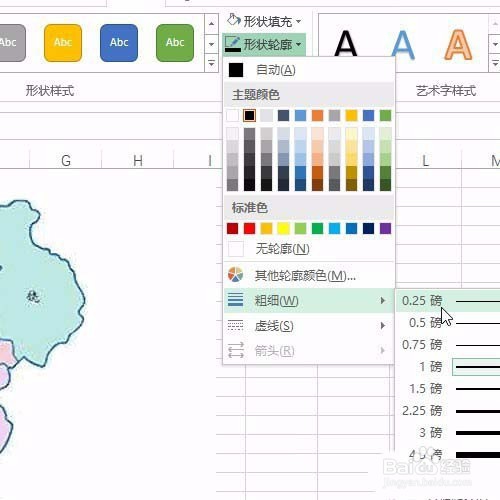
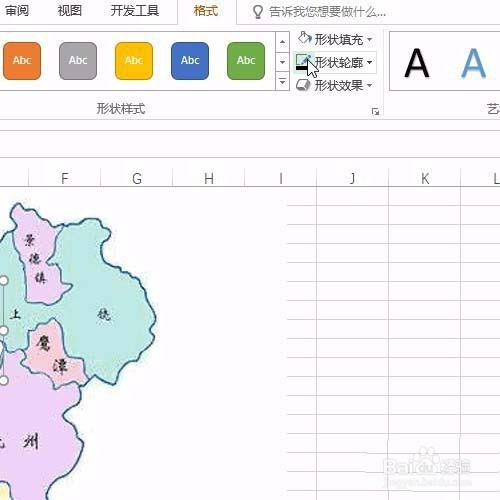
4、设置填充为白色,轮廓为黑色,粗细为0.25磅

excel自由曲线怎么临摹江西省地图

excel自由曲线怎么临摹江西省地图

excel自由曲线怎么临摹江西省地图

5、然后选择临近的南昌市,同样的道理临摹之后设置

excel自由曲线怎么临摹江西省地图

excel自由曲线怎么临摹江西省地图

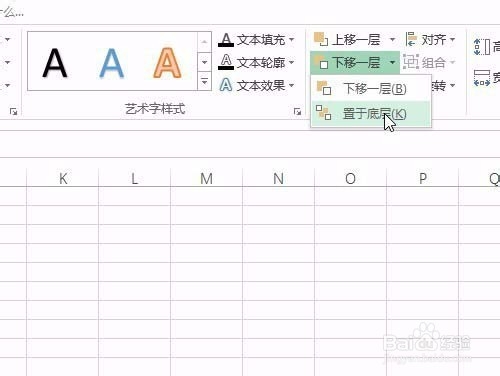
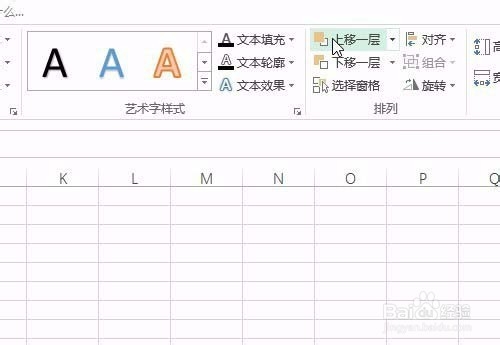
6、只不过要多一步,就是将南昌进行置于底层和上移一层的操作

excel自由曲线怎么临摹江西省地图

excel自由曲线怎么临摹江西省地图

7、按照同样的操作,逐一就近临摹剩下的城市

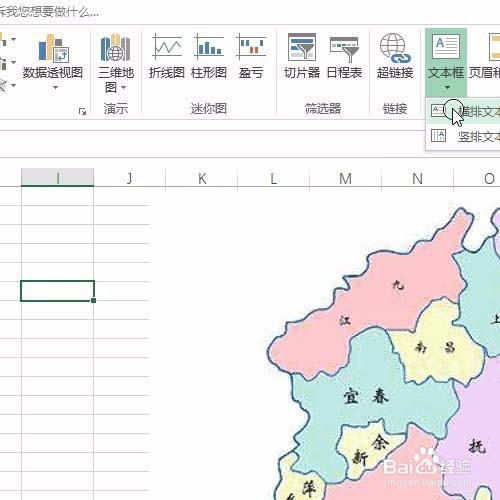
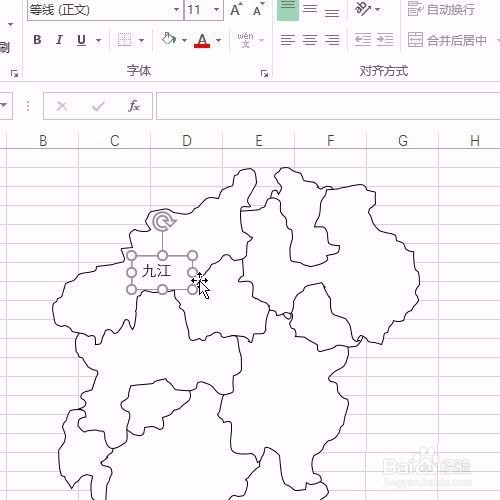
8、然后按照图片标记的城市名,插入文本框进行标记
excel自由曲线怎么临摹江西省地图

9、直到全部标记好

excel自由曲线怎么临摹江西省地图

excel自由曲线怎么临摹江西省地图

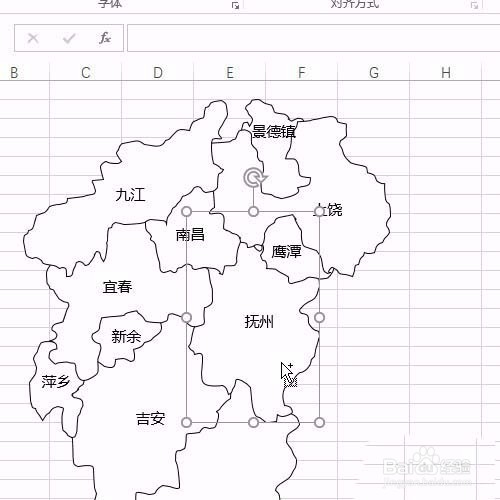
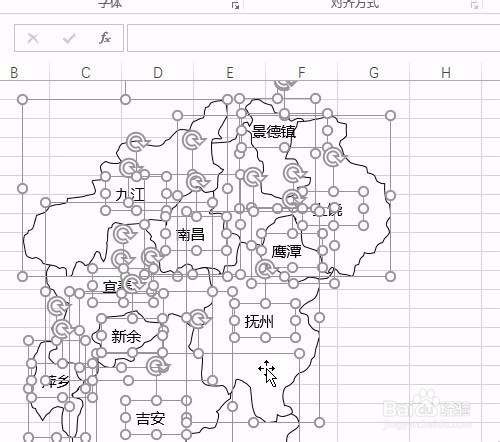
10、然后删除插入的图片,选中其中一个城市对象,并Ctrl+A全选

excel自由曲线怎么临摹江西省地图

excel自由曲线怎么临摹江西省地图

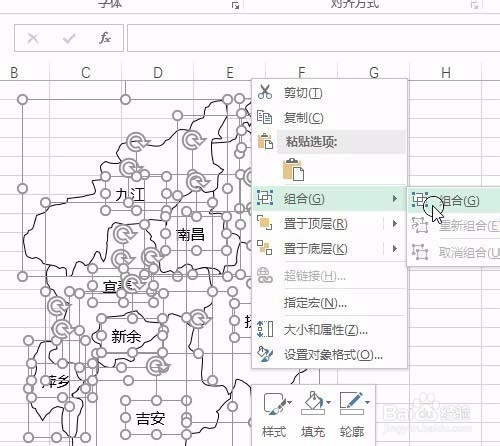
11、右键单击选择组合按钮

excel自由曲线怎么临摹江西省地图

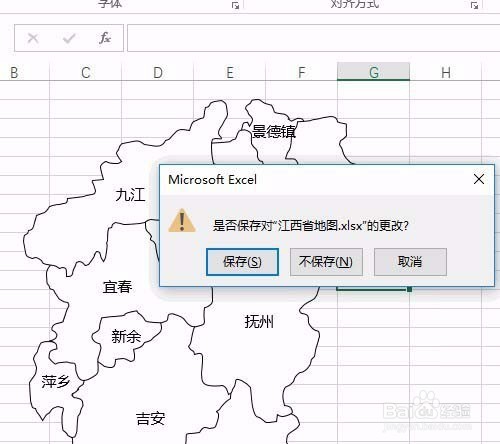
12、最后保存文件即可

excel自由曲线怎么临摹江西省地图

  • 如何使用AI软件画光束背景?
  • AI如何制作旗形标志?
  • AI软件应用程序框架不见了,怎么调出来?
  • AI里面怎么快速制作柱形图
  • AI如何设置画板
  • 热门搜索
    梦幻西游家具配方大全 木叶的性处理番acg大全 南瓜饼的做法大全 冯骥才简介 装饰公司名字大全 女生发型大全 小孩乳名大全 suv汽车大全 新鲜鱿鱼怎么做好吃 bt搜索引擎大全