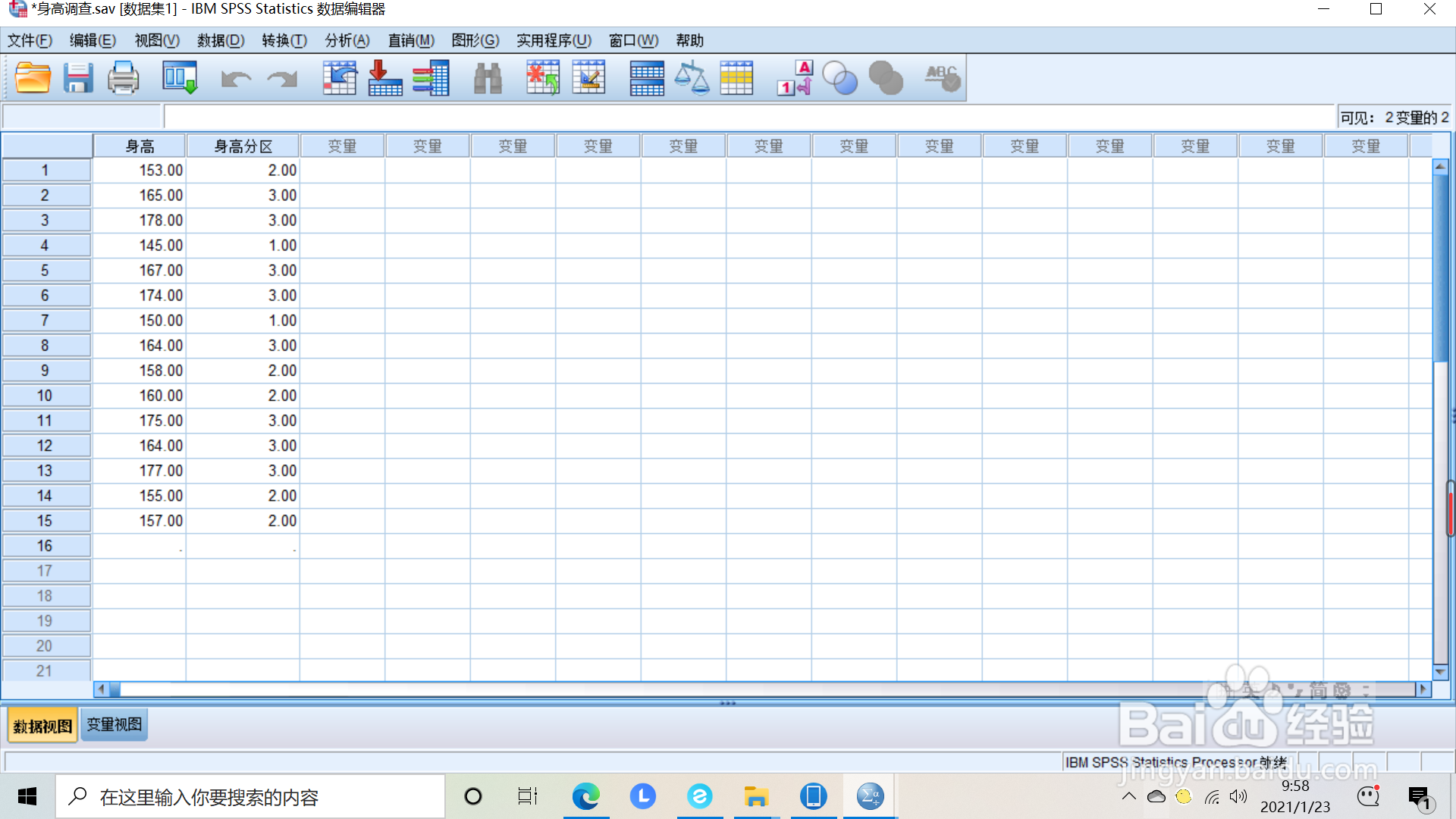
1、选择需要进行统计分组的SPSS软件数据打开

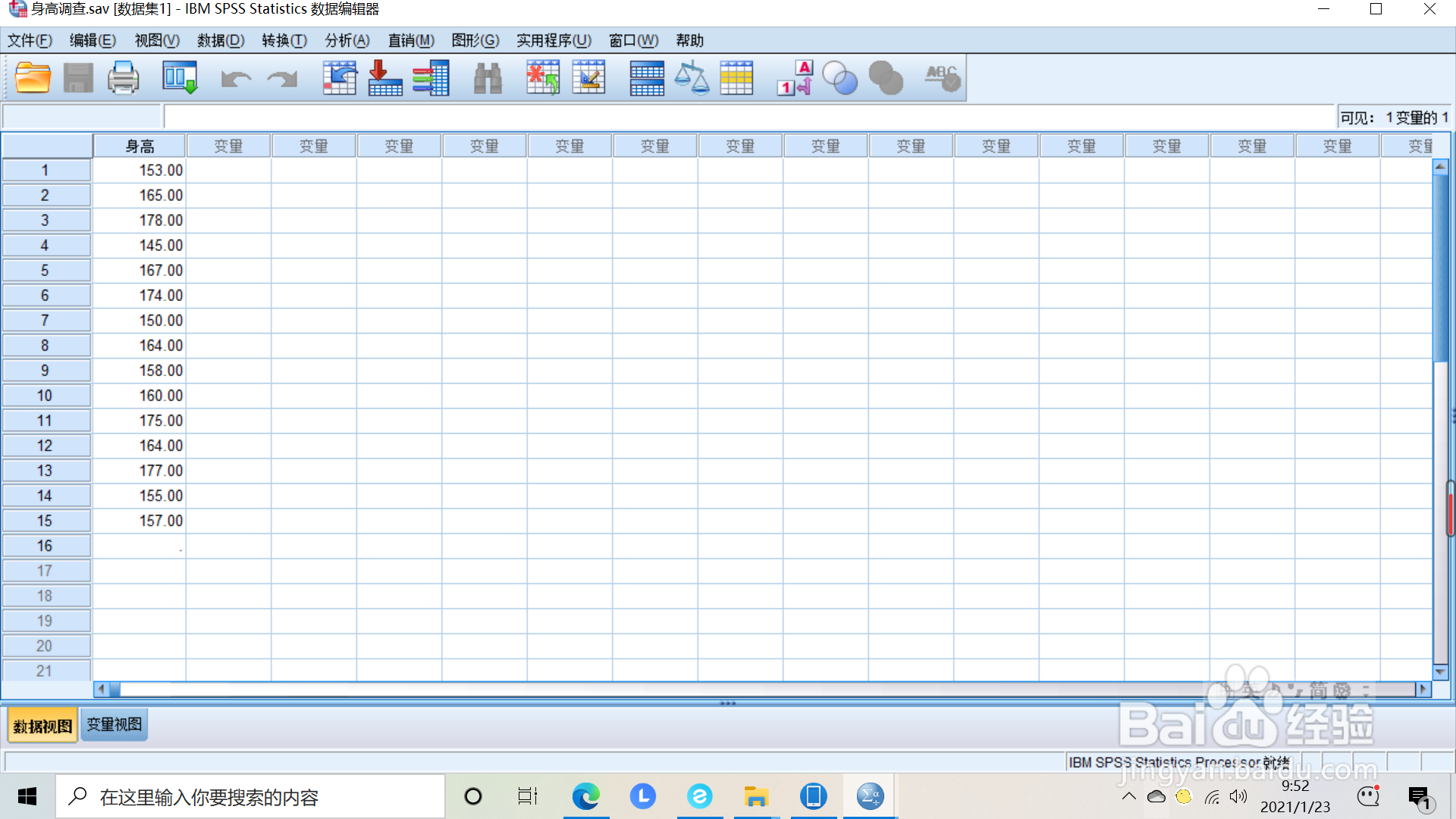
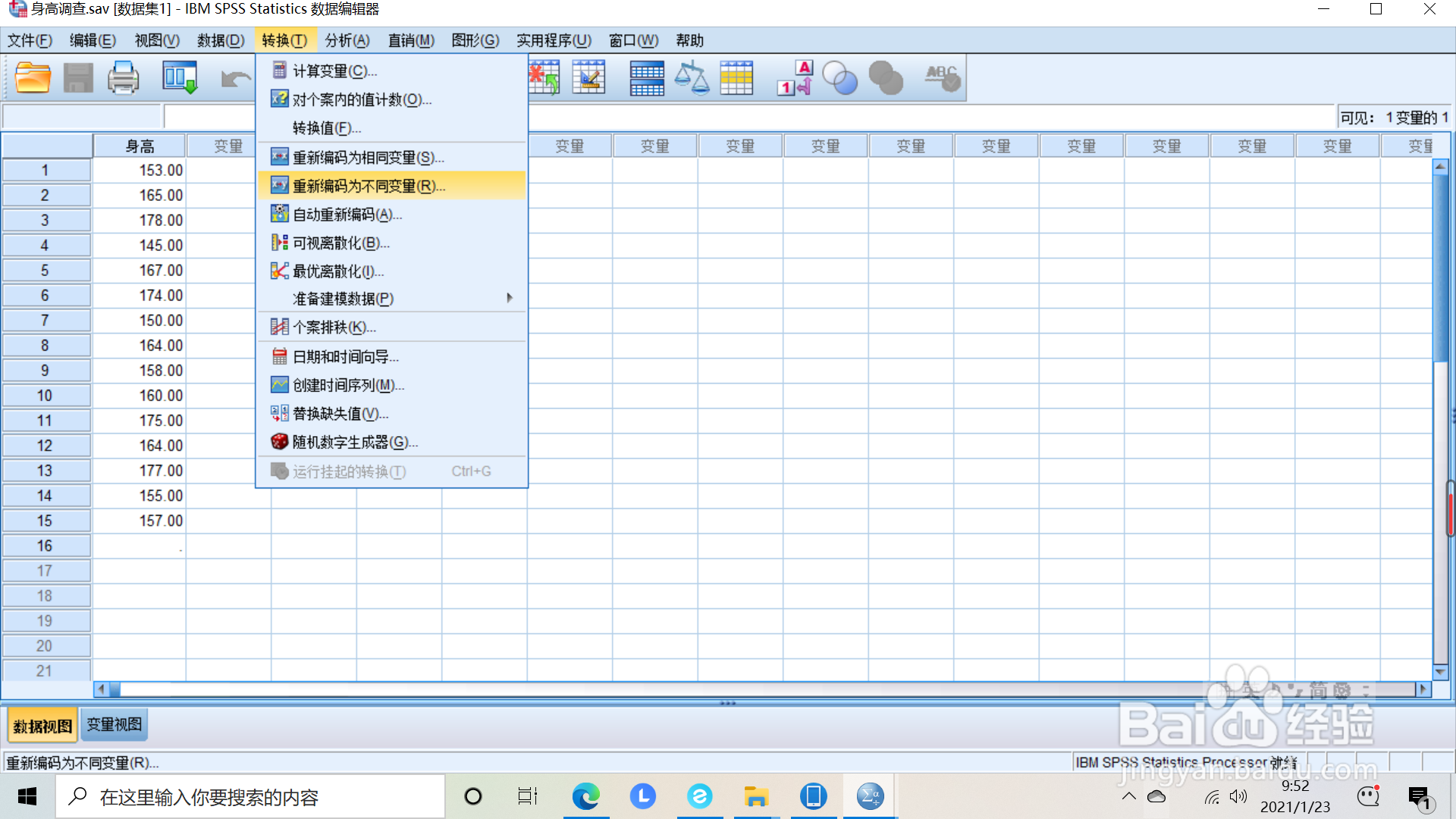
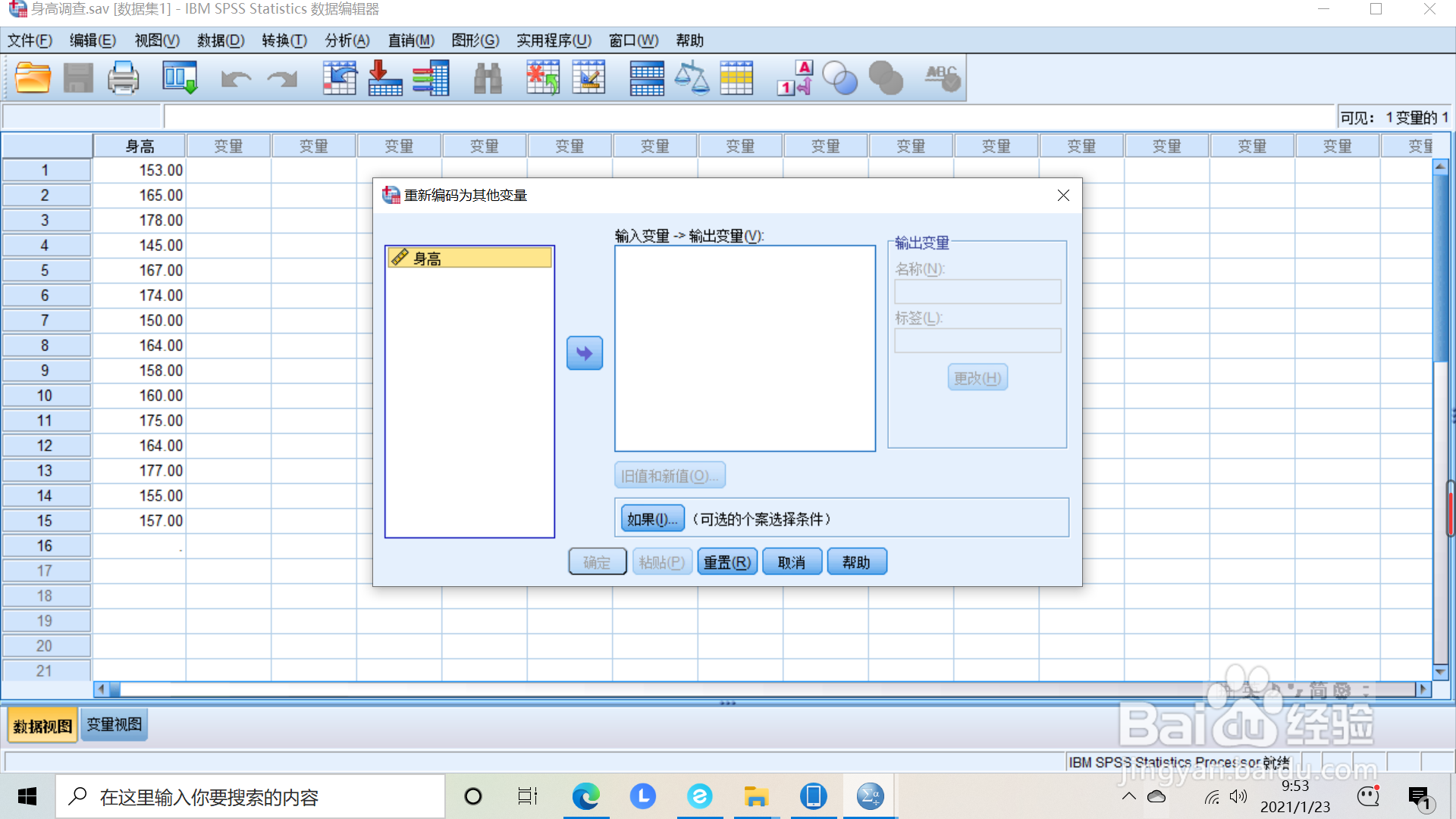
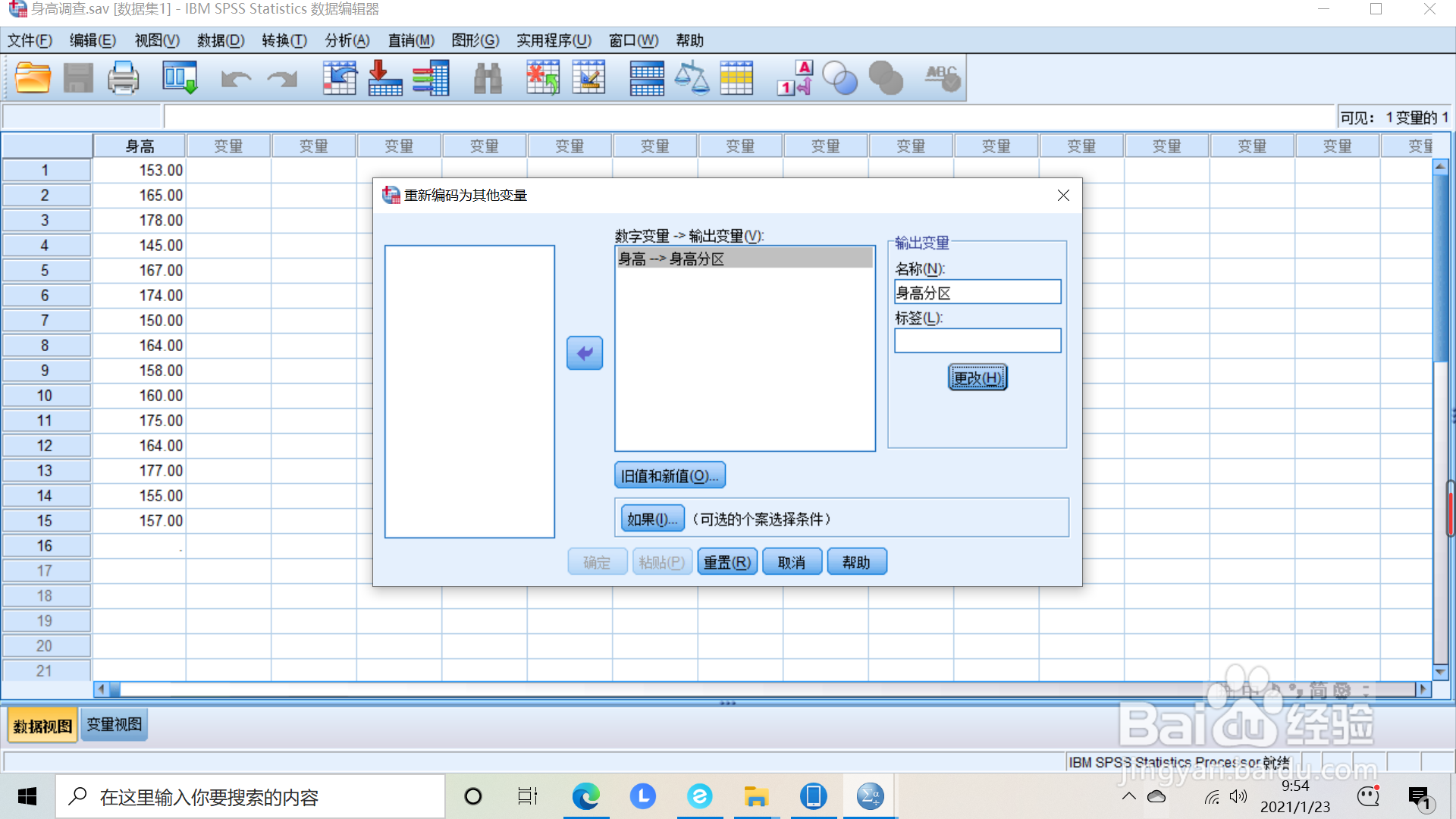
2、点击菜单栏的转换,选择重新编码为不同变量(R);将变量身高选入,在输出变量命名所需新变量名称,点击更改,点击旧值和新值标签,在旧值和新值区域按分组要求输入相关数值,如图所示,点击添加,添加完所有数据后,点击继续,点击确定。

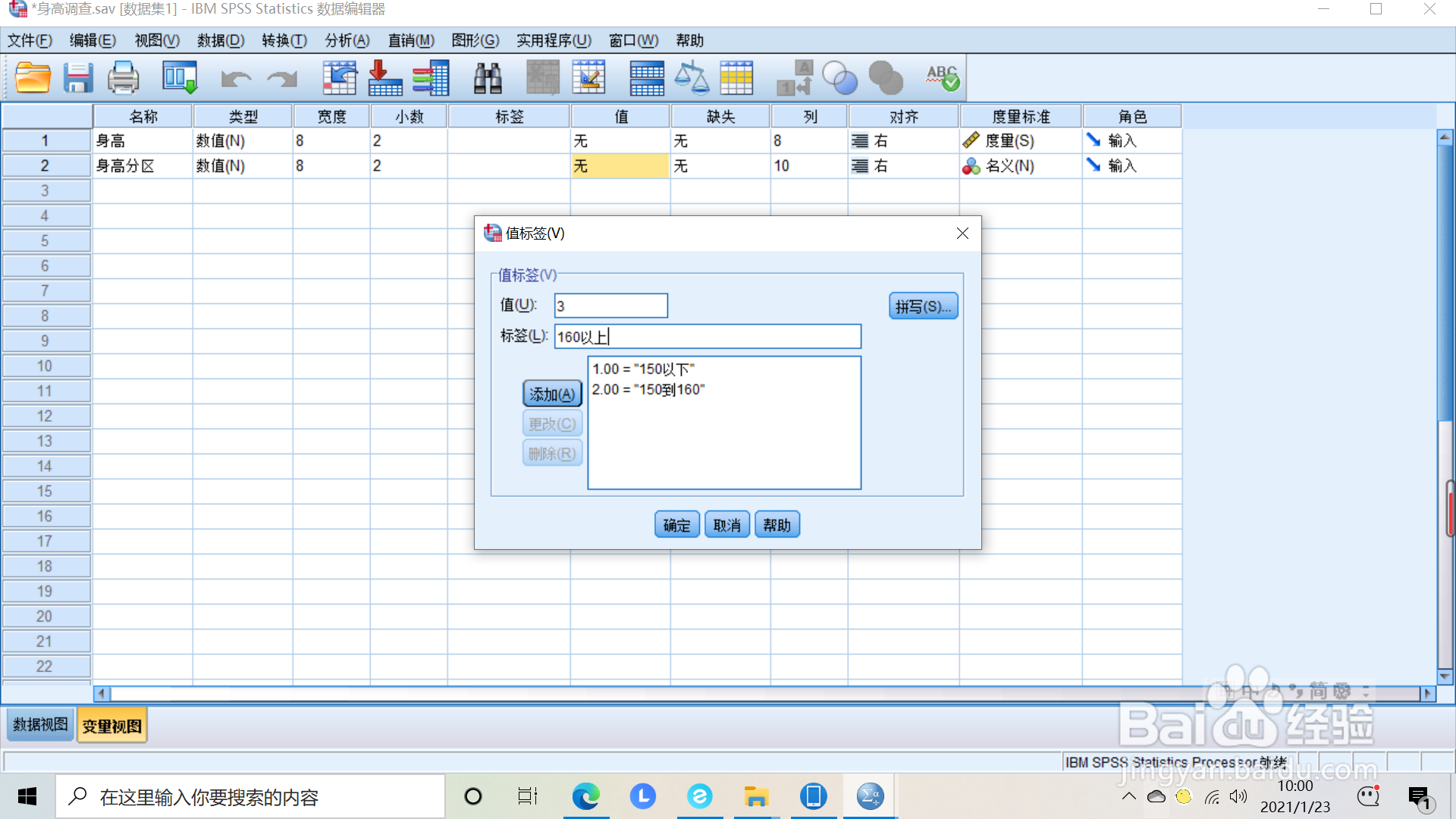
3、将数据视图切换到变量视图,点击分组变量的值的三个小点,对值进行定义,如图所示,定义完后,点击确定。

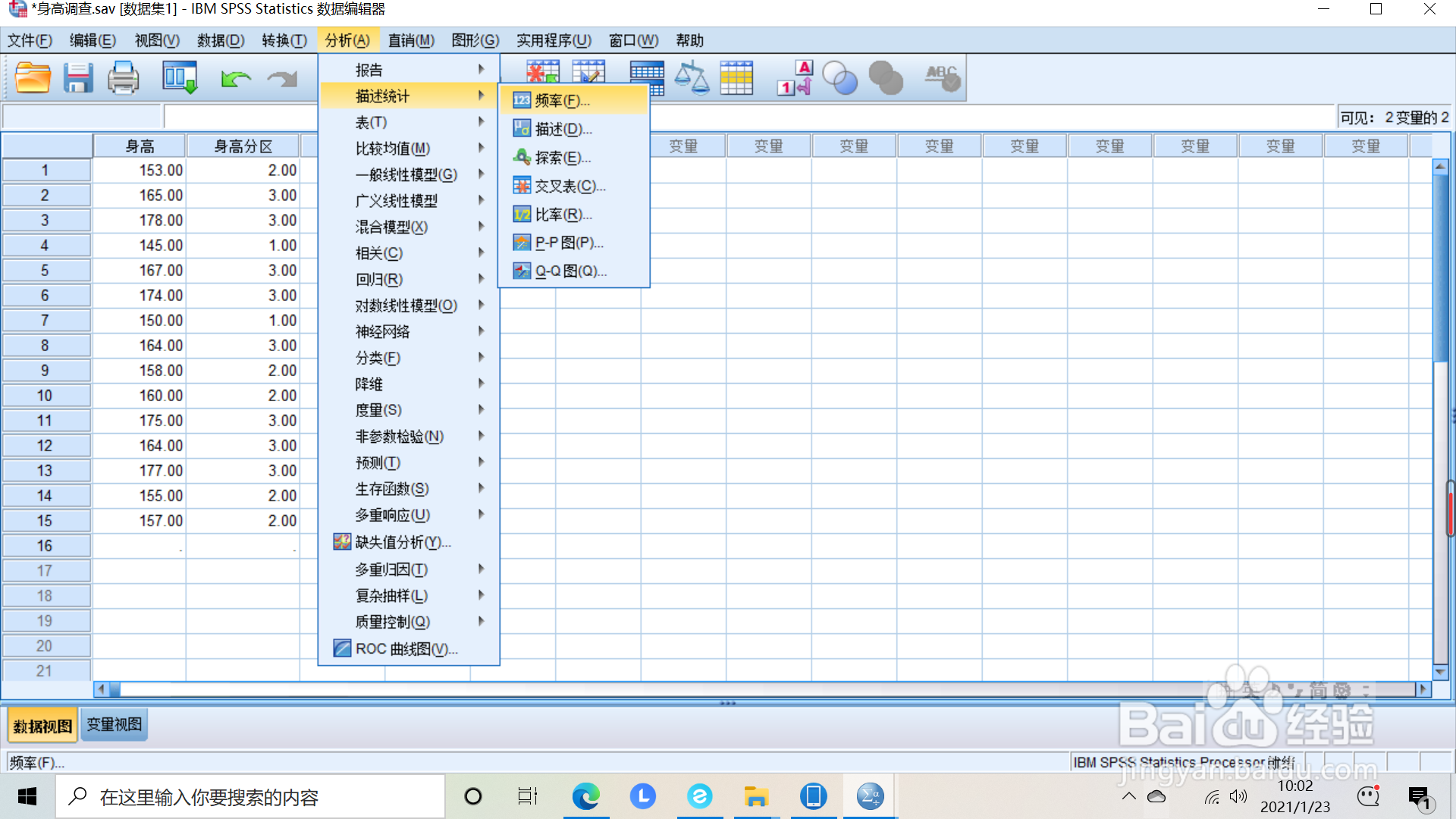
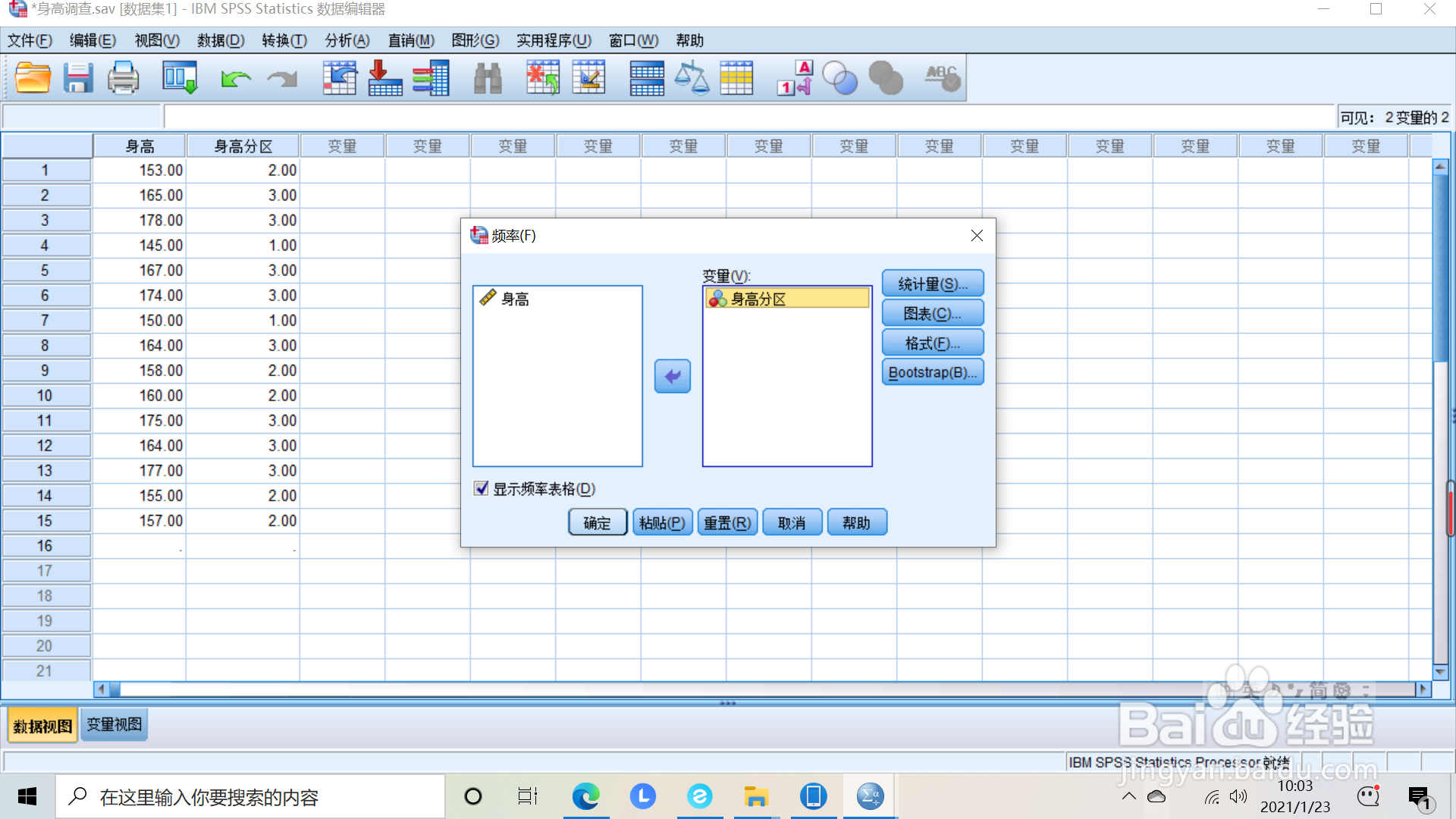
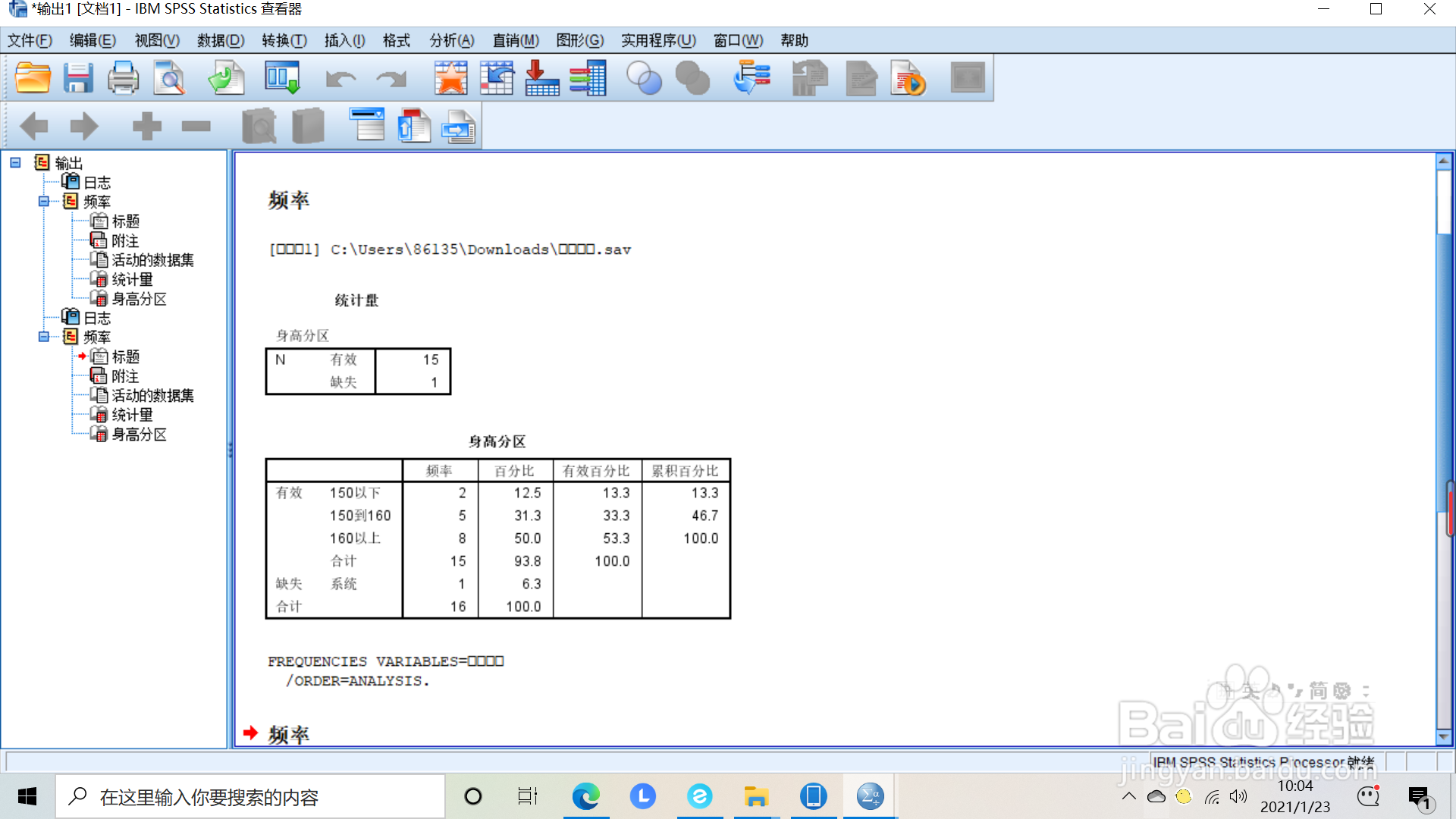
4、点击菜单栏中分析中的描述统计的频率,选入分组变量,点击确定。统计分组数据就出来啦
时间:2026-04-21 16:21:00
1、选择需要进行统计分组的SPSS软件数据打开
2、点击菜单栏的转换,选择重新编码为不同变量(R);将变量身高选入,在输出变量命名所需新变量名称,点击更改,点击旧值和新值标签,在旧值和新值区域按分组要求输入相关数值,如图所示,点击添加,添加完所有数据后,点击继续,点击确定。
3、将数据视图切换到变量视图,点击分组变量的值的三个小点,对值进行定义,如图所示,定义完后,点击确定。
4、点击菜单栏中分析中的描述统计的频率,选入分组变量,点击确定。统计分组数据就出来啦
