1、1.打开WPS软件,创建一个PPT文件,点击【插入】—【形状】—【流程图】—【终止】,调整图形的大小和角度。

2、2.点击【插入】—【形状】—【基本形状】—【椭圆】,调整图形的大小和位置。

3、3.点击【插入】—【形状】—【基本形状】—【梯形】,调整图形的大小和位置。

4、4.拖动鼠标,全选图形,点击绘图工具下【合并形状】—【结合】。
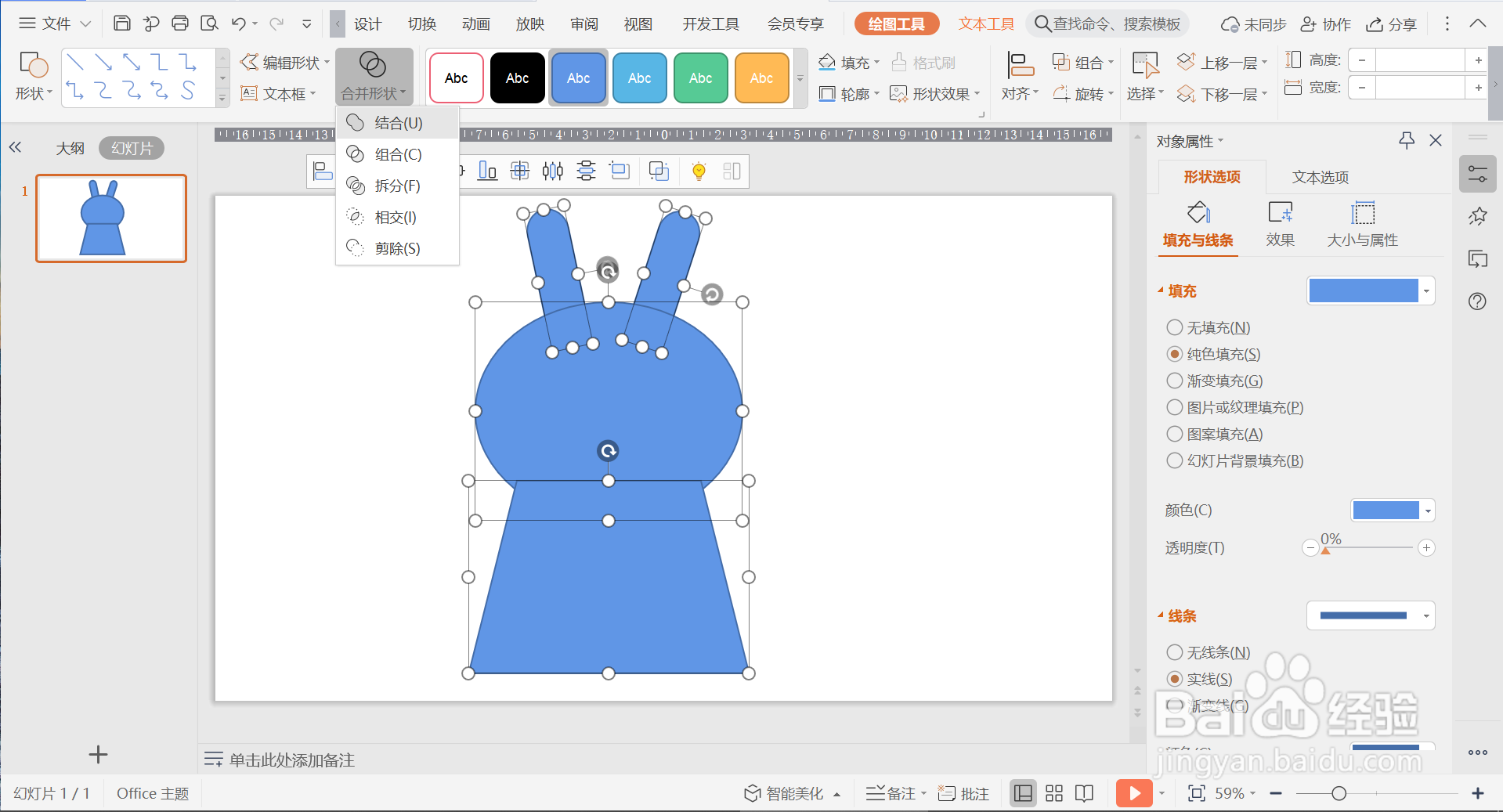
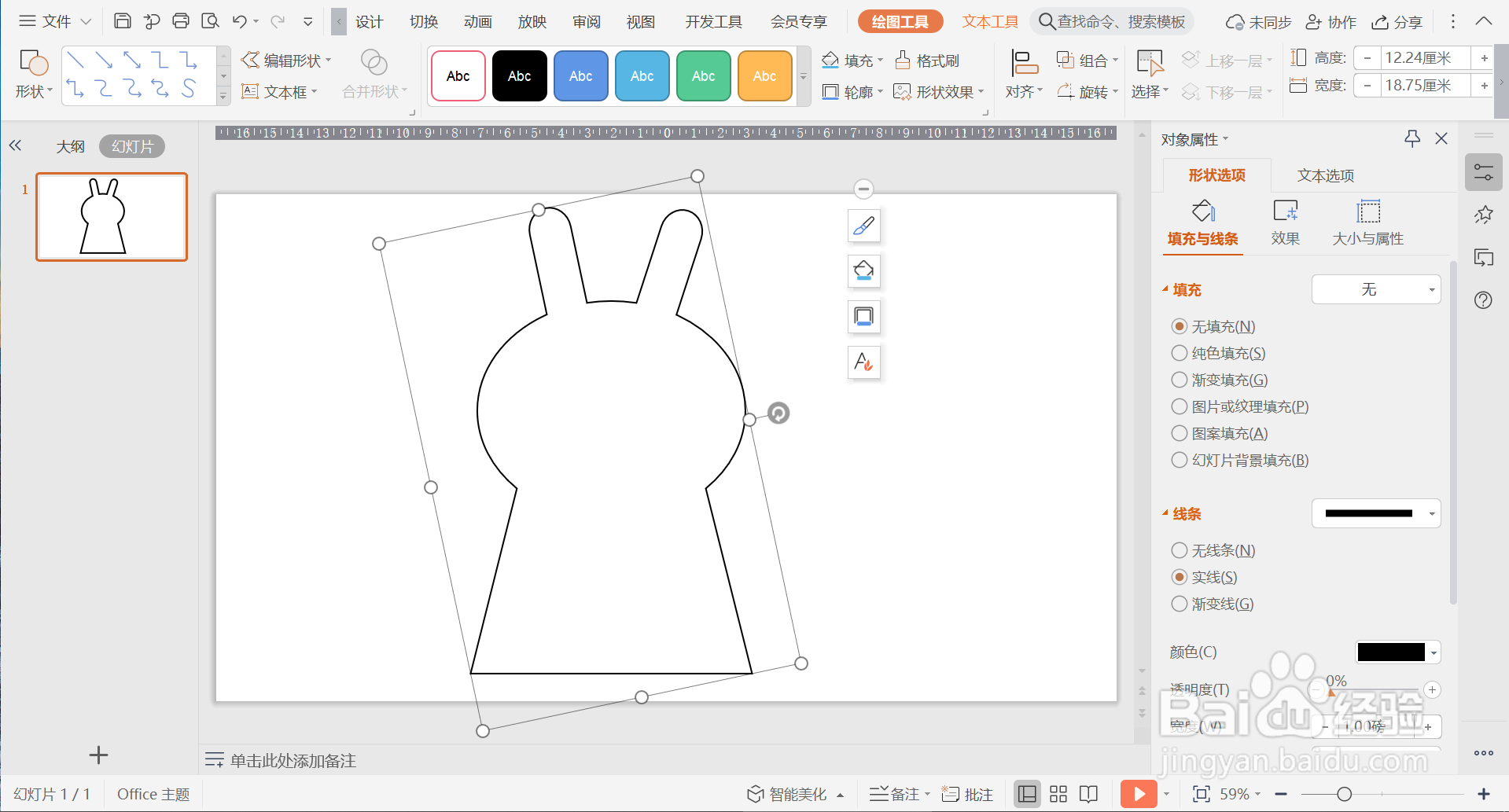
5、5.双击图形,设置【填充】为无填充,线条【颜色】为黑色。
6、6.点击【插入】—【形状】—【基本形状】—【椭圆】,画出眼睛和鼻子,然后点击【插入】—【形状】—【基本形状】—【弧形】画出嘴巴,设置【填充】为无填充,线条【颜色】为黑色,小白兔图案完成。

7、总结:
1.打开WPS软件,创建一个PPT文件,点击【插入】—【形状】—【流程图】—【终止】,调整图形的大小和角度。
2.点击【插入】—【形状】—【基本形状】—【椭圆】,调整图形的大小和位置。
3.点击【插入】—【形状】—【基本形状】—【梯形】,调整图形的大小和位置。
4.拖动鼠标,全选图形,点击绘图工具下【合并形状】—【结合】。
5.双击图形,设置【填充】为无填充,线条【颜色】为黑色。
6.点击【插入】—【形状】—【基本形状】—【椭圆】,画出眼睛和鼻子,然后点击【插入】—【形状】—【基本形状】—【弧形】画出嘴巴,设置【填充】为无填充,线条【颜色】为黑色,小白兔图案完成。
