word2010 如何快速定位及查找?

 时间:2026-04-24 06:37:59

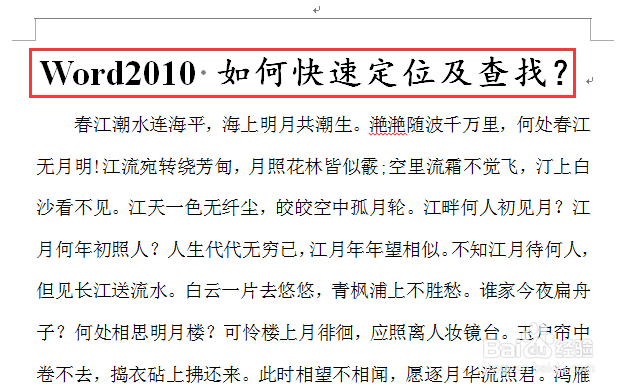
1、比如,我们需要在如下文段中迅速查找到自己想要的文字和图片。
word2010 如何快速定位及查找?

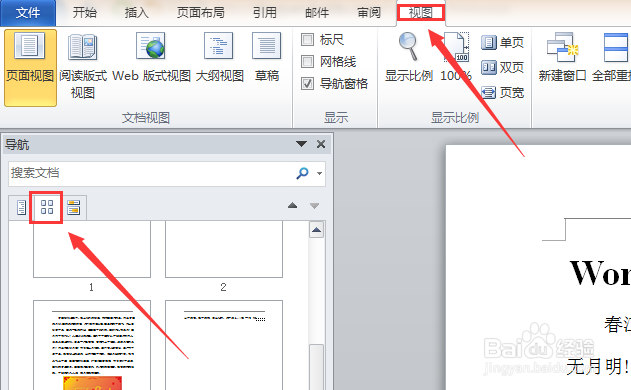
2、我们点击“视图”选项卡中的“导航窗格”按钮,在弹出的侧边栏中找到文档的基本缩略图,然后根据需要选择页面。
word2010 如何快速定位及查找?

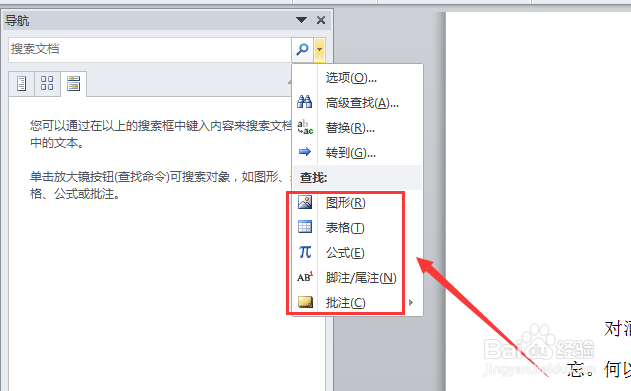
3、或者,我们也可以点击侧边栏上方的“放大镜”按钮,在其中根据自己需要选择图片、公式等进行定位查找。
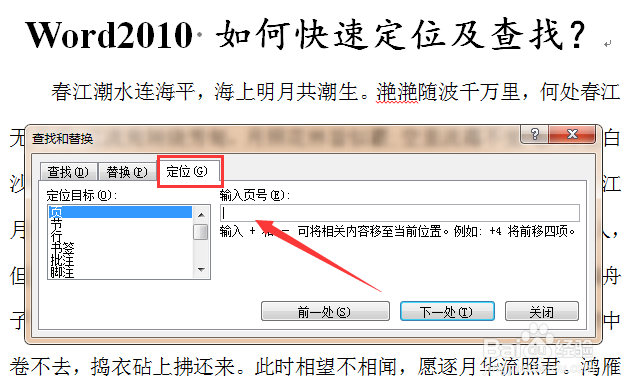
word2010 如何快速定位及查找?

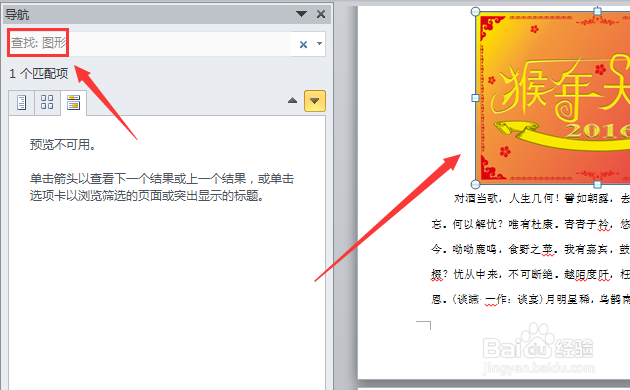
4、比如我们要查找文档中的所有图形,就点击上面提到的“图形”选项,即可在文档中定位到图形的位置,我们再进行甄别。
word2010 如何快速定位及查找?

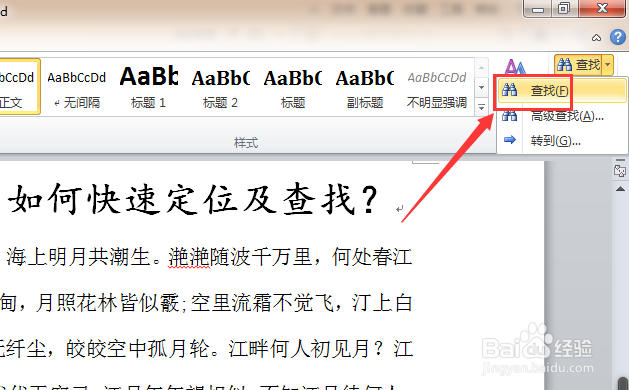
5、我们也可以在“开始”选项卡中找到“查找”按钮,点击进入前面所说的步骤中去,如图所示。
word2010 如何快速定位及查找?

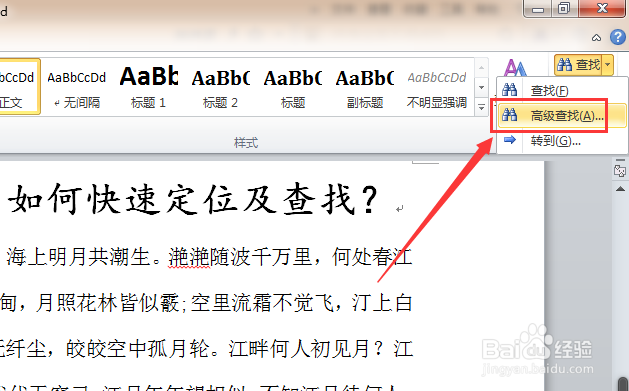
6、或者,我们需要对文档进行精确查找,那么我们就点击“高级查找”按钮,如图所示。
word2010 如何快速定位及查找?

7、在高级查找中,我们可以选择“定位”选项,输入自己想要定位的部分即可。

word2010 如何快速定位及查找?

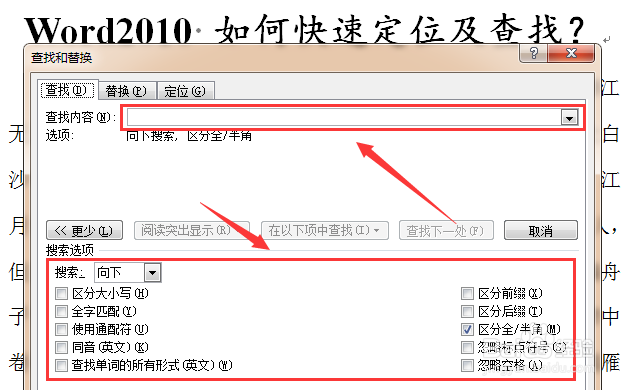
8、或者也可以选择“查找”,输入自己想要查找的文字和格式要求,进行准确查找如图所示。
word2010 如何快速定位及查找?

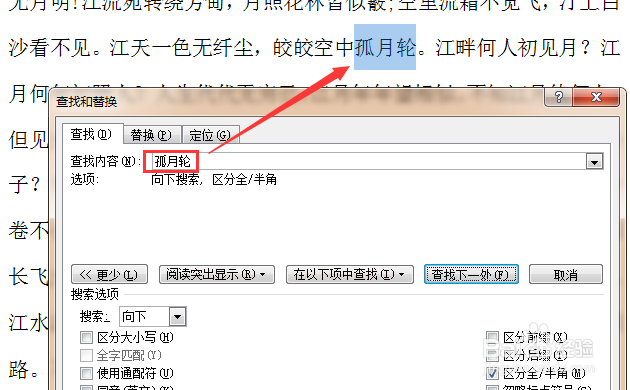
9、如下图,当我们输入文字,点击“查找下一处”的时候,就会在文档中锁定文本了。
word2010 如何快速定位及查找?

  • Word如何一键选中超链接文本
  • 如何在ppt插入flash
  • 如何在PPT2007中插入Flash动画
  • PPT中如何让文字发光、阴影、映像、三维旋转
  • word2016中如何插入一个文本框(Active X控件)
  • 热门搜索
    上海科技馆游玩攻略 糖蒜怎么腌制 中华女子学院怎么样 成人用英语怎么说 仙剑奇侠传4攻略 吞食天地1攻略 齐白石简介 红烧鱼块的家常做法 一汽奔腾b70怎么样 家常红烧豆腐