Word批量压缩图片 使文档变小

 时间:2026-04-27 19:54:17

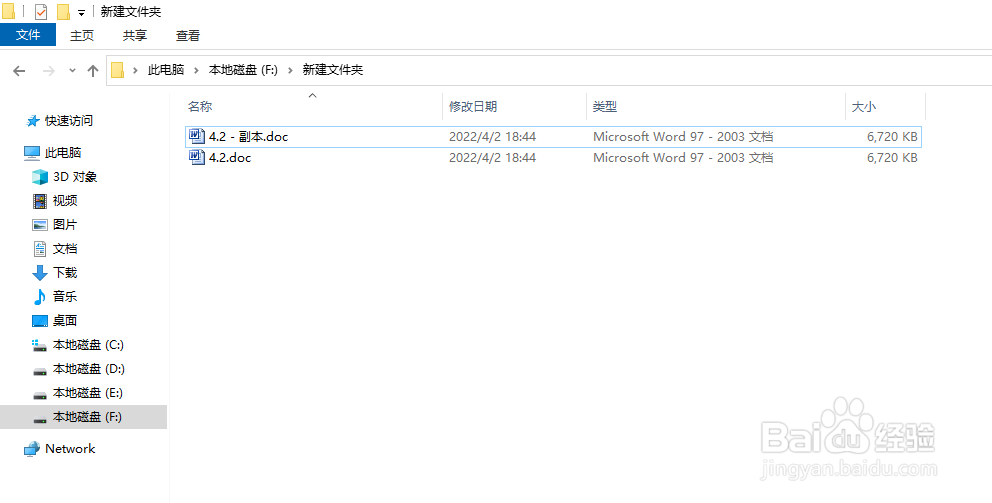
1、首先,打开需要压缩图片的word文件(小编随便做了一个文档);压缩前文档大小6720KB;另外复制一个word文档,后面方便给大家做对比。

注意:word文档一定要保存为doc格式的。
Word批量压缩图片 使文档变小

2、打开文档后,在图片上右键,选择“设置图片格式”;

Word批量压缩图片 使文档变小

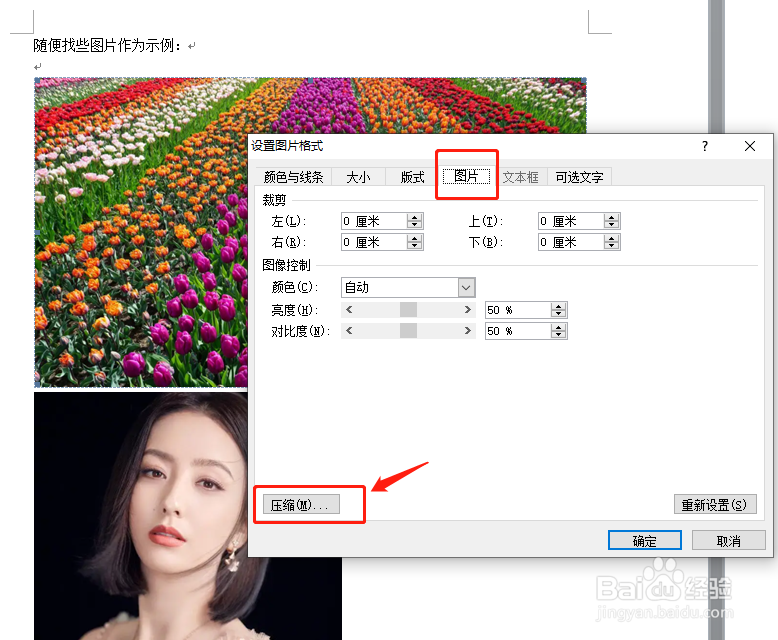
3、在弹出“设置图片格式”窗口中,找到“图片”,并单击“压缩”功能;

Word批量压缩图片 使文档变小

4、弹出压缩图片窗口,应用于选择“文档中的所有图片”、更改分辨率选择“Web/屏幕”,然后确认;

Word批量压缩图片 使文档变小

5、弹出的窗口中,直接选择应用即可,图片会进行压缩;然后确认并保存文件。

Word批量压缩图片 使文档变小

6、对比压缩前后文档的大小:

压缩前:6720KB

压缩后:790KB

压缩的大小还是很明显的。

Word批量压缩图片 使文档变小

  • word里面如何压缩全部图片?
  • word图片压缩批量处理
  • word怎么压缩图片大小
  • word文档怎么压缩图片
  • 怎样批量压缩word里的图片
  • 热门搜索
    降临的近义词 沉思的近义词是什么 电动汽车怎么样 三菱重工空调怎么样 长脂肪粒怎么办 cf怎么全屏 法恩莎卫浴怎么样 怎么清空qq聊天记录 传祺gs4怎么样 卑微的近义词