1、下载RecoveryToolboxFoxPDF(地址可查看下方注意事项),解压后,打开就可以用了

2、在打开的RecoveryToolboxFoxPDF界面,点击 打开按钮,选中一个有问题的PDF文件

3、在RecoveryToolboxFoxPDF选择好文件后,进行Analyze分析

4、进入RecoveryToolboxFoxPDF的分析阶段,根据文件大小,时间长短不一
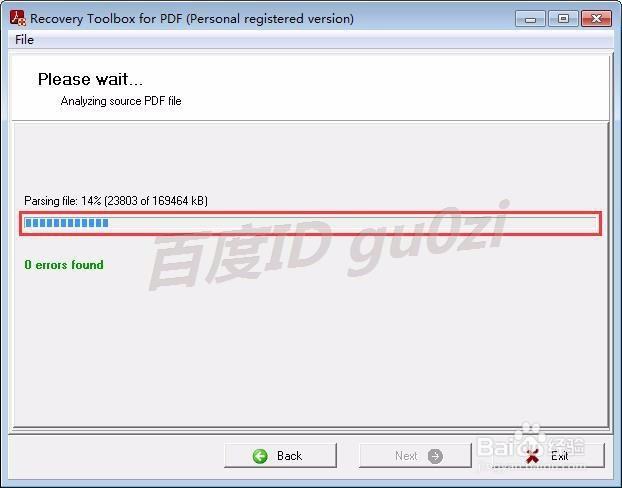
5、等待扫描过程结束,可以看到有多少个错误被找到,点击下一步

6、等修复过程完成,设置好存放位置,点击 下一步继续,

7、这里需要对保存pdf文件的输出格式进行设置,如果一种格式修复后无效,可尝试换种格式,再保存

8、经过以上设置,进入保存文件的4个阶段,
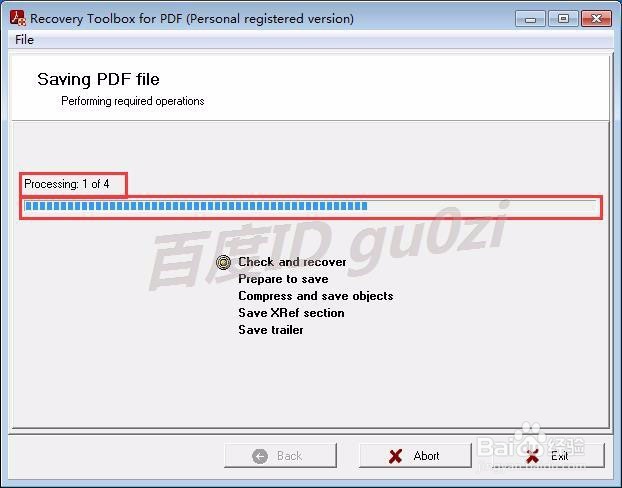
9、等待过程分别结束,

10、当文件修复结论中提示文件保存成功后,点击完成退出软件,再打开修复的_recovered.pdf文件试试看,是不是正常了!
23:12 2016/7/23

