利用“数据有效性”设置下拉菜单的2种方法

 时间:2026-02-12 22:35:02

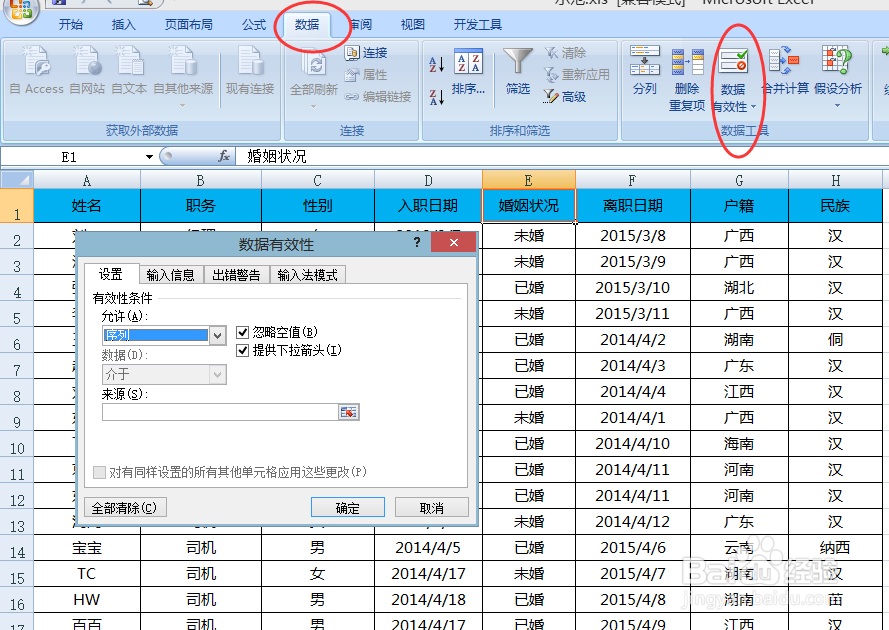
1、在excel菜单栏中选择“数据”,在数据功能类,选择“数据有效性”。会弹出”数据有效性“对话框
利用“数据有效性”设置下拉菜单的2种方法

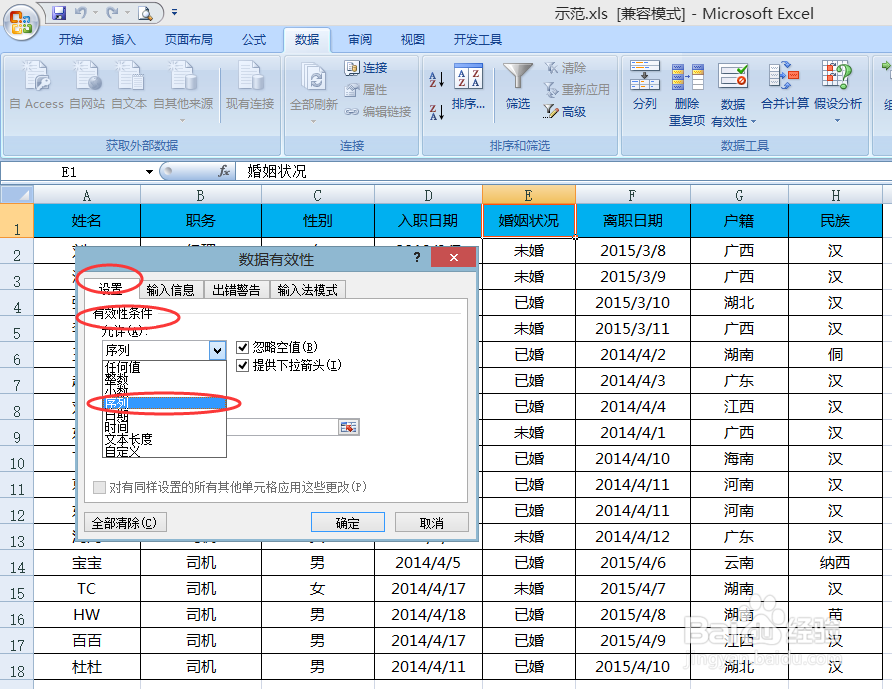
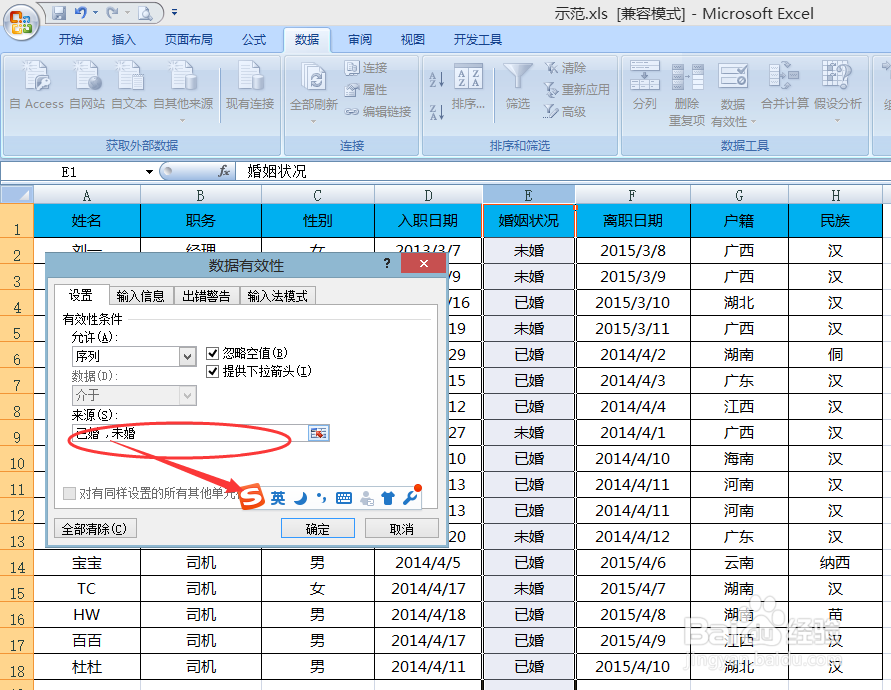
2、在”数据有效性“对话框中找到“设置”,在“设置”界面找到“有效性条件”,在“允许”的下拉列框中选择“序列”
利用“数据有效性”设置下拉菜单的2种方法

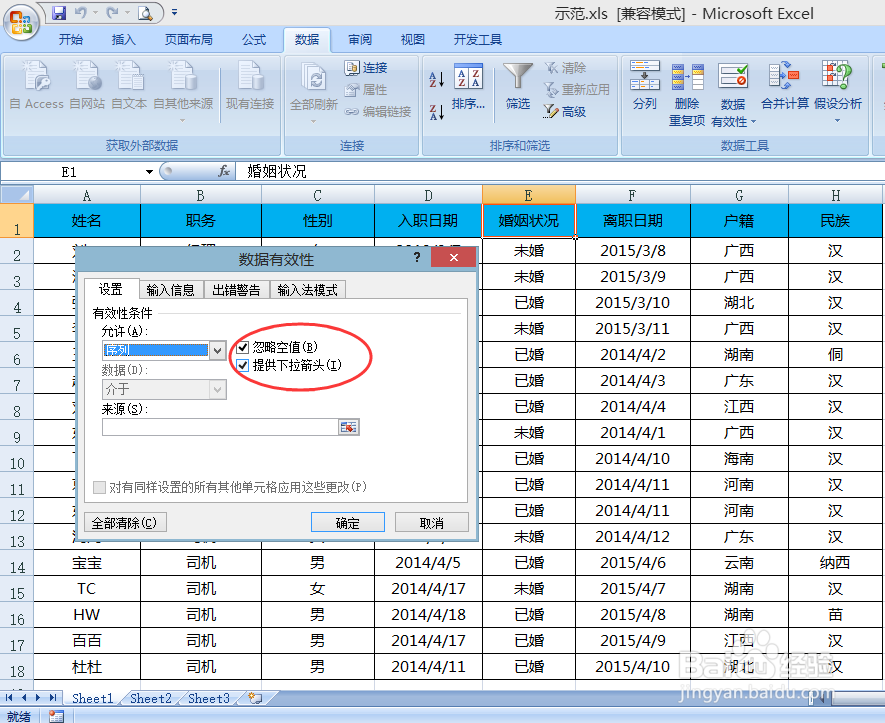
3、在同样的页面,结合实际情况,选中“忽略空值”和“提供下拉列框”

利用“数据有效性”设置下拉菜单的2种方法

1、单击“来源”下面输入框后的小图标,弹出的“数据有效性”小对话框,选中可提供的数据列表

利用“数据有效性”设置下拉菜单的2种方法

2、重新点击小图标,返回“数据有效性”对话框中,

利用“数据有效性”设置下拉菜单的2种方法

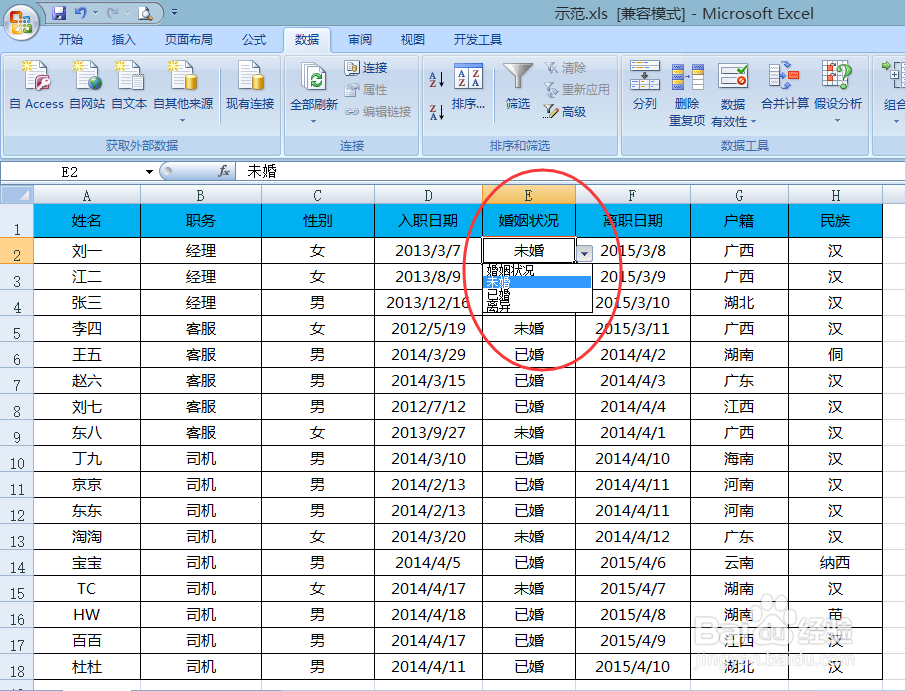
1、在来源中直接输入下拉列框中的内容,但是不同选项中的逗号一定要在英文状态下,否则excel会当成一个数据处理。
利用“数据有效性”设置下拉菜单的2种方法

2

利用“数据有效性”设置下拉菜单的2种方法

  • Excel套用单元格样式与新建单元格样式
  • PPT图片更改退出效果圆形扩展
  • Excel怎样快速填充部门信息?
  • Word文档如何设置边框和底纹
  • word表格中如何实现计算功能?
  • 热门搜索
    蛋糕卷的做法 龚怎么读 金针菇的做法 红烧肘子的家常做法 铁蛋白高是怎么回事 冬瓜汤的做法 豆豉鲮鱼油麦菜的做法 对联上下联怎么分左右 板面的做法 牙齿痛怎么快速止痛