淘宝店铺装修教程,店招两侧背景图的制作和设置

 时间:2026-02-14 20:38:00

1、用PS打开之前准备好的店招图片,用矩形选框工具在两侧的边取1到5像素,再按快捷键Ctrl+C复制。
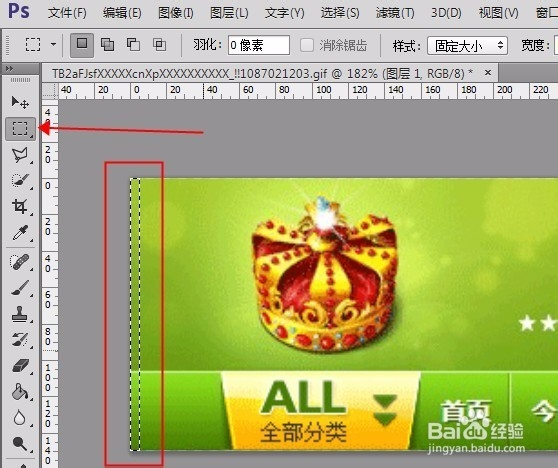
淘宝店铺装修教程,店招两侧背景图的制作和设置

2、新建一个文件按快捷键Ctrl+N,在对话框设置名称。注意:确定一下是不是剪切板的尺寸,无误点击确定。
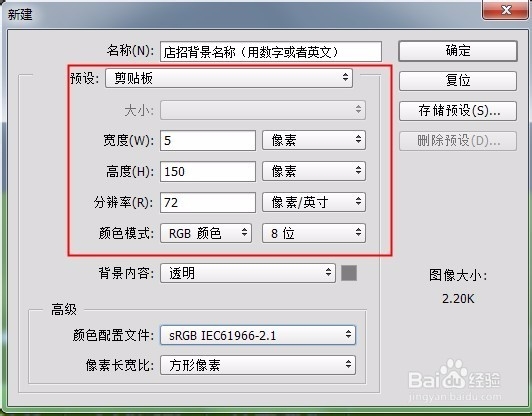
淘宝店铺装修教程,店招两侧背景图的制作和设置

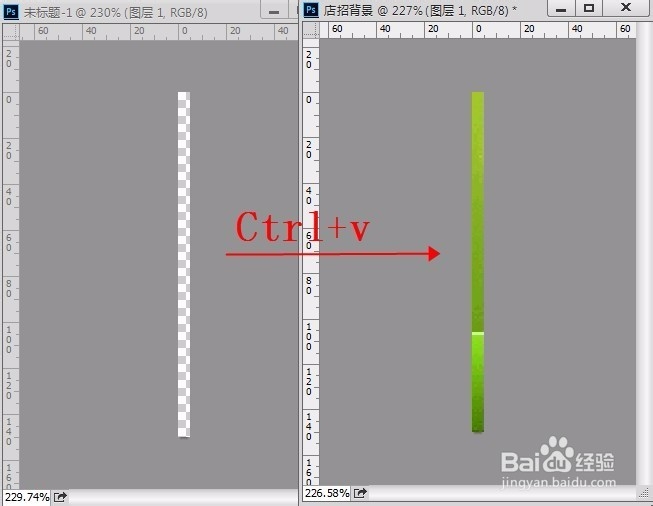
3、在新建文件里按快捷键Ctrl+V粘贴,图2是粘贴好的效果。

淘宝店铺装修教程,店招两侧背景图的制作和设置

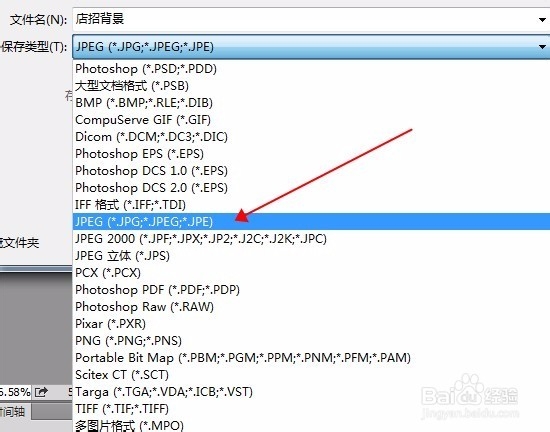
4、按快捷键Ctrl+S保存背景图,文件类型选择jpg或者png。我这选择jpg。
淘宝店铺装修教程,店招两侧背景图的制作和设置

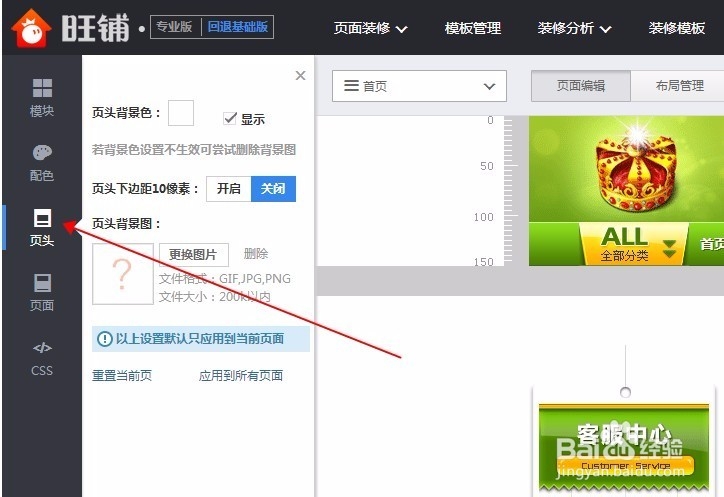
1、到淘宝卖家中心点击进入店铺装修,在左侧选项栏点击选择页头编辑

淘宝店铺装修教程,店招两侧背景图的制作和设置

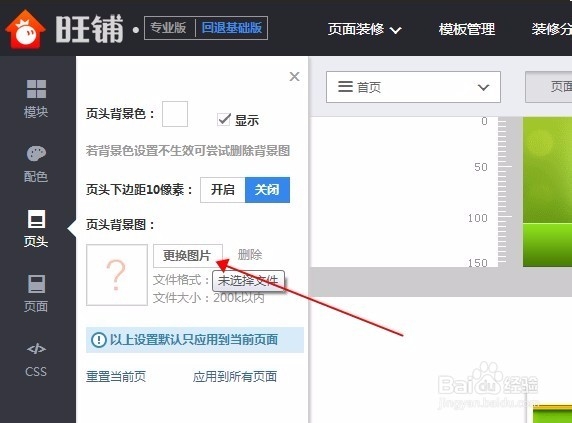
2、接下来上传背景图在对话框中点击更改图片,选择之前做好的店招背景图片点击打开。
淘宝店铺装修教程,店招两侧背景图的制作和设置

3、设置背景显示选择横向平铺,设置背景对齐选择左对齐,最后记得点击应用到所有页面。

淘宝店铺装修教程,店招两侧背景图的制作和设置

4、最后查看店招两侧设置背景后的效果,(图1没有装修)

淘宝店铺装修教程,店招两侧背景图的制作和设置

淘宝店铺装修教程,店招两侧背景图的制作和设置

  • photoshop制作手淘首页会动的海报gif动态图片
  • PS狗狗抠图小技巧
  • PS怎样填充背景层的斑马图案
  • 美工教程:淘宝超级店长怎么添加自定义主图水印
  • 怎么用360浏览器保存淘宝天猫商品高清主图?
  • 热门搜索
    标新立异是什么意思 口臭是什么病 泥鳅养殖技术 什么是4s店 imagine是什么意思 14是什么意思 芒种是什么时候 127.0.0.1是什么 中心圈是什么意思 sentences是什么意思