win10 快速去除桌面图标快捷方式的小箭头

 时间:2026-02-15 17:51:14

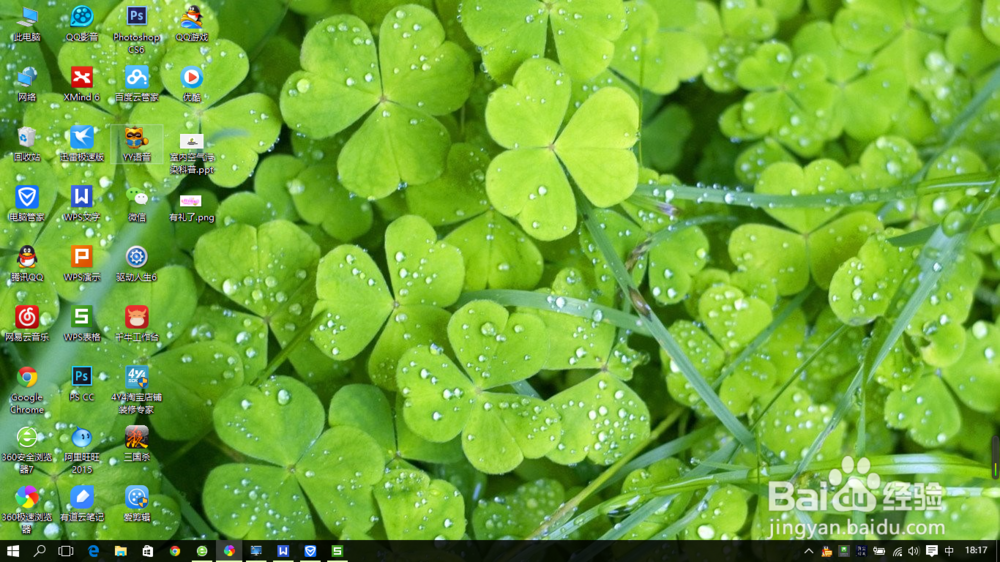
1、先给大家看看我的桌面效果图:

win10 快速去除桌面图标快捷方式的小箭头

2、接下来上菜了,大家慢慢享用吧;首先打开安装好的适配win10系统的电脑管家,如果你是迷你窗口,请点击右上角的展开,如图

win10 快速去除桌面图标快捷方式的小箭头

win10 快速去除桌面图标快捷方式的小箭头

3、在首页体检(默认)的界面,选择点击“电脑诊所”:

win10 快速去除桌面图标快捷方式的小箭头

4、在电脑诊所的搜索框内输入“去除快捷方式小箭头”

win10 快速去除桌面图标快捷方式的小箭头

5、输入“去除快捷方式小箭头”后搜索,电脑诊所会弹出“一键修复”功能:

win10 快速去除桌面图标快捷方式的小箭头

6、将鼠标移至“去除快捷方式小箭头”的图标上,会滑出“一键修复”的功能按钮,点击“一键修复”会弹出电脑管家的提示框,点击确定,等待程序运行:

win10 快速去除桌面图标快捷方式的小箭头

win10 快速去除桌面图标快捷方式的小箭头

7、稍等片刻后,电脑诊所弹出对话框,点击验证

win10 快速去除桌面图标快捷方式的小箭头

8、验证桌面图标的快捷小箭头消失后,回到电脑诊所,点击“成功解决,返回”退出电脑管家。电脑无需重启即可实现漂亮的桌面图标。如图

win10 快速去除桌面图标快捷方式的小箭头

  • 硬盘下安装原版win7非ghost版
  • Windows 10操作系统如何导出系统注册表
  • win7系统经常掉线的解决方法
  • win10安全中心无法启动怎么办_安全中心服务关闭
  • win7系统下添加TrustedInstaller组
  • 热门搜索
    微信小店怎么开 海信手机怎么刷机 them是什么意思 西部数据移动硬盘怎么样 研究生报名号怎么查 怎么下载网页中的视频 怎么修复lsp b站怎么调倍速 如何说好普通话 京山生活网