保护电脑隐私-如何给电脑文件夹加密

 时间:2026-04-24 13:33:32

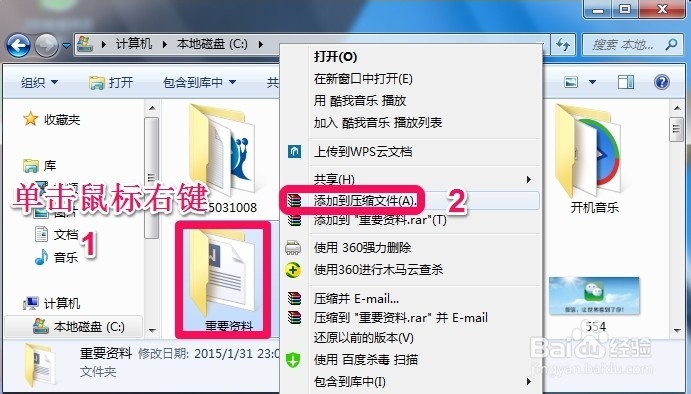
1、使用这种方法,我们使用的是对文件夹压缩的时候,给压缩文件加密。在电脑上你要加密的文件夹上面单击鼠标右键。弹出的菜单中点击添加到压缩文件。
保护电脑隐私-如何给电脑文件夹加密

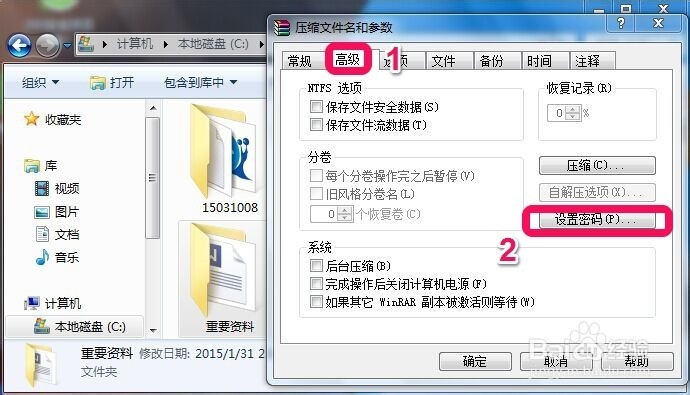
2、出现的窗口中点击高级中的设置密码。

保护电脑隐私-如何给电脑文件夹加密

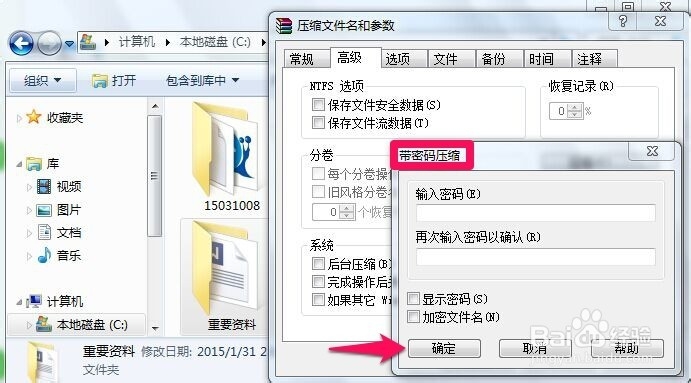
3、带压缩密码窗口中,根据自己的需要输入要设置的密码,点击确定。

保护电脑隐私-如何给电脑文件夹加密

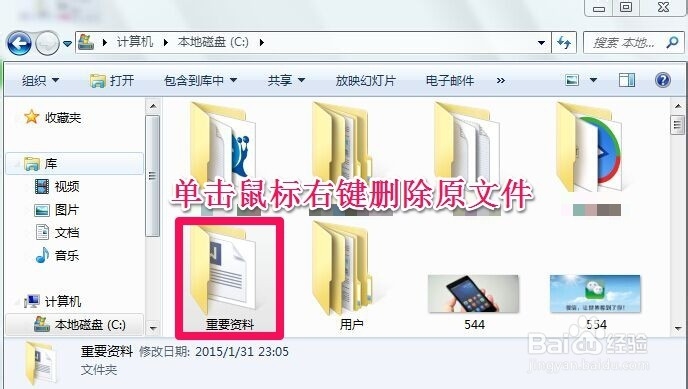
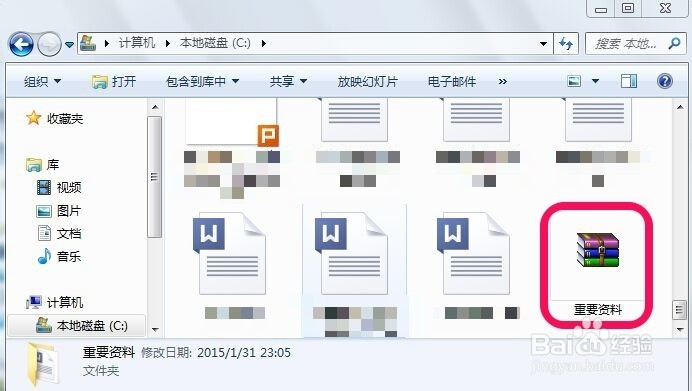
4、现在这个压缩文件已经需要密码才可以访问了。大家要先测试下自己的压缩文件可不可以进行解压和访问,没有问题,就可以将原来的文件夹删除了。
保护电脑隐私-如何给电脑文件夹加密

保护电脑隐私-如何给电脑文件夹加密

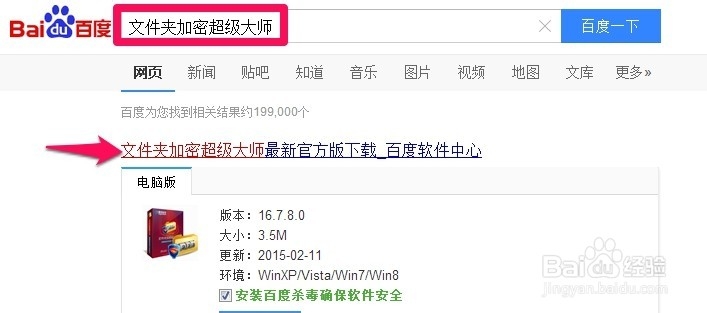
1、可以加密文件夹的软件是很多的,这里可以百度搜索“文件夹加密超级大师”下载需要的软件,下载结束后安装所用的软件。安装过程小编就省略了。
保护电脑隐私-如何给电脑文件夹加密

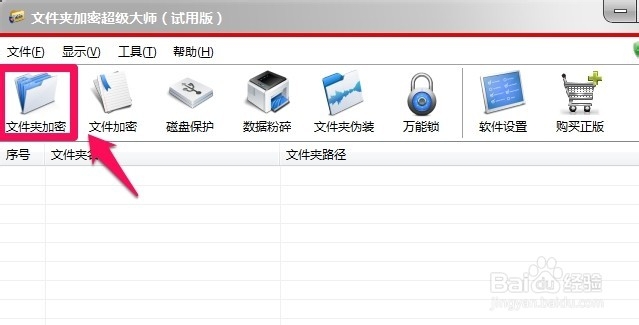
2、安装结束后打开软件运行,在界面上点击文件夹加密按钮。

保护电脑隐私-如何给电脑文件夹加密

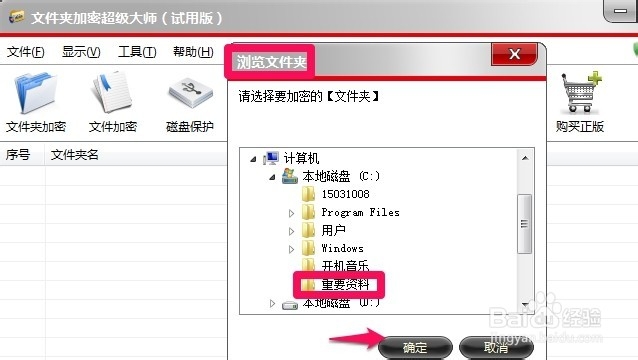
3、在电脑上寻找你要加密的文件夹,点击确定选择它。

保护电脑隐私-如何给电脑文件夹加密

4、输入自己要设置的加密密码,这里可以选择加密的类型,根据自己需要进行设置加密的级别,最后点击确定。
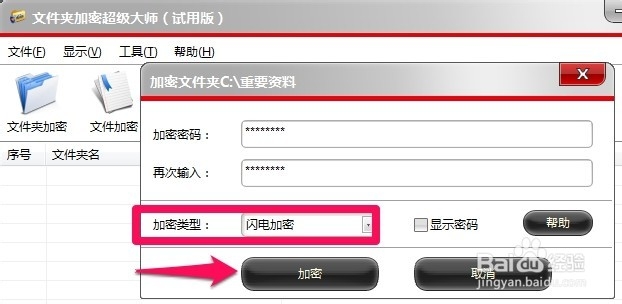
保护电脑隐私-如何给电脑文件夹加密

5、打开你加密后的文件夹的时候,只有输入了正确的加密密码后才可以访问,这样是不是可以很好的保护自己电脑的隐私呢。
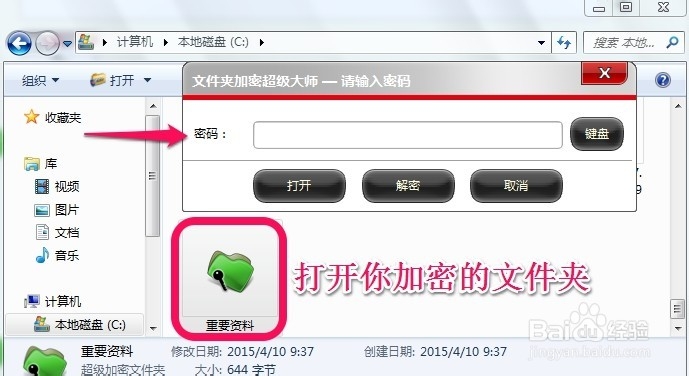
保护电脑隐私-如何给电脑文件夹加密

  • 如何将联想thinkE450预装Windows8改为Windows7
  • 一键Ghost(光盘为例)
  • win7系统怎么重新启动服务FCService
  • 5800-2ahpm6b主板救砖方法
  • Windows 10 如何设置分辨率?
  • 热门搜索
    怎么看朋友圈访客记录 积食了怎么办 锅贴怎么做 柚子怎么挑选 怎么样才能赚钱 文怎么读 公积金申请书怎么写 怎么去口臭 页脚怎么设置 拼音怎么打