Excel如何快速制作最近几年每季度的项目分析表

 时间:2026-02-14 06:20:46

Excel是一个非常强大的办公软件,通过对Excel表格的调整,我们可以制作所有我们需要的表格。那么,Excel如何快速制作最近几年每季度的项目分析表呢?本文就由小编带大家了解一下,一起来看看吧~

Excel如何快速制作最近几年每季度的项目分析表

工具/原料

Excel版本:Microsoft Office 专业增强版 2016

电脑系统:windows 7

方法/步骤

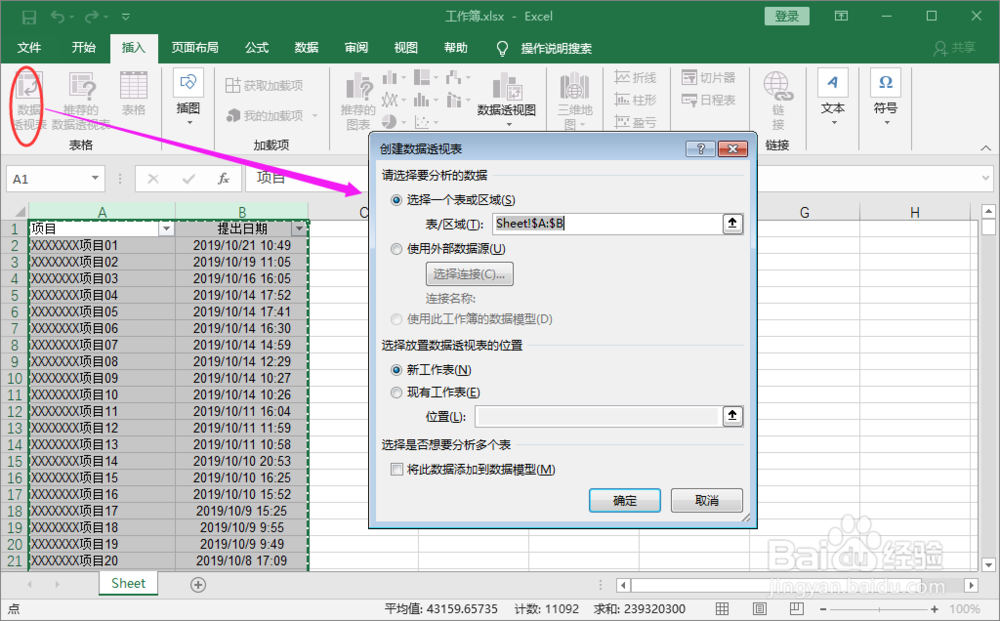
1.准备一个数据源表,假设有两列:项目、提出日期,如图

Excel如何快速制作最近几年每季度的项目分析表

2.选择两列数据,然后在插入菜单找到"数据透视表”,如图

Excel如何快速制作最近几年每季度的项目分析表

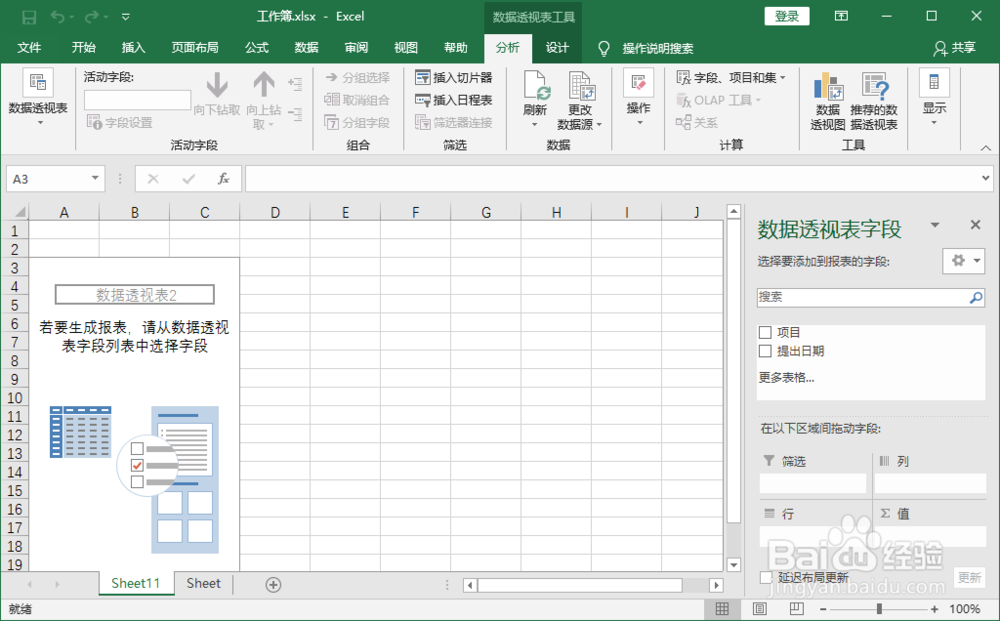
3.进入数据透视表设置,如图

Excel如何快速制作最近几年每季度的项目分析表

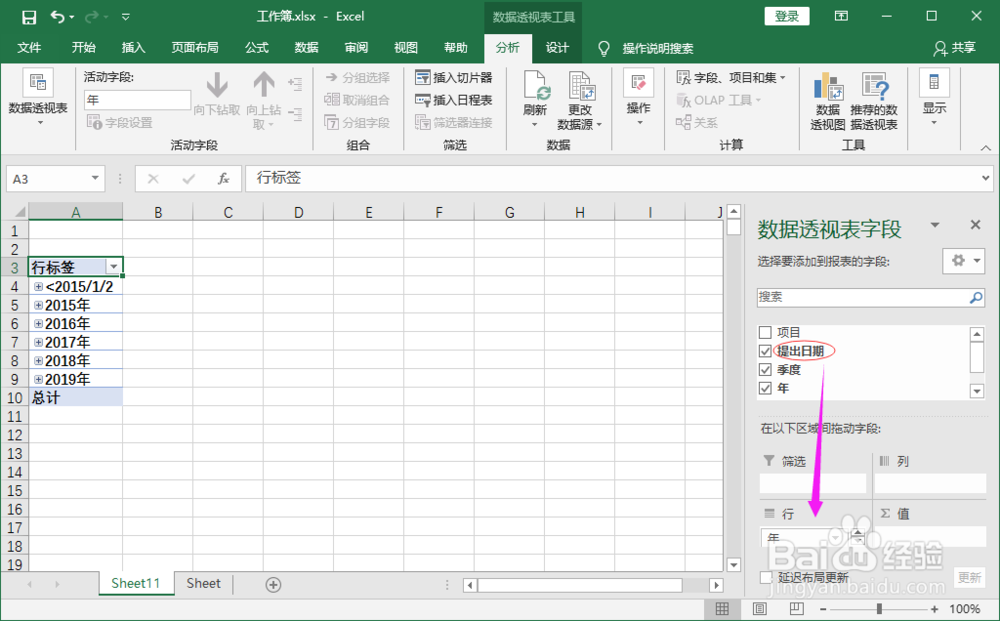
4.将提出日期拖动到数据透视表的"行",自动生成“年、季度”,如图

Excel如何快速制作最近几年每季度的项目分析表

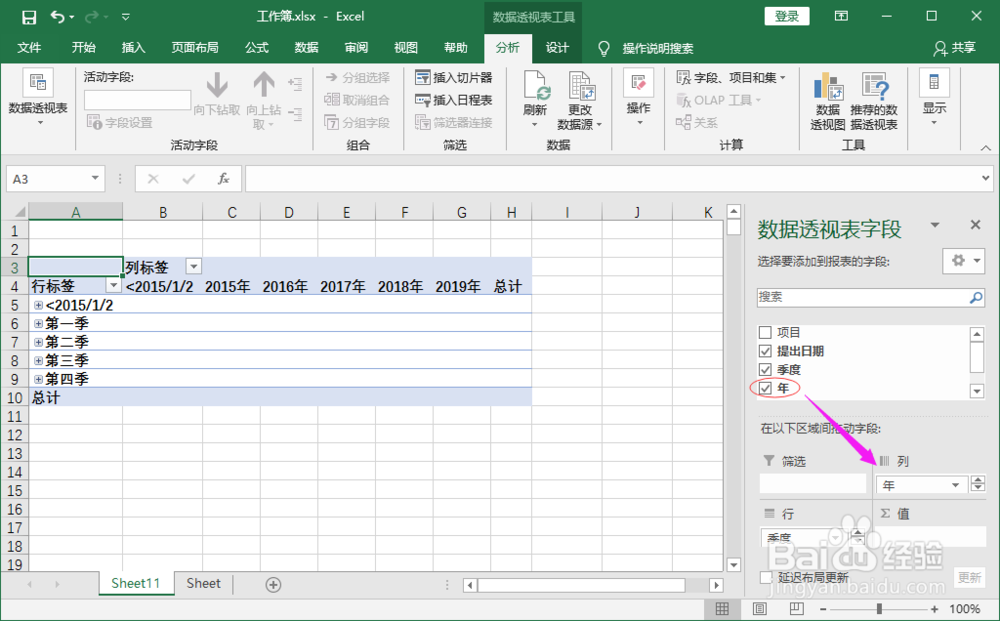
5.将生成的“年”拖动到数据透视表的"列",生成近几年的每季度报表,如图

Excel如何快速制作最近几年每季度的项目分析表

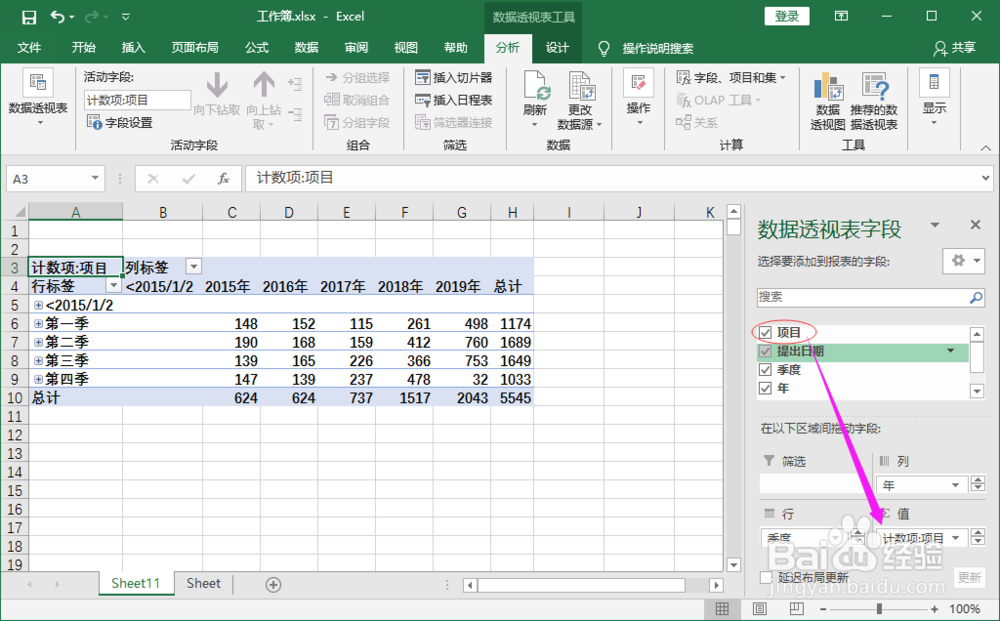
6.最后,在数据透视表的"值",拖入“项目”计数,完成报表生成。如图

Excel如何快速制作最近几年每季度的项目分析表

注意事项

Tips:通过调整数据透视表的行或列,还可以生成不同样式的分析报表。

  • 如何把柱状图的柱子变成虚线
  • Excel如何快速统一多个图表大小
  • 如何用Excel制作纵向图表?
  • Excel怎么用一个图表展示两种不种的数据变化
  • excel设置所有图表大小一样
  • 热门搜索
    厚大司考怎么样 如何增加免疫力 auto是什么意思车上的 生活指南 七日年化收益率是什么意思 慈禧秘密生活 我的世界冰箱怎么用 word如何自动生成目录 如何预防红眼病 虚岁和周岁怎么算