1、我们家庭使用的网络设备大多是路由设备,那么我们就需要查看路由器设备。
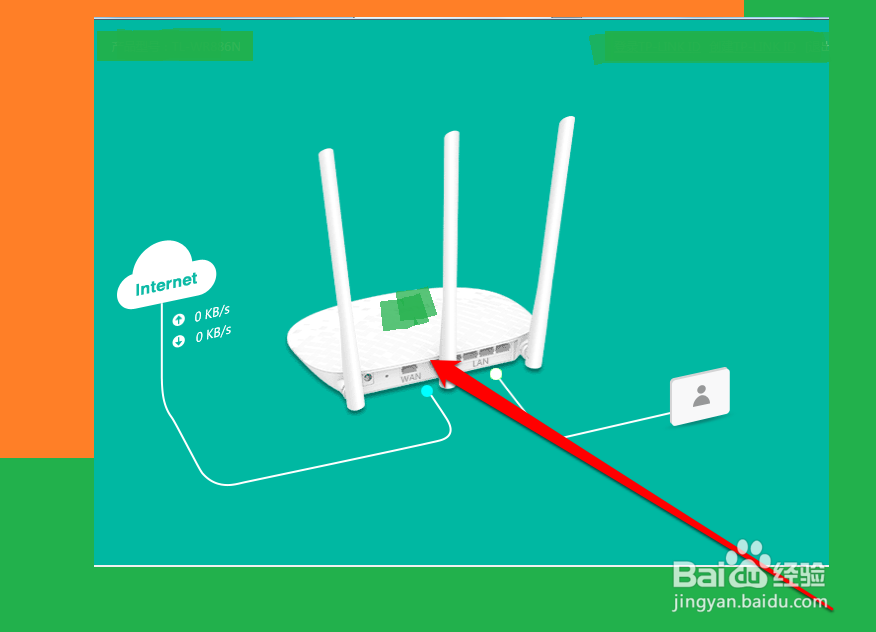
2、一般我们通过电脑或者手机,登录路由器后,可以点击路由器的设置按钮。
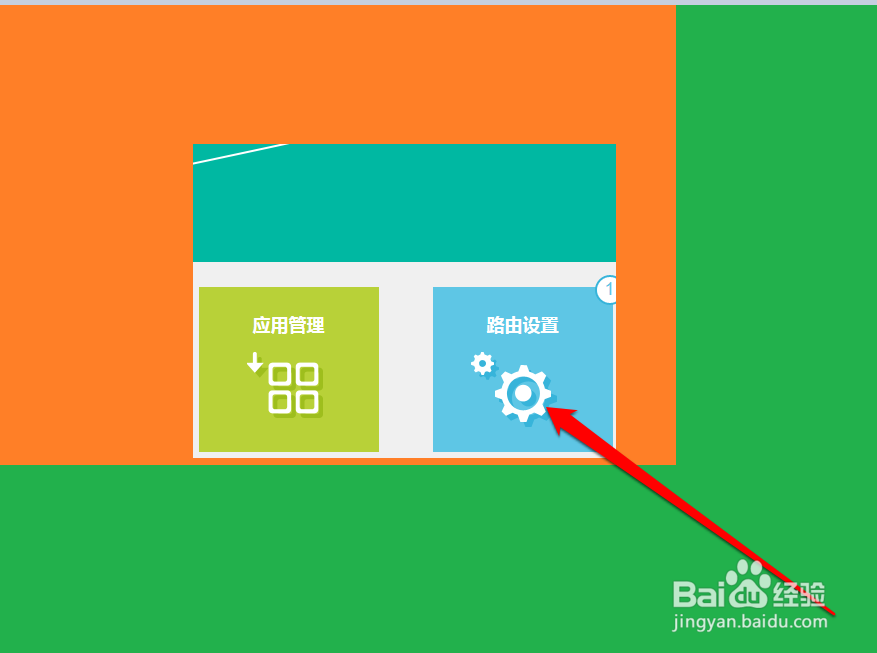
3、进入路由器的设置页面,这里我们选择高级设置。
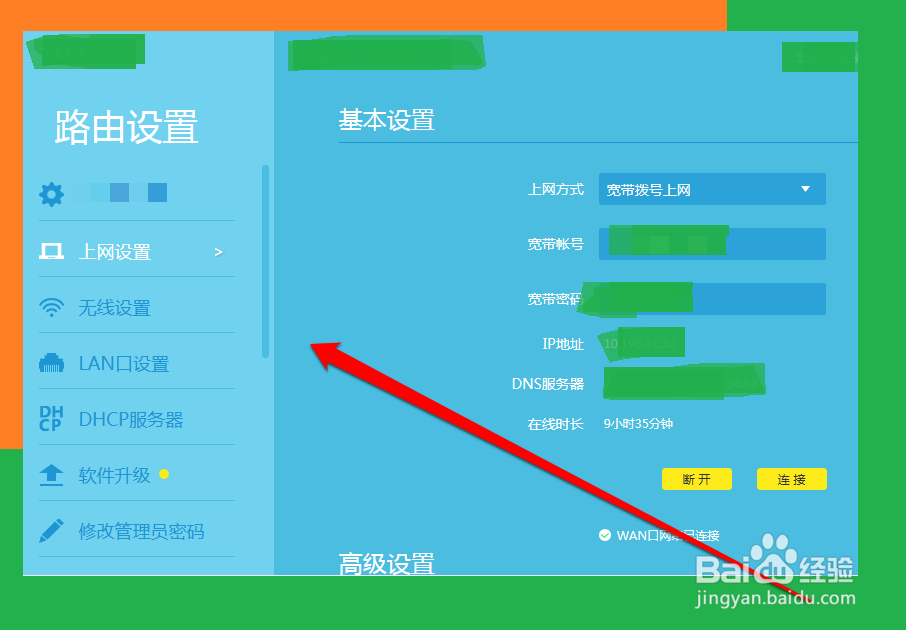
4、在路由器的设置页面,我们看到路由器的DHCP设置选项。

5、点击DHCP选项,出现DHCP的设置页面。
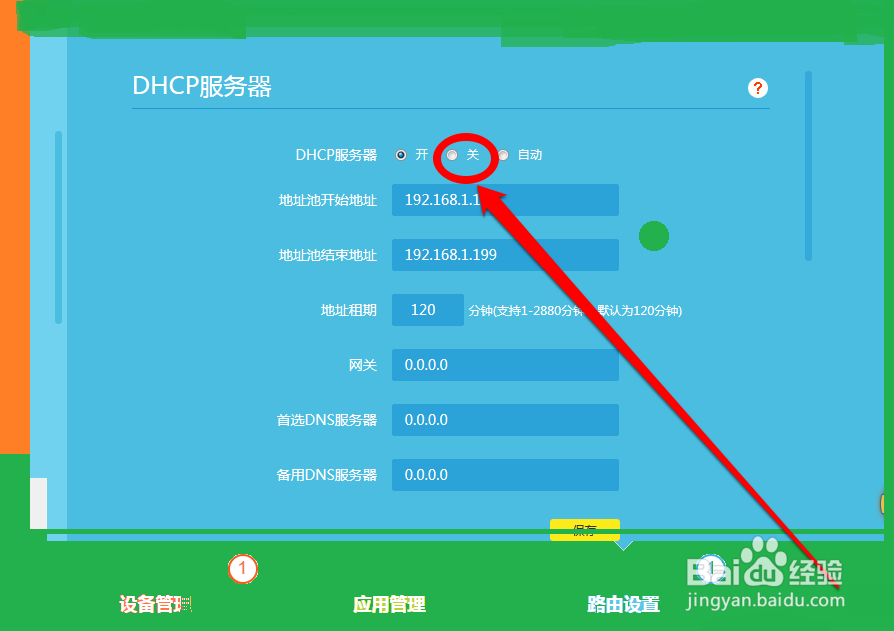
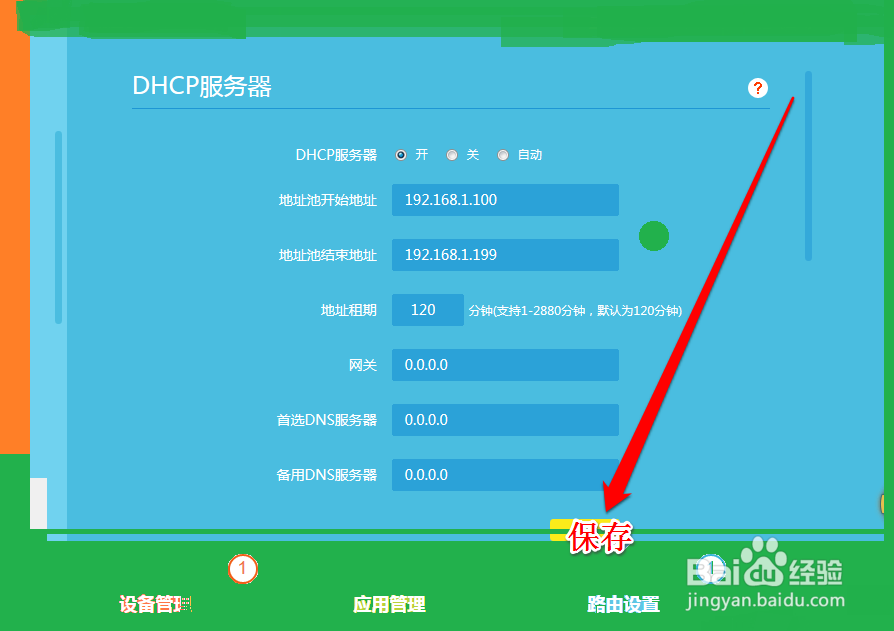
6、在DHCP的设置页面,我们需要查看,是否开启了DHCP服务。

7、如果没有开启DHCP服务,我们的电脑就获取不到IP。
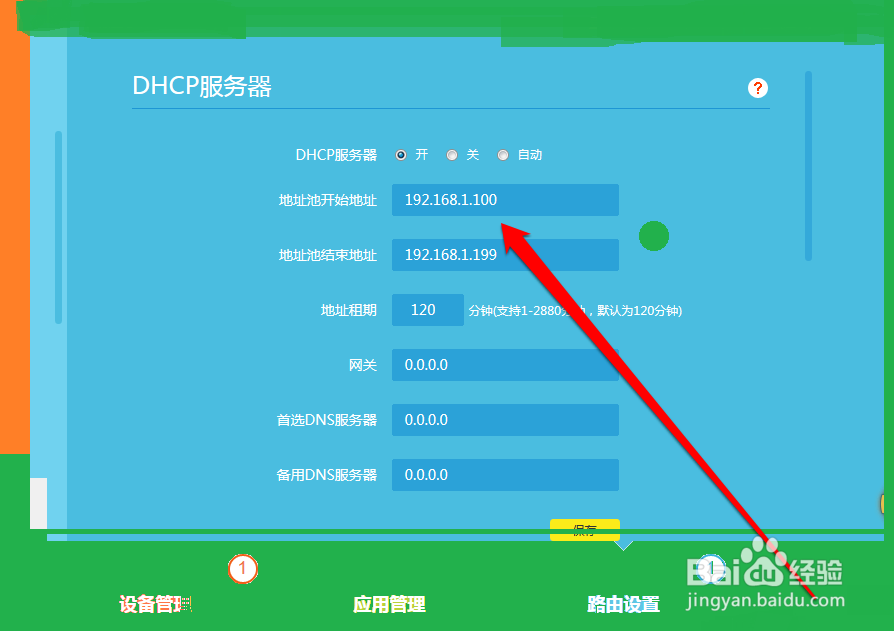
8、或者是我们手动设置了DHCP的分配范围,不在这个范围内,也不行。
时间:2026-04-21 21:15:38
1、我们家庭使用的网络设备大多是路由设备,那么我们就需要查看路由器设备。
2、一般我们通过电脑或者手机,登录路由器后,可以点击路由器的设置按钮。
3、进入路由器的设置页面,这里我们选择高级设置。
4、在路由器的设置页面,我们看到路由器的DHCP设置选项。
5、点击DHCP选项,出现DHCP的设置页面。
6、在DHCP的设置页面,我们需要查看,是否开启了DHCP服务。
7、如果没有开启DHCP服务,我们的电脑就获取不到IP。
8、或者是我们手动设置了DHCP的分配范围,不在这个范围内,也不行。
