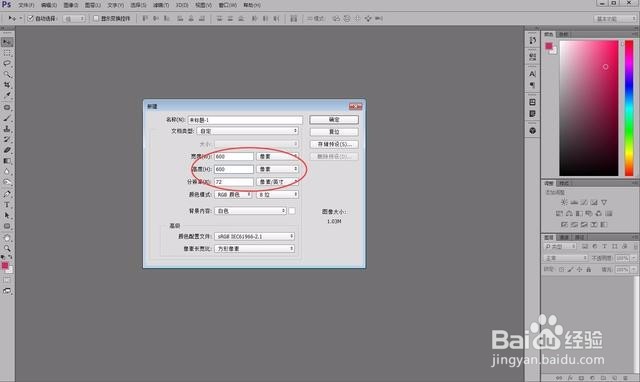
1、1.打开photoshop,新建600px*600px,分辨率72,就好了。
2、输入你想要的字体,点击工具箱文字工具,尽量将字体选择“粗字体”

3、用钢笔工具将字体设计的造型勾出来,新建图层--填色,更改文件背景色即可。
钢笔工具描绘好闭合路径后,转为选区。路径转选区的快捷键是Ctrl+回车。在右下角的位置点击“新建图层”,左边的位置填色(前景色填色的快捷键Alt+Delete)。
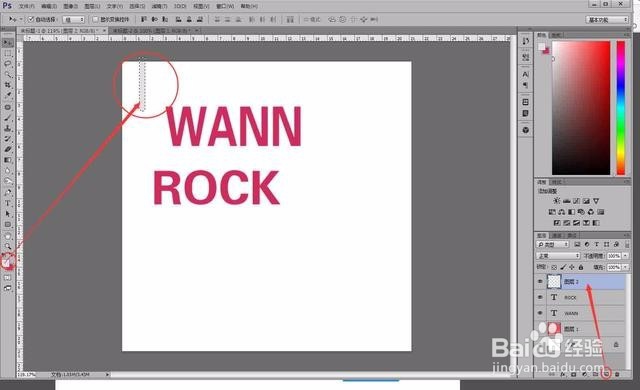
4、以此方法将剩下的全部勾勒出来,就是用钢笔做路径转选区,新建图层--填色即可。
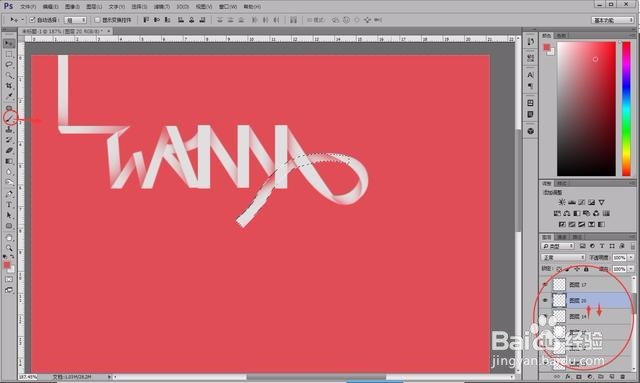
5、将勾选的文字笔画一一进行填色,这里的填色方法使用的工具是画笔。
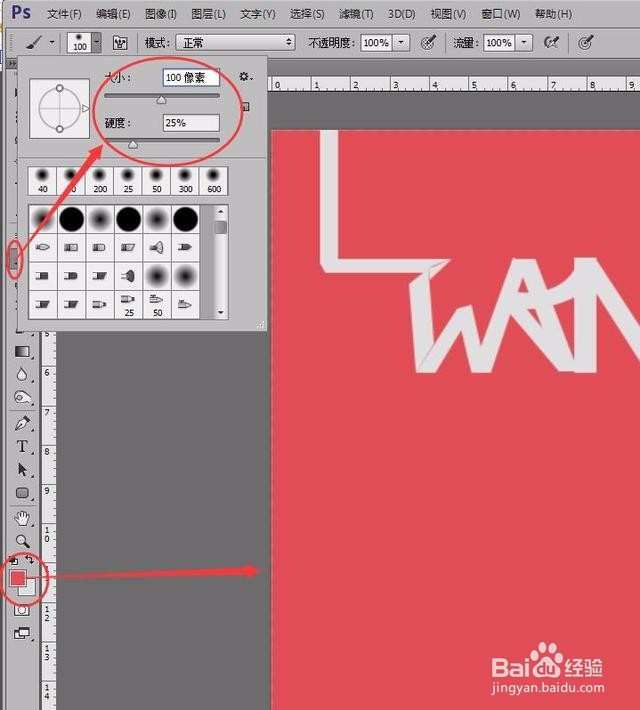
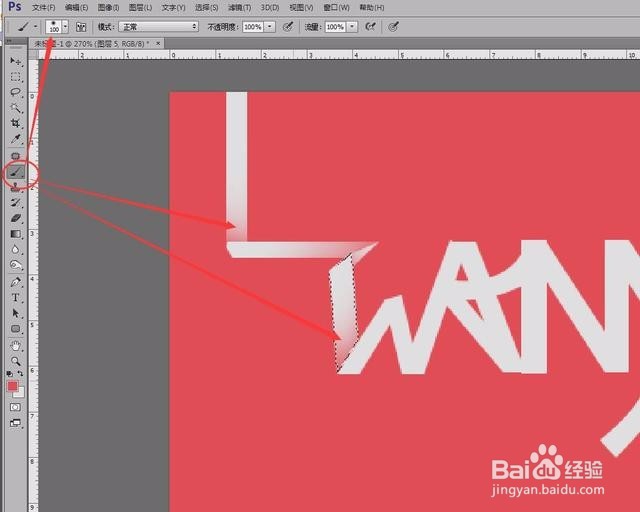
将前景色颜色改为文件背景色,选择画笔工具大小为100px,硬度25%,将制作的笔画转为选区,画笔在笔触边缘涂抹几下就好了。
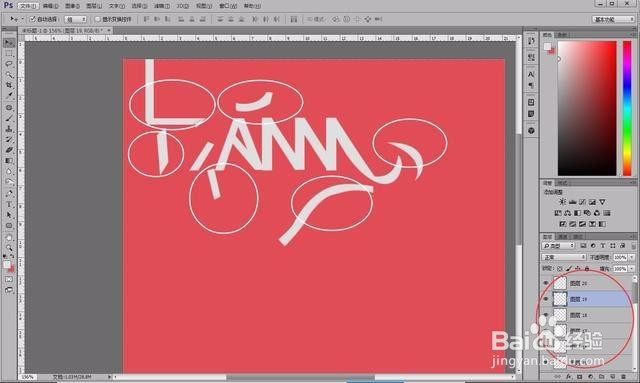
6、最后的步骤就是调整图层的上下顺序哦,千万不要错了。