Excel 2016如何创建工作表级名称

 时间:2026-02-15 02:10:22

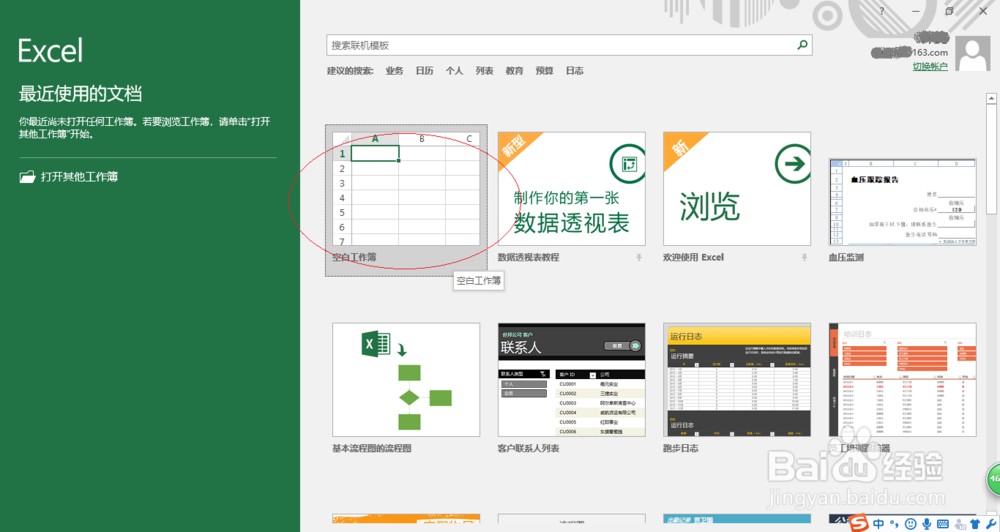
1、启动Excel 2016电子表格应用软件,如图所示点击用户界面右侧新建空白工作簿。
Excel 2016如何创建工作表级名称

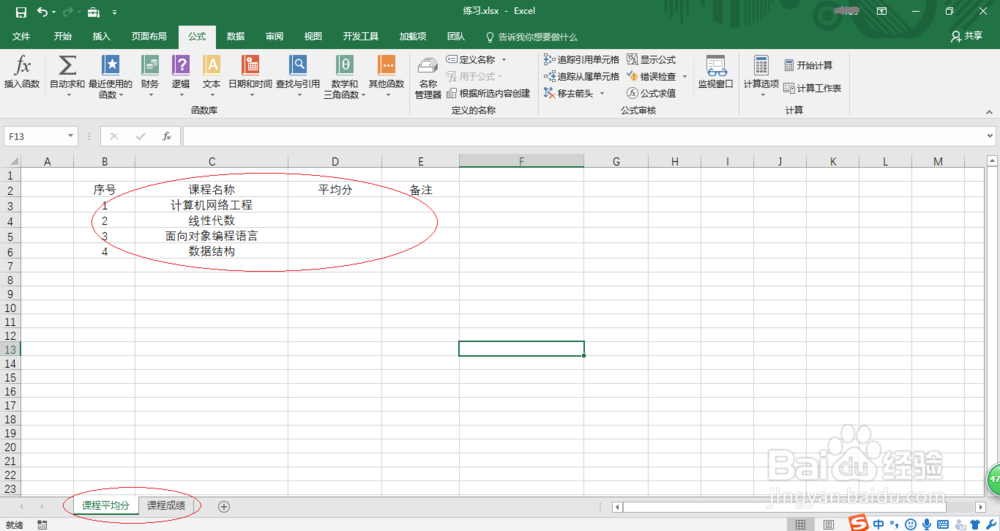
2、按照学院教务部数据创建工作簿文档,如图所示。本例统计学期学生考试成绩,要求公式中调用局部名称计算课程平均分。
Excel 2016如何创建工作表级名称

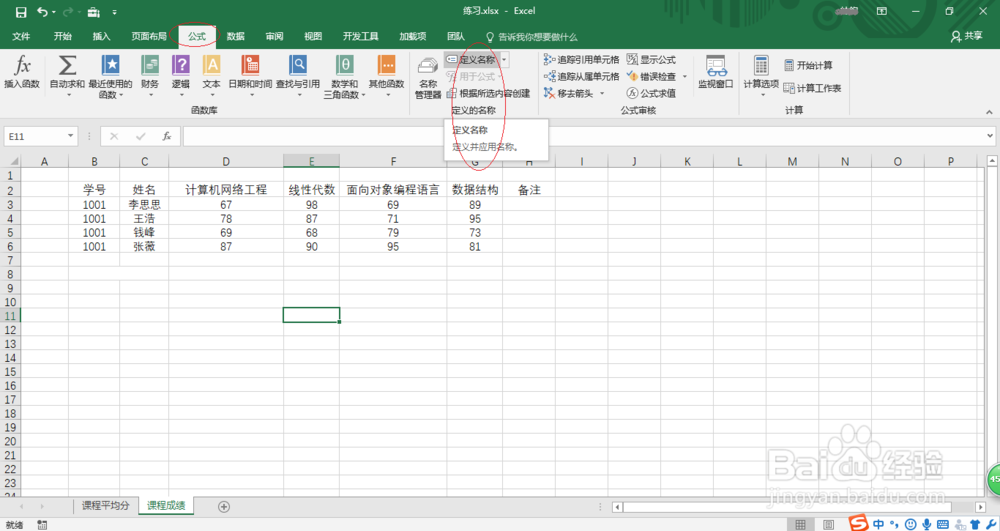
3、如图所示,选择"公式→定义的名称"功能区。点击"定义名称"图标,用于创建工作表级名称。
Excel 2016如何创建工作表级名称

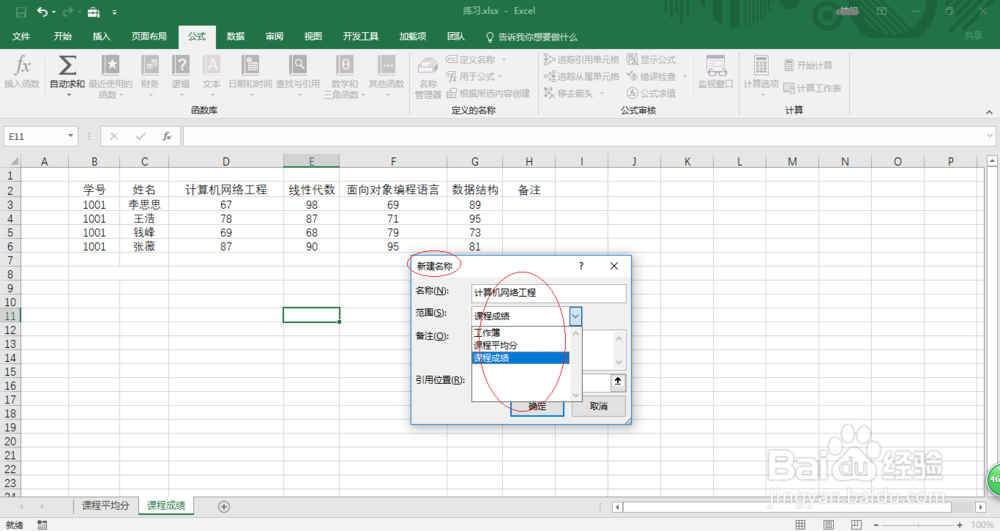
4、弹出"新建名称"对话框,名称文本框输入"计算机网络工程"、范围选择"课程成绩"工作表。如图所示,引用位置完整公式为"=课程成绩!$D$3:$D$6"。
Excel 2016如何创建工作表级名称

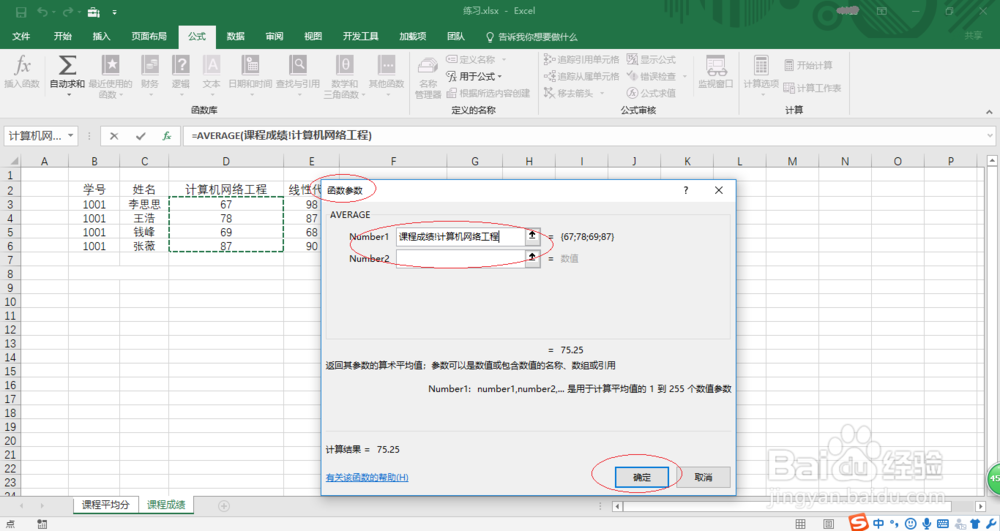
5、选中平均分数据区域,选择"公式→函数库→插入函数→AVERAGE"函数。函数参数对话框输入函数参数如图,完整公式为"=AVERAGE(课程成绩!计算机网络工程)"。
Excel 2016如何创建工作表级名称

6、完成其他课程调用局部名称计算平均分的操作,如图所示。本例到此结束,希望对大家能有所帮助。

Excel 2016如何创建工作表级名称

  • Excel如何设置回车后光标移动方向
  • 将一个单元格内容分列的方法,很实用啊
  • WPS中Word怎么制作日期选项卡?
  • WPS中Excel怎么移动多个工作表?
  • Excel工作表如何自定义快速访问工作栏?
  • 热门搜索
    怎么把照片变成漫画 燕窝是怎么形成的 人是怎么来的 月经量大怎么回事 脚底脱皮是怎么回事 嗓子哑了怎么办怎样快速恢复 怎么注销微信号 下雨天了怎么办 下横线怎么打 车险费改后怎么买最划算