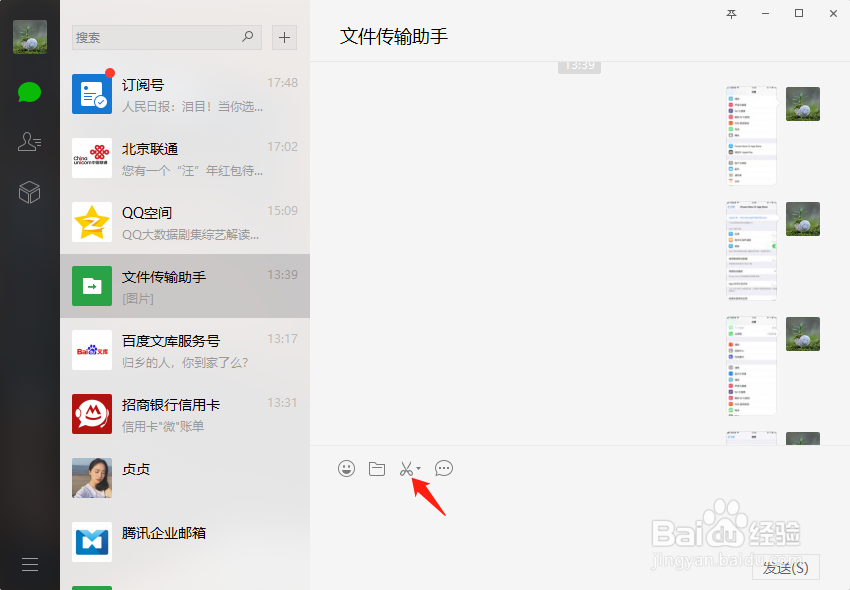
1、当我们打开微信电脑端以后,就可以了看到图中的这个图标,这就是关于截图的选项,接下我们来看看怎么使用这个小功能。
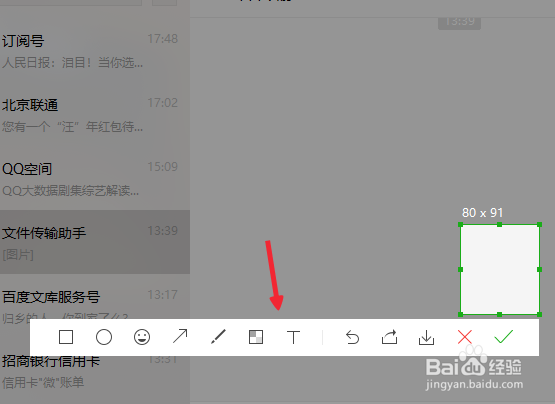
2、截完图以后,就可以看到图中的选项框,这就是我们可以进行的有关图片的操作选项,小编就挑大家比较熟悉的来和大家说下吧。

3、可以看到无论我们是一张图片,还是通过截图的方式,都可以得到下图中的编辑框,对号就是复制选项,叉号就是取消选项。

4、图中这个向下的箭头图标,就是把我们的图片保存到本地,这才是真正意义上的保存图片的选项。

5、比如我们现在在图中看到的,这些小功能,主要是可以在我们的图片上做一些标记,之后再保存到我们的图片中。

6、如果大家之前有使用过其他的截图软件,那么用起来这个微信截图就会顺手很多,这样我们以后需要用到截图软件,只要使用微信里边的就可以了,记得快捷键哦,就是Alt+A。