SolidWorks扫描功能如何使用

 时间:2024-10-14 09:01:17

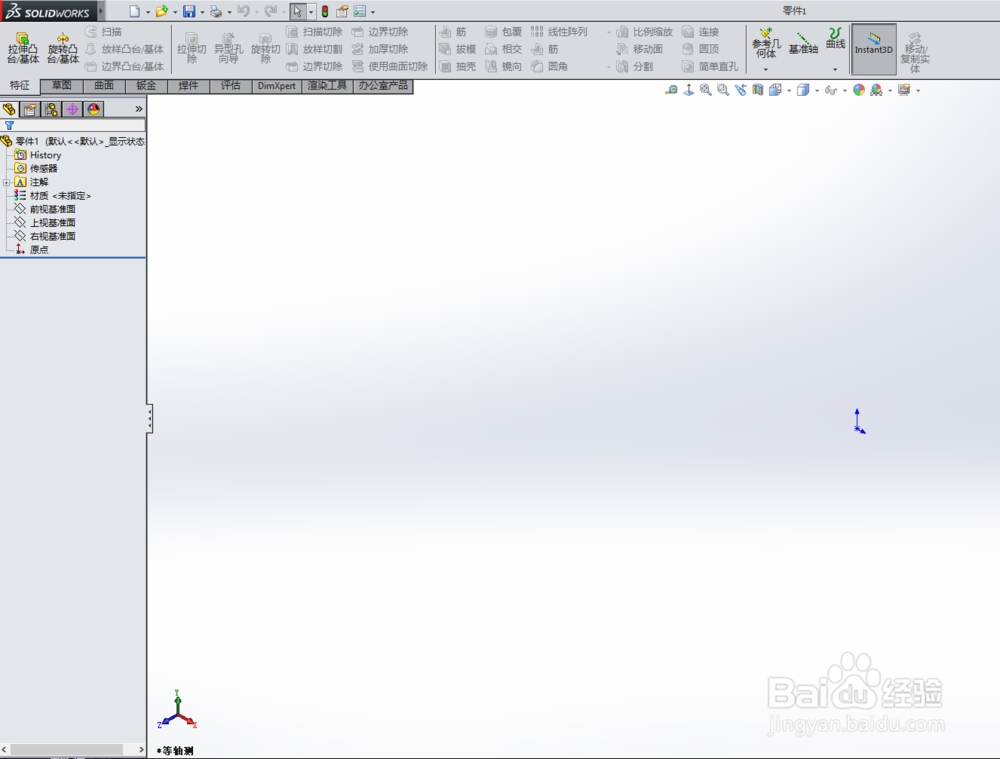
1、首先,我们先双击图标,打开软件,我用的是SolidWorks2014版本的,如下图所示。

SolidWorks扫描功能如何使用

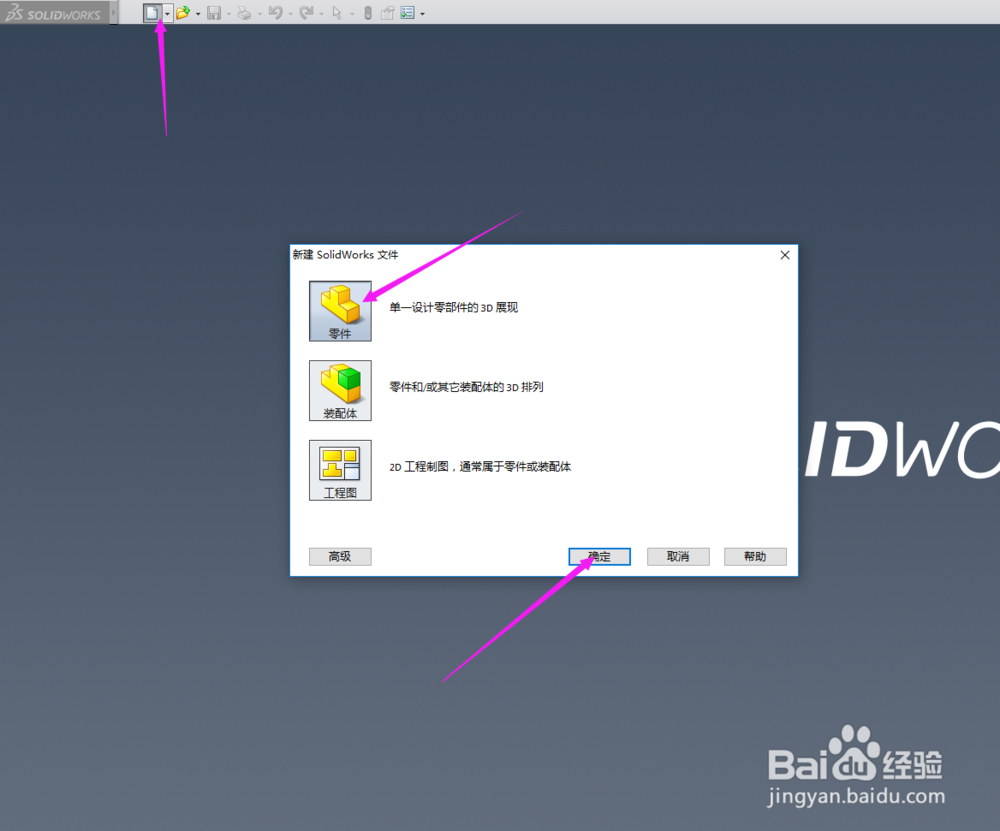
2、打开软件后,我们单击左上角的新建图标,在弹出的对话框中选择零件,单击确认,如下图所示。
SolidWorks扫描功能如何使用

3、SolidWorks主界面如图所示:

SolidWorks扫描功能如何使用

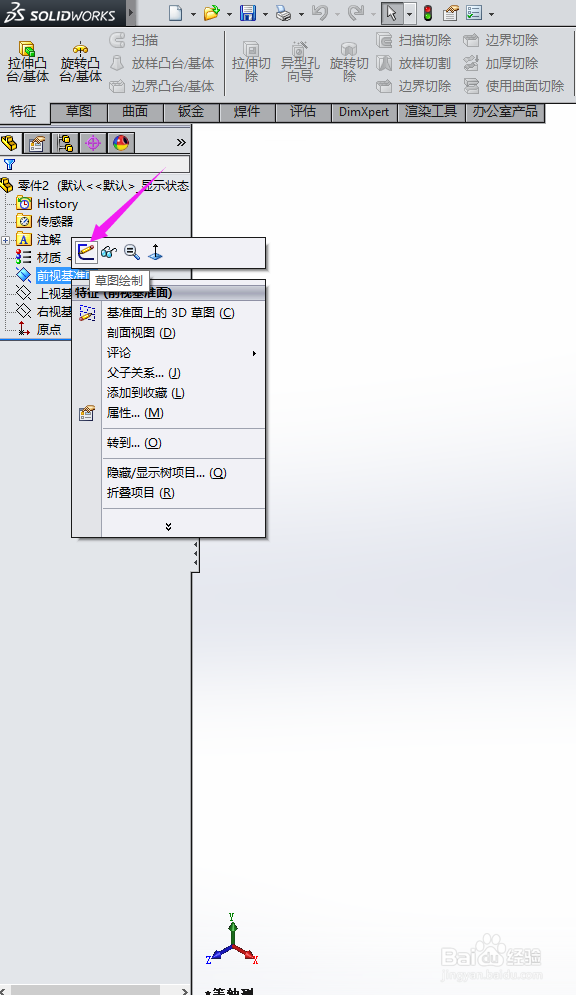
4、在打开的建图界面里,我们右键单击“前视基准面”,点击“草图绘制”,如下图所示。
SolidWorks扫描功能如何使用

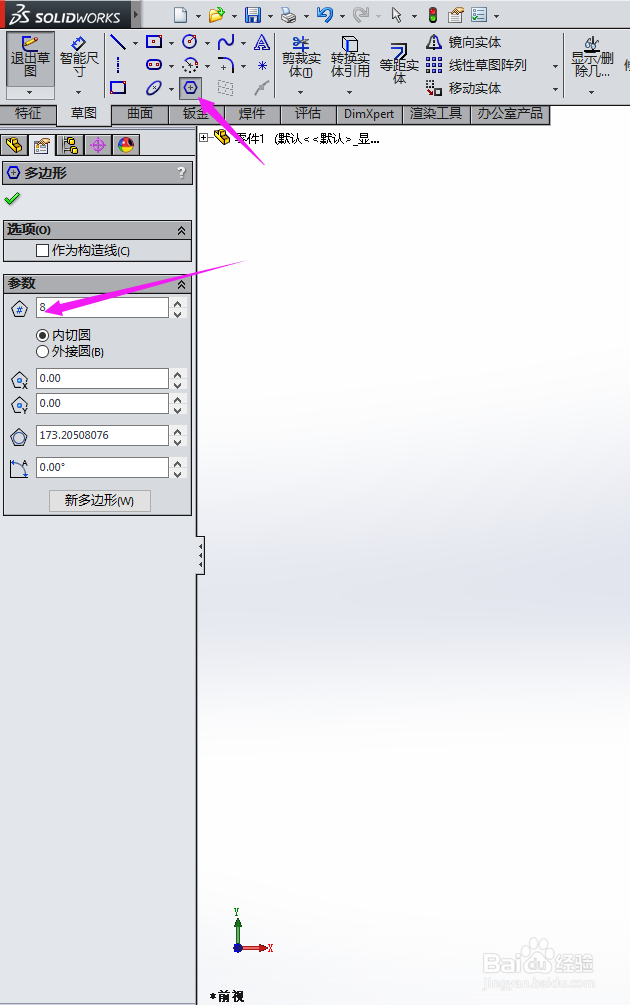
5、然后选择多边形绘制工具,如下图所示。

SolidWorks扫描功能如何使用

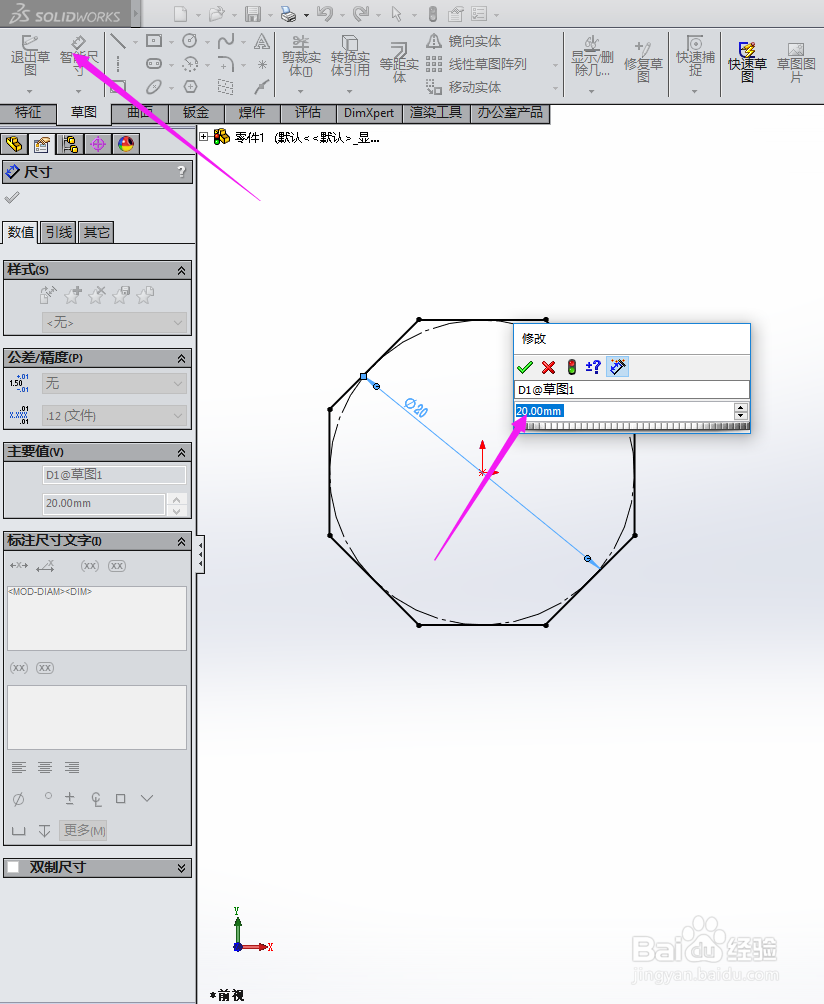
6、然后选择智能尺寸,标注多边形内切圆的直径,如下图所示。

SolidWorks扫描功能如何使用

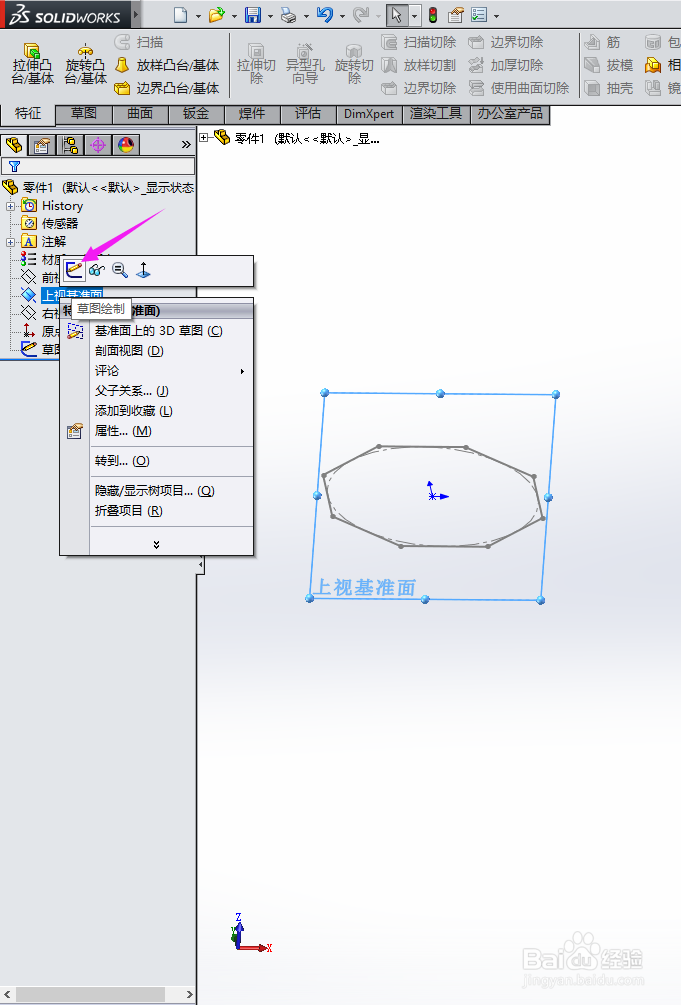
7、右键单击“上视基准面”,点击“草图绘制”,如下图所示。

SolidWorks扫描功能如何使用

8、然后选择曲线绘制工具,如下图所示。

SolidWorks扫描功能如何使用

9、然后在特征中选择扫描,设置路径和轮廓后,如下图所示。

SolidWorks扫描功能如何使用

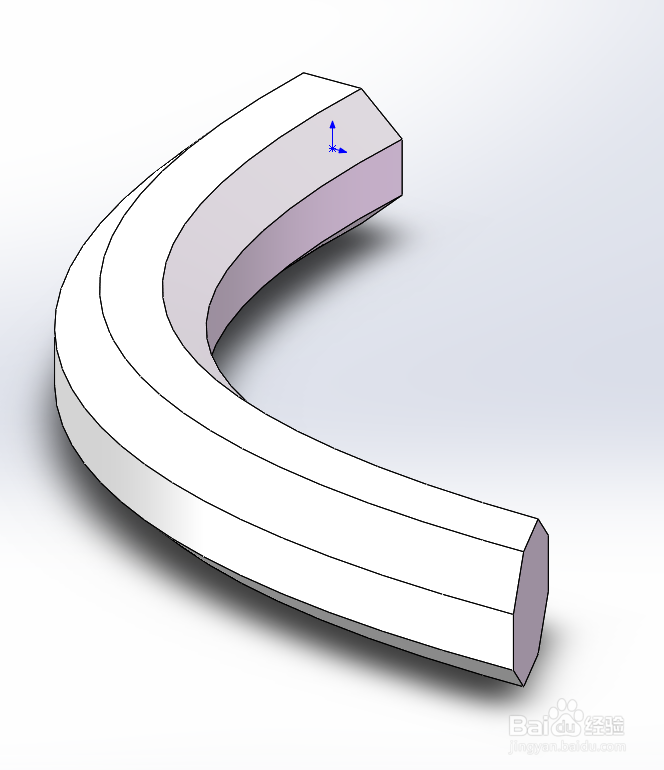
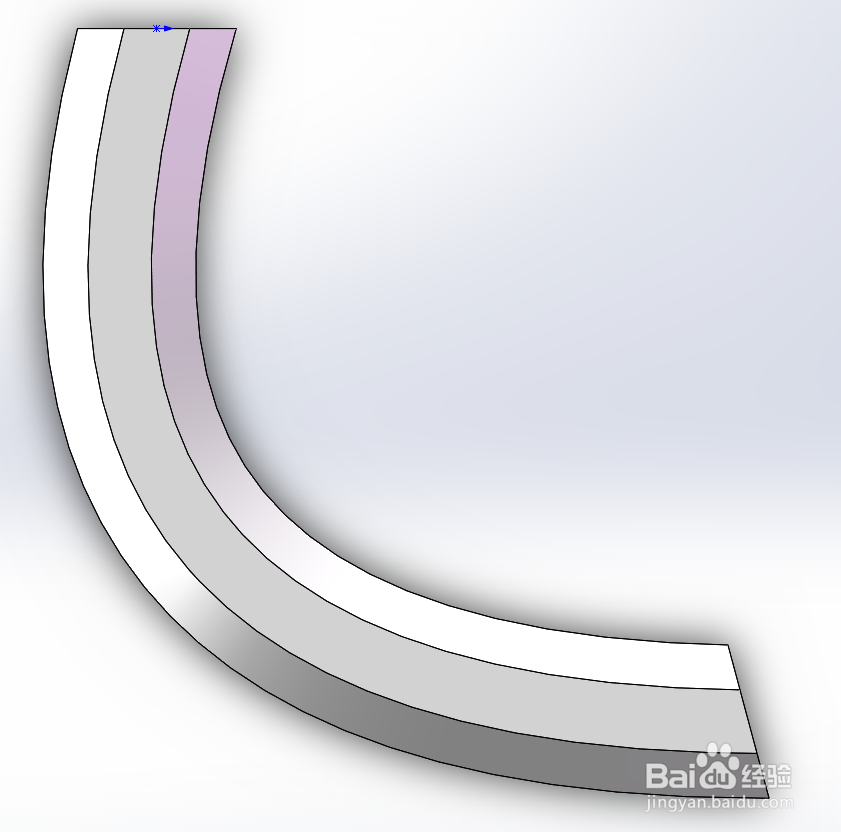
10、最后用回车键确认,扫描的建模就已经出来了。

SolidWorks扫描功能如何使用SolidWorks扫描功能如何使用
  • solidworks创建轴承滚珠支架的技巧
  • Solidworks2016怎么绘制一个简单的漏斗?
  • 怎么用solidworks绘制一条直线
  • 普通六角头螺栓的画法
  • SW如何设置边角剪裁为圆形释放槽类型
  • 热门搜索
    饺子馅咸了怎么办 婴儿坐飞机怎么买票 玩lolfps低怎么办 qq炫舞怎么结婚 怎么预防尿毒症 客厅怎么装修 怎么读英语单词 求和公式怎么用 教育费附加怎么算 手机丢了微信怎么登陆