怎样用win10manager轻松设置Windows 10 系统

 时间:2026-02-12 19:51:23

1、下载安装win10manager。地址在百度上找一下,这个大家应该都会。

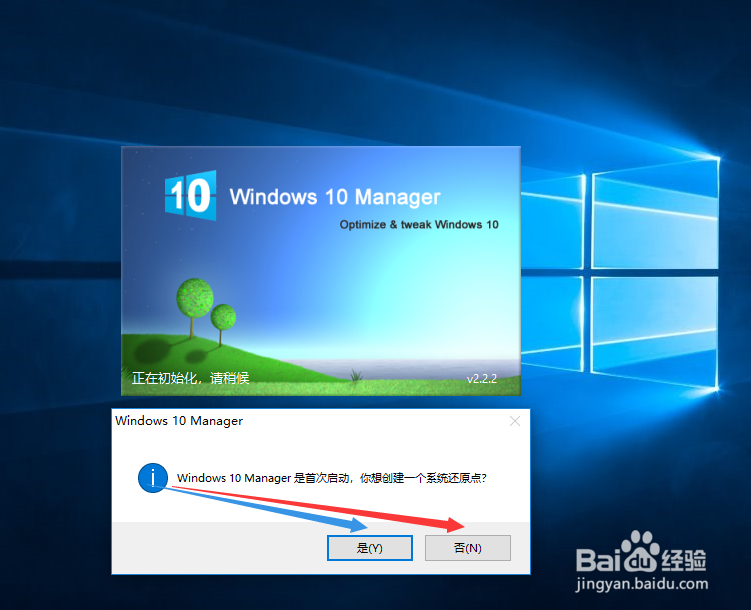
2、打开软件。在图中的对话框点“是”,然后软件启动成功。

怎样用win10manager轻松设置Windows 10 系统

3、这里会询问是否建立一个还原点(后悔药)。大家根据实际情况来决定,如果对自己的操作有把握,可以点否。
怎样用win10manager轻松设置Windows 10 系统

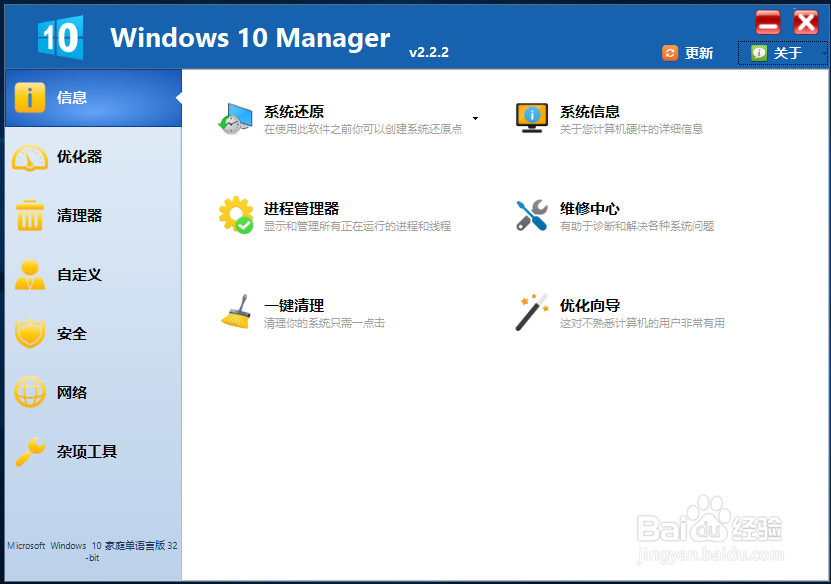
4、进入软件主界面后,大家会发现左侧竖排是功能大项,右侧呢,是每个功能的小项。
怎样用win10manager轻松设置Windows 10 系统

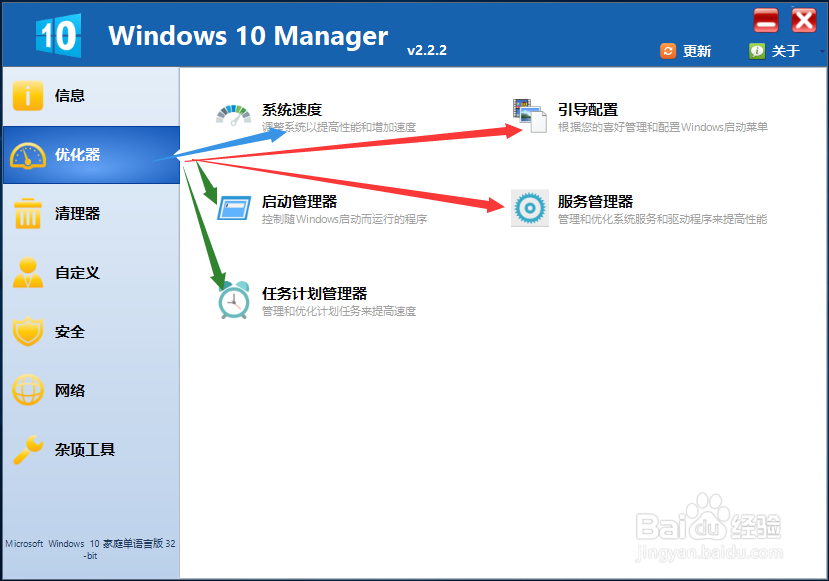
5、我们重点看看优化器这一大项。它包括系统速度,引导配置,启动管理器,服务管理器,任务计划管理器等。
怎样用win10manager轻松设置Windows 10 系统

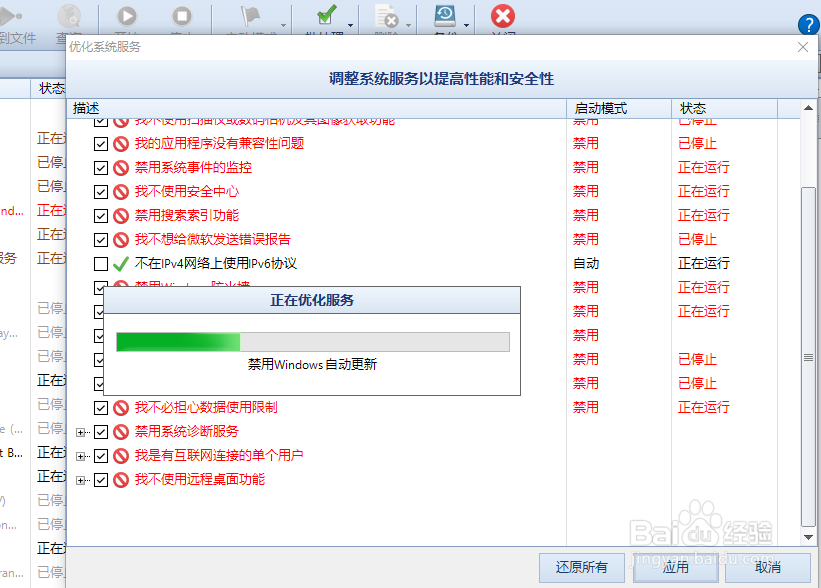
6、我们接下来看服务管理器,怎么优化系统服务。请看图,将自己不需要的服务打钩,然后点击右下角的应用按钮,那么软件就会关闭你所选择的服务。图中的打钩选项只是对某些电脑的优化方案,并不适合所有电脑,大家需要根据自己的实际情况来决定打开或关闭服务。图中只是举例。

怎样用win10manager轻松设置Windows 10 系统

怎样用win10manager轻松设置Windows 10 系统

7、安全优化选项请大家根据自己的需求合理设置,以达到既不影响工作又能最大程度地确保系统安全。

怎样用win10manager轻松设置Windows 10 系统

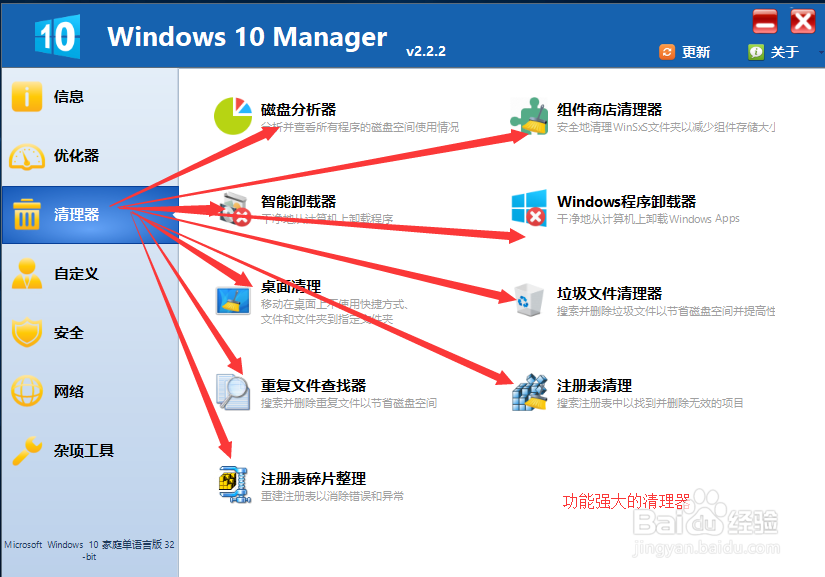
8、功能强大的清理器。它不仅能清理各种垃圾,还能卸载使用者用不上的一些系统组件。
怎样用win10manager轻松设置Windows 10 系统

  • 使用组策略禁止Win10自动更新方法
  • 银灿主控的U盘量产时应该如何调整ECC?
  • IMG镜像克隆安装(硬盘、U盘均适用)
  • 联想ThinkPad无法重U盘(或硬盘)启动?
  • Win10怎么样查看电脑CPU是否支持hyper-v虚拟化
  • 热门搜索
    哥本哈根减肥食谱 微博怎么看最近访客 星云大师简介 最快的减肥方法 四国军棋怎么玩 键盘灯不亮怎么回事 减肥俱乐部 云顶之弈攻略 红酒怎么倒 婺源自助游攻略