ps动画制作教程

 时间:2026-04-23 22:39:03

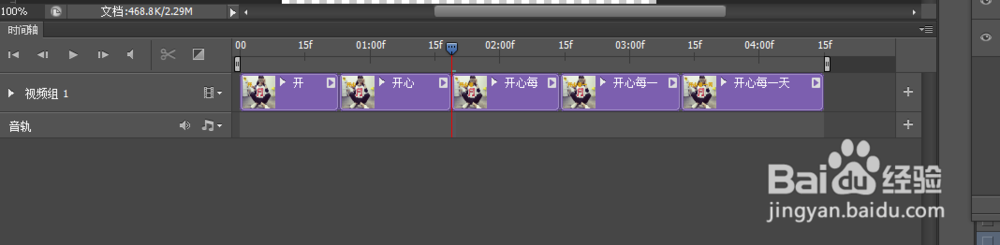
1、首先打开ps软件并导入静态图片,并点击菜单中窗口时间轴

ps动画制作教程

2、第二步点击图层按Ctrl+J复制五个图层

ps动画制作教程

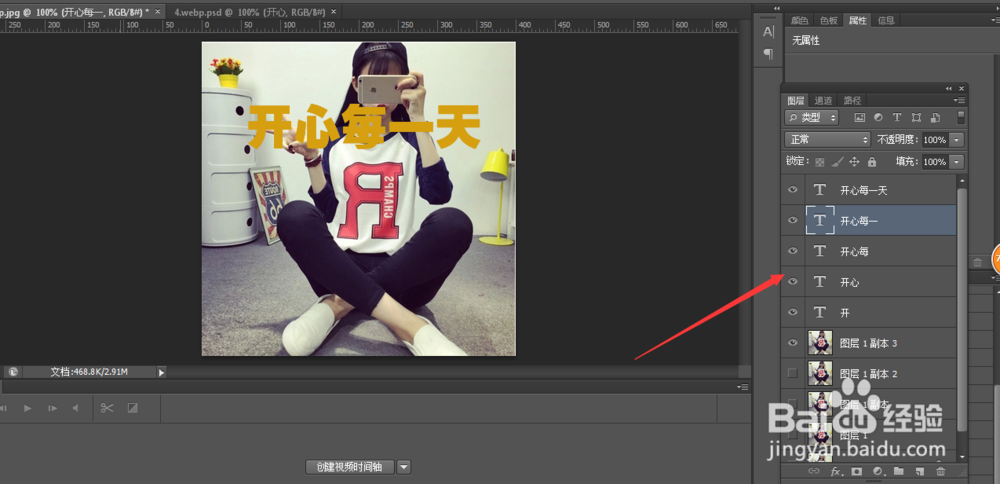
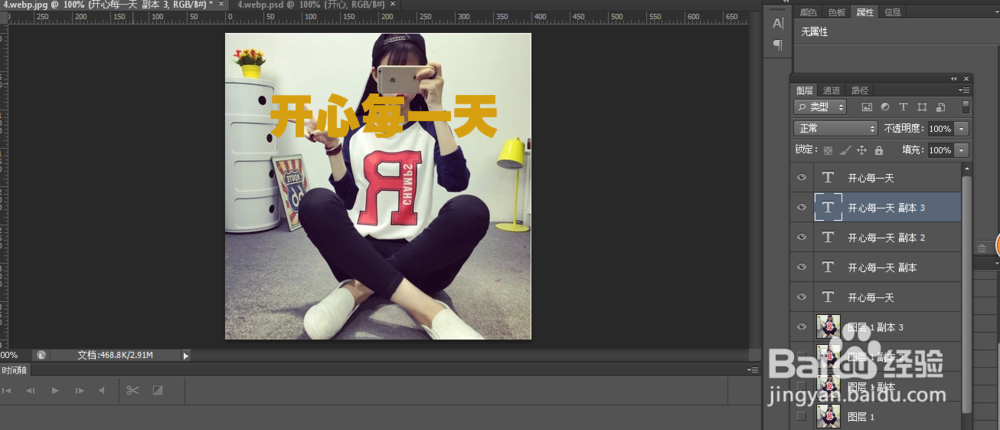
3、第三步在静态图片中打上文字“开心每一天”并且ctrl+J复制文字五个图层
ps动画制作教程

4、第四步编辑文字图层如图所示

ps动画制作教程

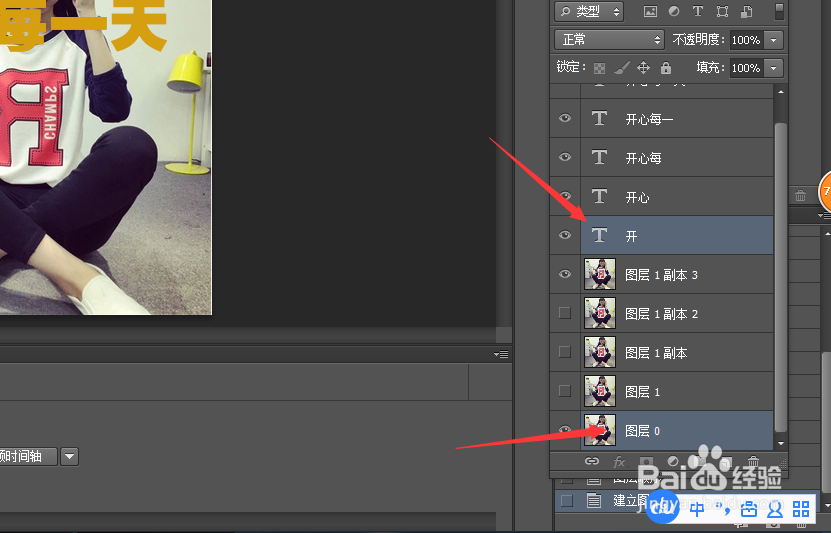
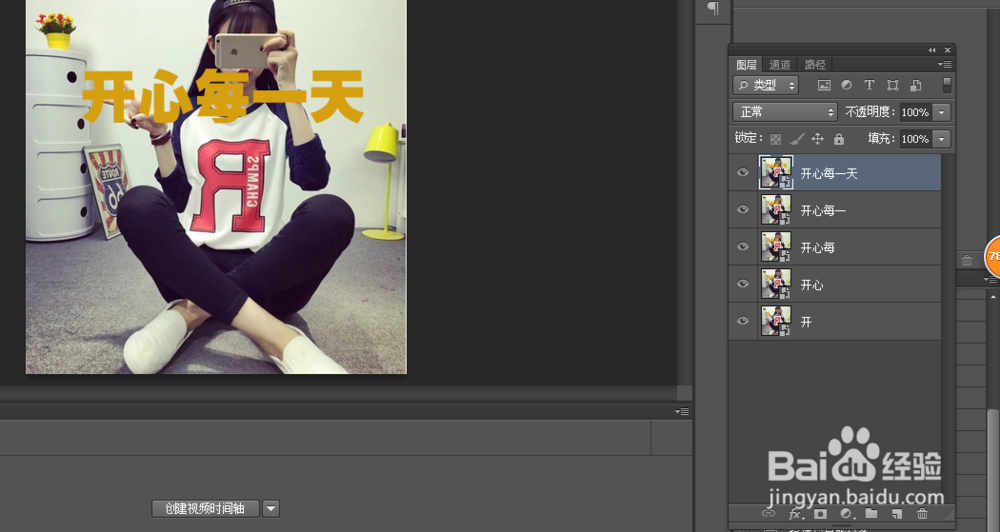
5、第五步把文字图层和图片图层合并转换成智能对象如图

ps动画制作教程

ps动画制作教程

ps动画制作教程

ps动画制作教程

6、第六步点击创建时间轴

ps动画制作教程

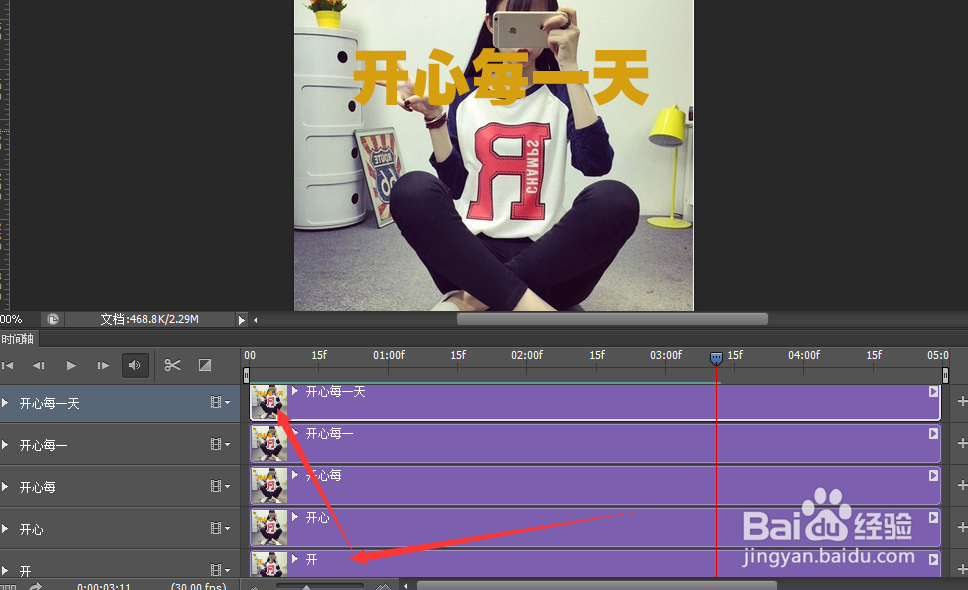
7、第七步把时间轴下方的“开”图层拖到最上方如图样子

ps动画制作教程

ps动画制作教程

8、第八依次拖到上方并且排列成如图

ps动画制作教程

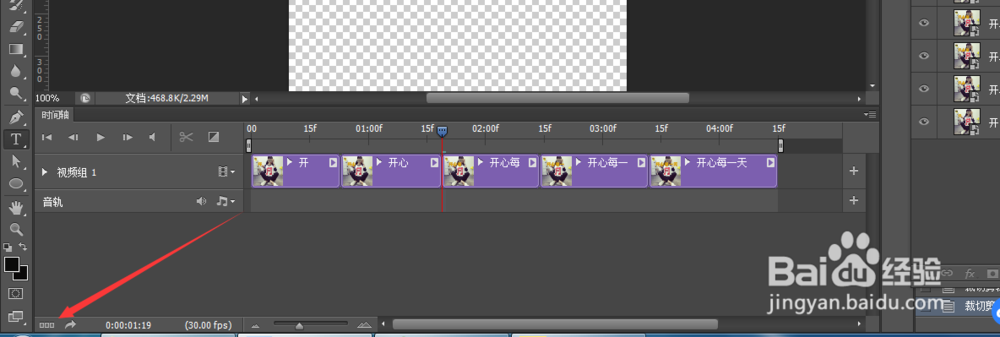
9、第九点击时间轴左下方按钮转换成动画帧如图,并且设置运行方式为永远,然后运行就可以看到效果了
ps动画制作教程

ps动画制作教程

ps动画制作教程

10、最后把图片存储为web格式gif就可以看到静态图片上加文字了

  • Photoshop实现“太空星球”效果
  • 设计海报背景的5个小技巧
  • 怎么用ps制作一个高脚酒杯
  • ps怎么制作宇宙光线的效果
  • PS怎样制作漂亮的心形图标
  • 热门搜索
    越野车图片大全大图 多人做人爱视频大全 煮汤圆的方法 扇贝粉丝蒜蓉家常做法 鱼钩怎么绑图解 粤菜家常菜谱大全 花菜怎么做好吃 脚跟骨刺的治疗方法 接吻的方法 光子嫩肤效果怎么样