把Word文档中的不同字体改为一致怎么做

 时间:2026-04-23 11:46:27

1、新建Word

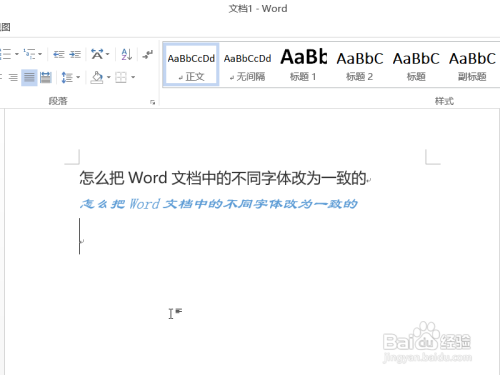
新建一个Word文档,在文档中输入演示数据,用于演示如何在word中将不同的字体改为一致的操作。
把Word文档中的不同字体改为一致怎么做

2、选中字体

在word文档中我们可以看到文档中两行的文字字体不同,这时我们需要将下面一行的字体变成同上面一行的字体一样的操作,我们鼠标选中需要变成该字体的数据。

把Word文档中的不同字体改为一致怎么做

3、点击格式刷工具

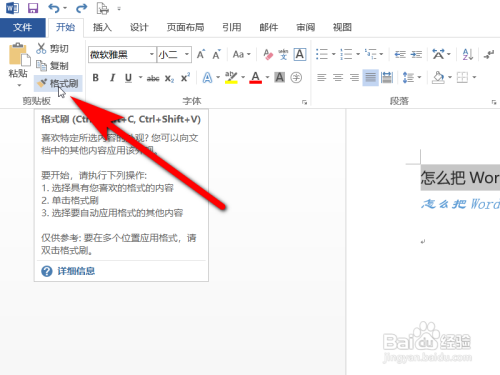
然后点击菜单栏中的开始工具,在开始工具栏下点击格式刷工具。
把Word文档中的不同字体改为一致怎么做

4、改变文字

然后将鼠标放在我们需要改变的文档前面,当鼠标出现小刷子浮标时按住鼠标拖动选中需要改变的文字。

把Word文档中的不同字体改为一致怎么做

5、完成

这样被格式刷刷过的文字字体就变成了同上一行字体一致的了。

把Word文档中的不同字体改为一致怎么做

  • word怎么统一字体
  • word文档字体不一致怎么统一呢?
  • Word中如何为不同文本快速设置相同字体?
  • word字体不统一怎么快速统一
  • word如何统一更换字体
  • 热门搜索
    下巴反复长痘痘是什么原因 soul什么意思 nose是什么意思 血压低有什么症状 什么是名词 boo什么意思 4月18日是什么星座 读数和写数都从什么位起 什么头什么颈 穿越人海只为与你相拥是什么歌