Excel运用函数公式实现根据出生日期计算年龄

 时间:2026-02-12 01:01:45

1、教程以新建的Excel工作表为例来介绍如何运用函数公式实现根据出生日期得到对应的年龄技巧。

Excel运用函数公式实现根据出生日期计算年龄

2、鼠标左键双击Excel图标即可快速打开该电子表格。

Excel运用函数公式实现根据出生日期计算年龄

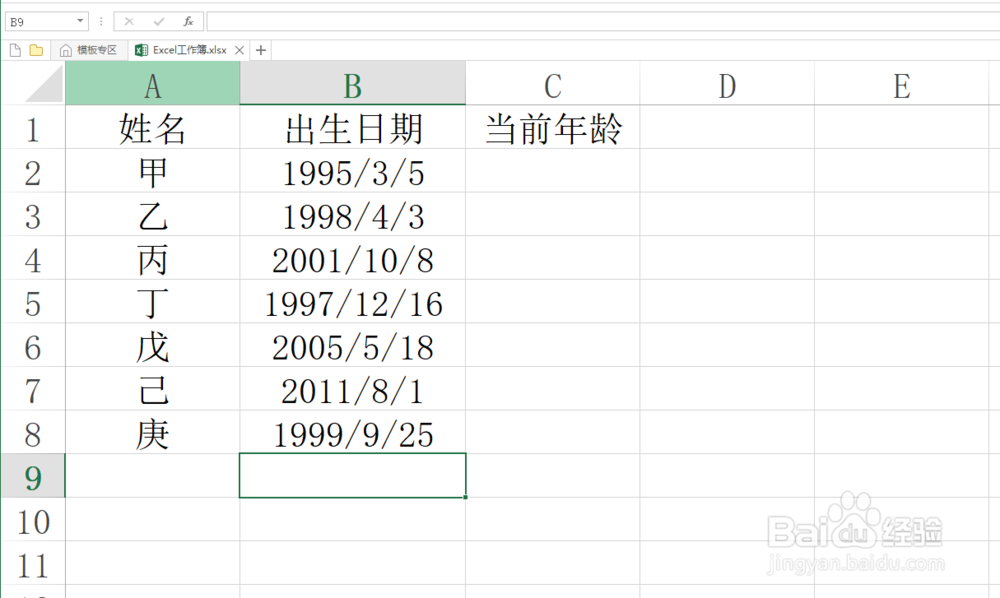
3、教程以下列数据为例。

Excel运用函数公式实现根据出生日期计算年龄

4、选中C2单元格。

Excel运用函数公式实现根据出生日期计算年龄

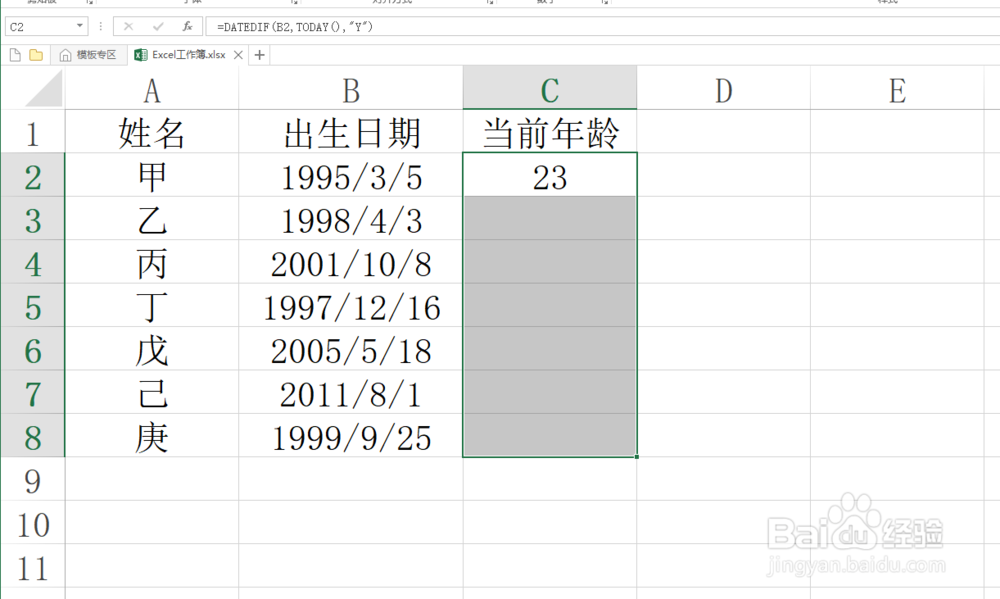
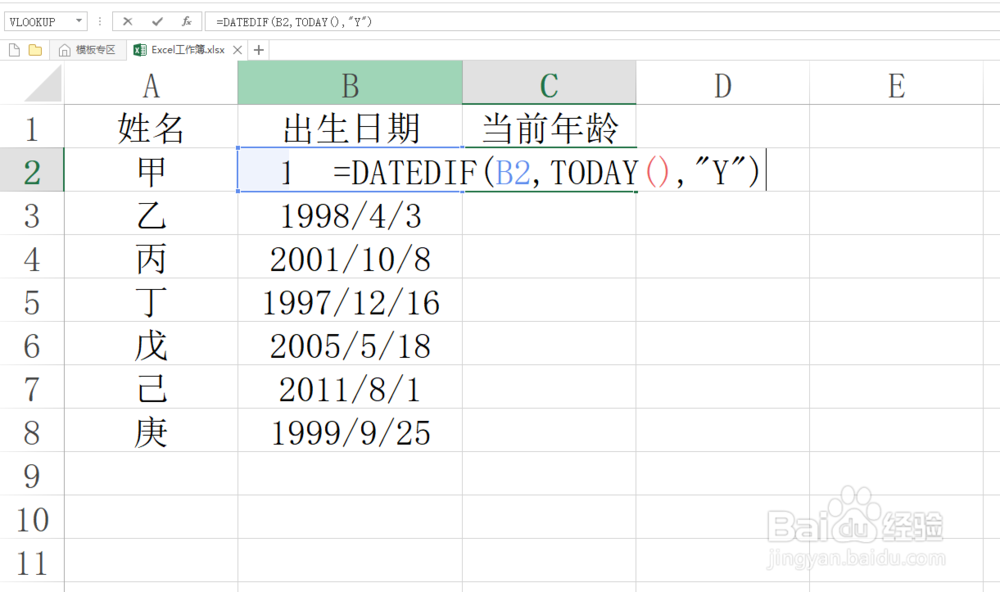
5、在C2单元格中复制粘贴以下公式:

=DATEDIF(B2,TODAY(),"Y")

然后按Enter键刷新。注Datedif()函数计算的是两个时间之间差,第一个参数表示起始时间,第二个参数表示终止时间,第三个参数表示返回格式,y表示的就是返回年。
Excel运用函数公式实现根据出生日期计算年龄

Excel运用函数公式实现根据出生日期计算年龄

6、框选C2:C8区域,然后按下Ctrl+D键实现向下填充即可。

Excel运用函数公式实现根据出生日期计算年龄

Excel运用函数公式实现根据出生日期计算年龄

  • excel计算年龄函数公式
  • Excel如何使用函数自动计算年龄?
  • excel表中如何使用函数计算年龄?
  • Excel中的算年龄的函数是什么?
  • MS Excel 2016 如何使用函数 TODAY 来计算年龄
  • 热门搜索
    容积怎么算 手上起小水泡是怎么回事 怎么注册香港公司 厕所堵了怎么通 小孩咳嗽老不好怎么办 声卡怎么安装 华硕笔记本电脑怎么样 多尔衮是怎么死的 肩周炎怎么办 脚上长鸡眼怎么办