1、打开ps软件,新建画布,选择文字工具,打字,我这里打的photo字母,颜色为橙色,我以这个为例,进行讲解

2、复制刚才的文字,然后把橙色改为深色,往下移动下,做出立体效果

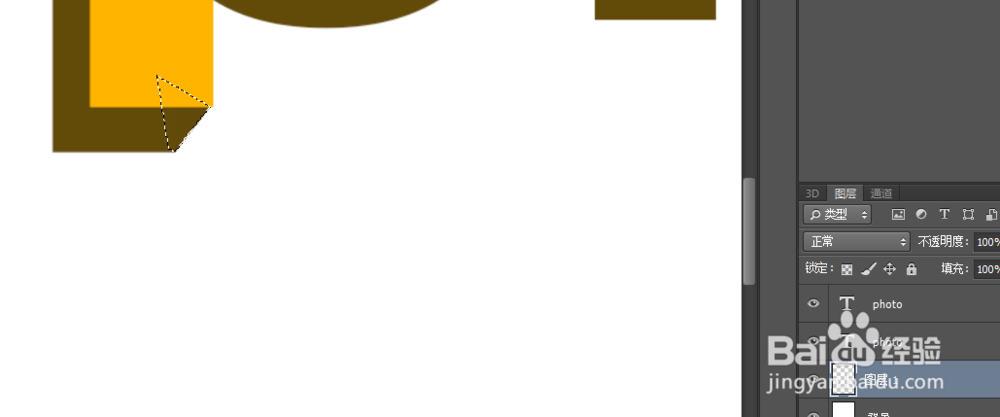
3、然后新建一个图层,选择钢笔工具,将立体处不足的地方,补全,看我的示意图就行。同理,将其它的部分也进行同样的操作,补齐立体结构
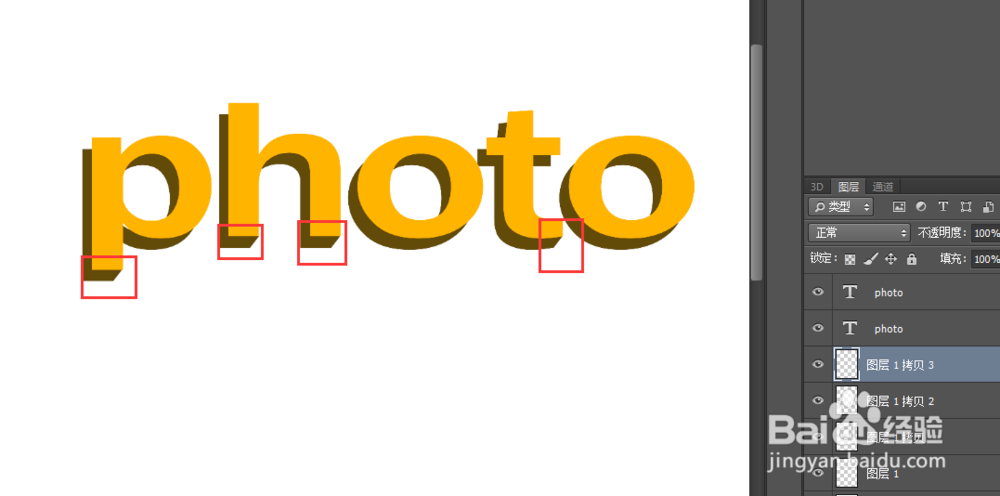
4、为了出立体效果,打一个光晕,看我的效果图,照亮文字,立体效果会更加明显


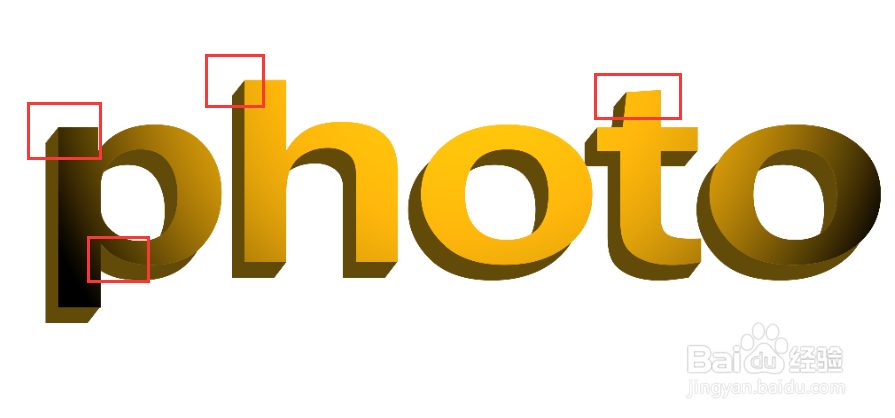
5、照亮后,字体上方立体结构又出现了缺失,方法同步骤三一样,将立体结构再次进行补齐,最终效果如图
时间:2026-04-24 16:14:26
1、打开ps软件,新建画布,选择文字工具,打字,我这里打的photo字母,颜色为橙色,我以这个为例,进行讲解
2、复制刚才的文字,然后把橙色改为深色,往下移动下,做出立体效果
3、然后新建一个图层,选择钢笔工具,将立体处不足的地方,补全,看我的示意图就行。同理,将其它的部分也进行同样的操作,补齐立体结构
4、为了出立体效果,打一个光晕,看我的效果图,照亮文字,立体效果会更加明显
5、照亮后,字体上方立体结构又出现了缺失,方法同步骤三一样,将立体结构再次进行补齐,最终效果如图
