Excel合并相同内容的单元格

 时间:2024-11-09 11:32:33

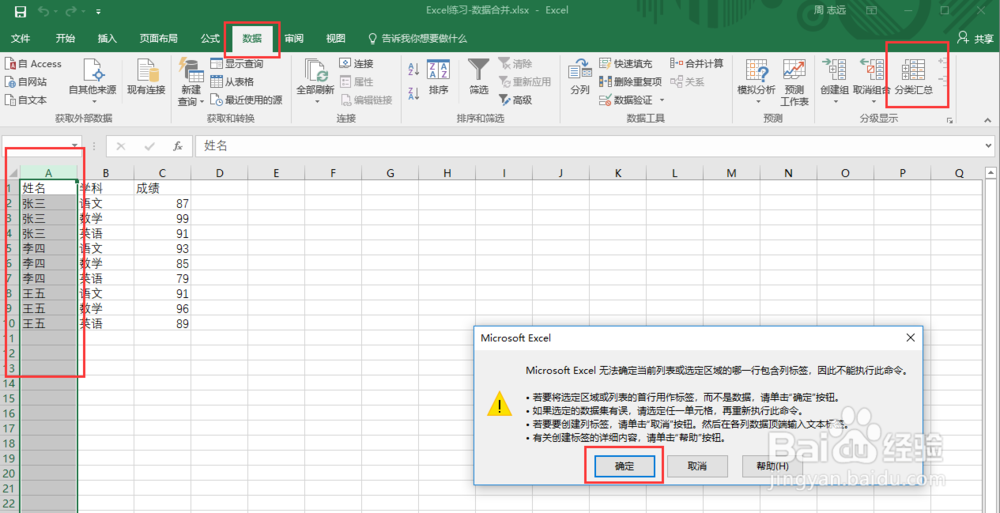
1、选中需要合并的列,示例中对姓名进行合并,则选中“姓名”一列;点击“数据”-“分类汇总”,

Excel合并相同内容的单元格

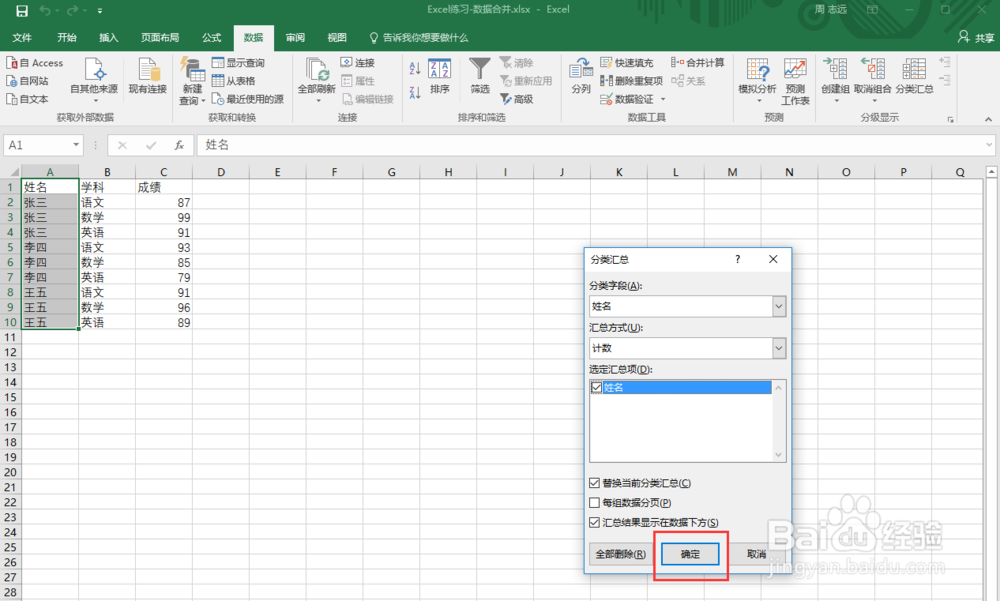
2、弹出对话框选择“确定”

Excel合并相同内容的单元格

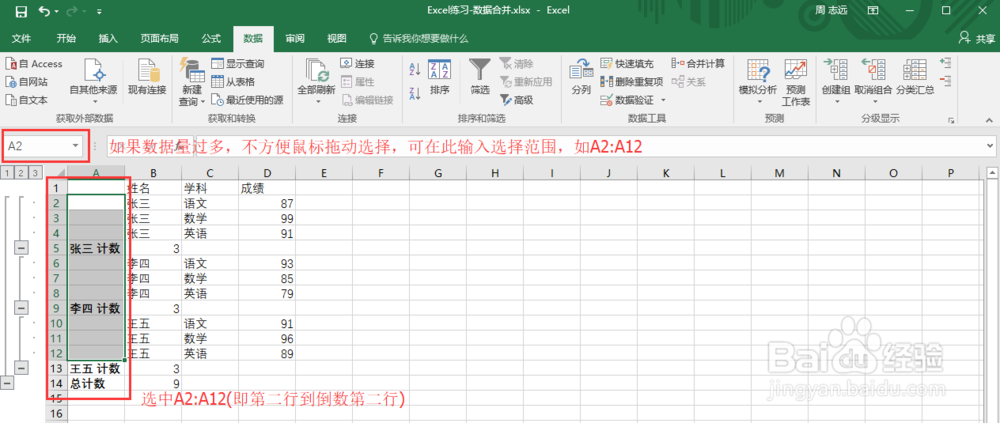
3、选择A2到A12单元格,如果数据过多,不方便鼠标拖动选择,可以在左侧输入框中输入选择范围"A2:A12"
Excel合并相同内容的单元格

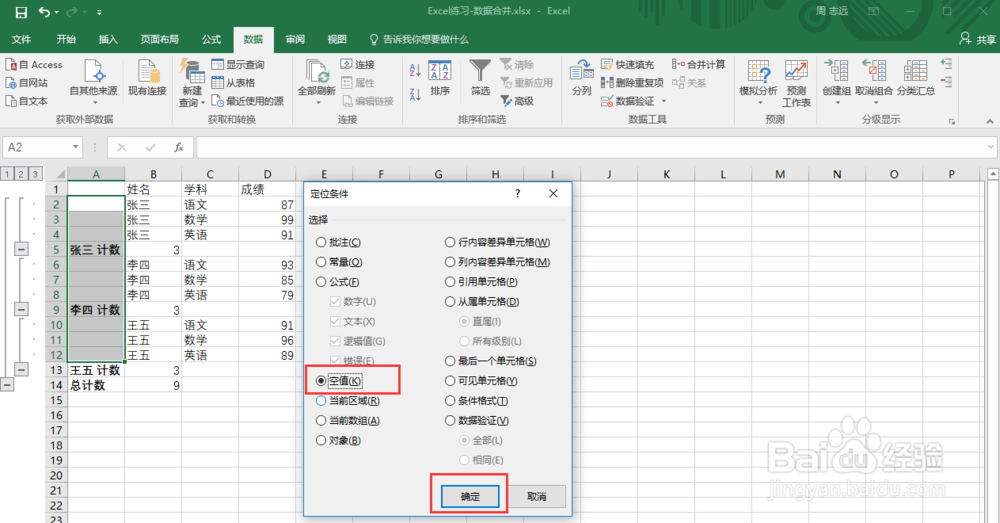
4、按“Ctrl+G”或“F5”,弹出“定位”对话框点击“定位条件...”

Excel合并相同内容的单元格

5、选择“空值”

Excel合并相同内容的单元格

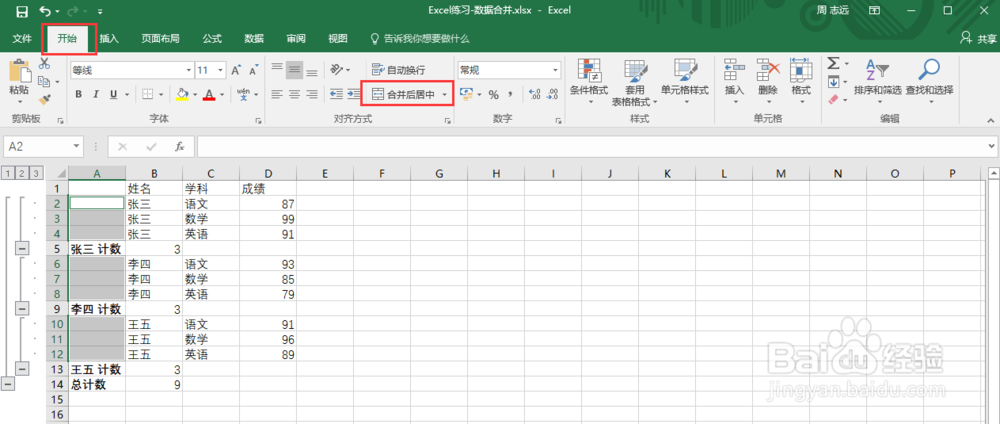
6、确定之后,所有为空的单元格被选中,此时鼠标不要点别处,直接点击“开始”-“合并后居中”
Excel合并相同内容的单元格

7、处理之后

Excel合并相同内容的单元格

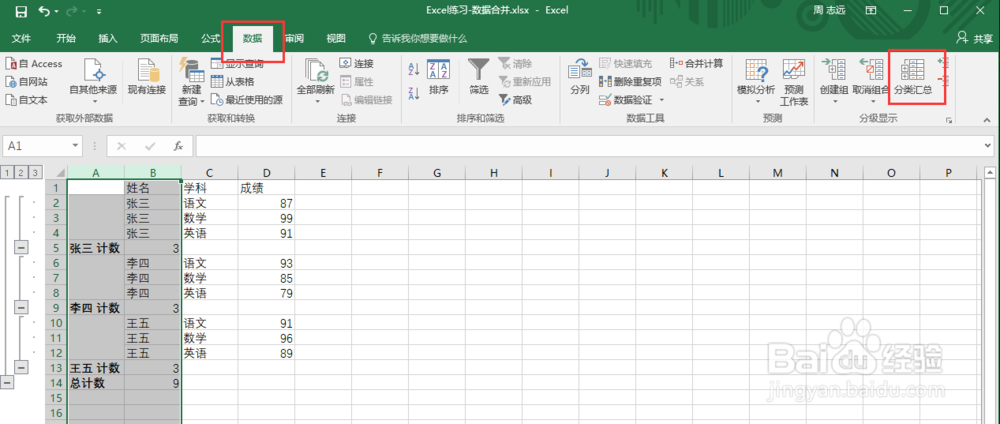
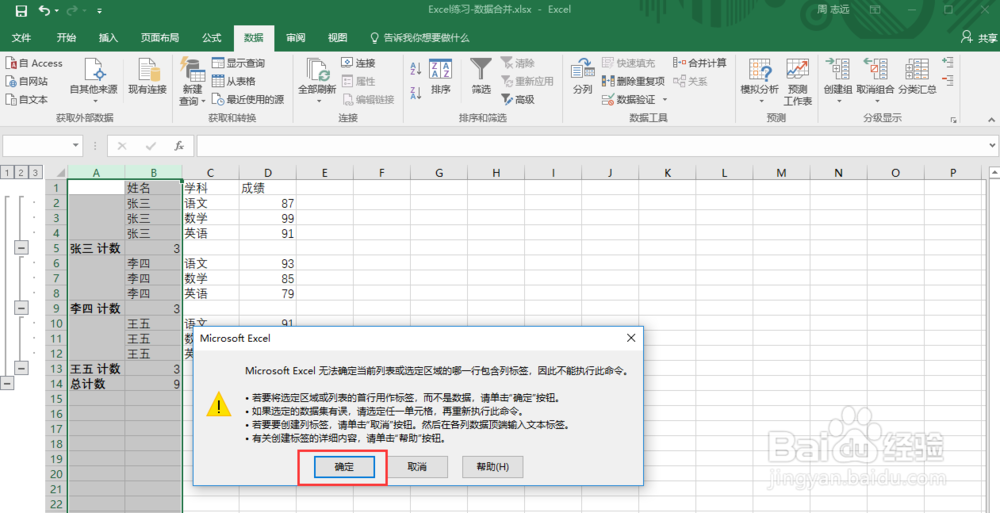
8、选中A、B两列,即原始的一列和新生成的一列再次点击“数据”-“分类汇总”弹出对话框选择确定

Excel合并相同内容的单元格

9、选择“全部删除”

Excel合并相同内容的单元格

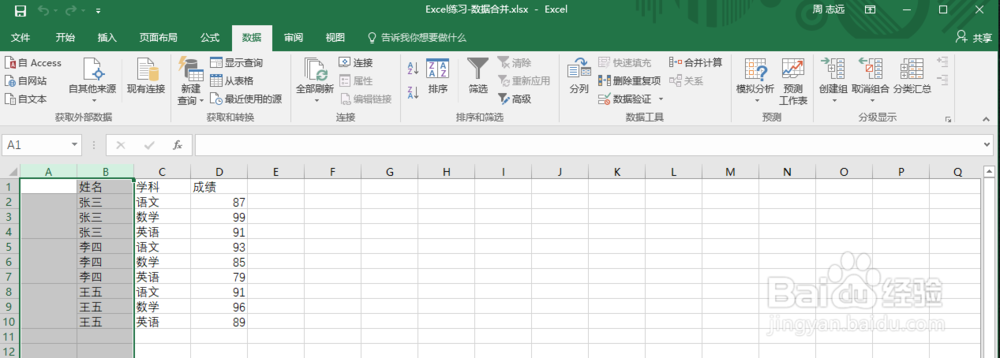
10、删除之后表格样式

Excel合并相同内容的单元格

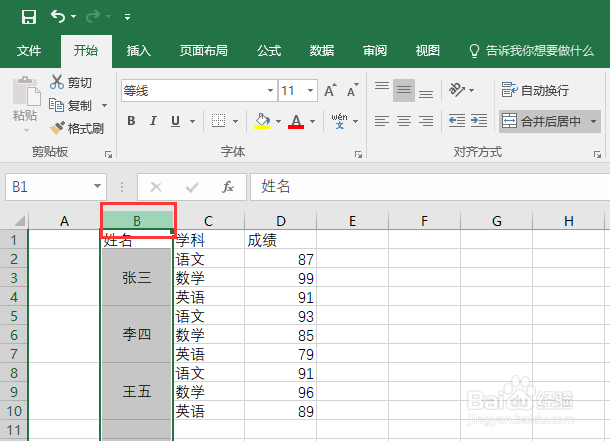
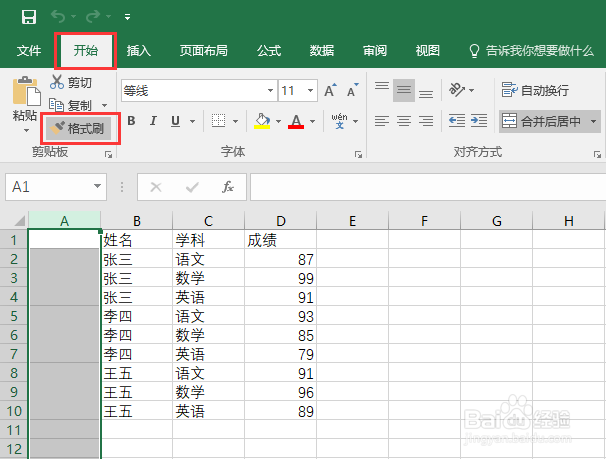
11、选中A列,点击“格式刷”,点击B列

Excel合并相同内容的单元格Excel合并相同内容的单元格

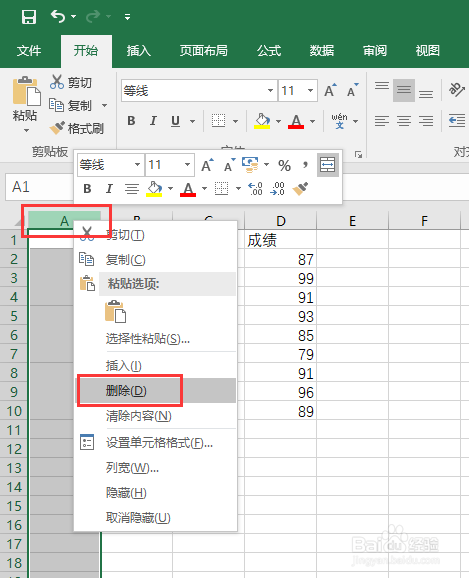
12、选中A列,点击鼠标右键-“删除”,删除A列即可

Excel合并相同内容的单元格
  • Excel如何快速批量合并相同值单元格?
  • Excel忽略空白单元格,一键合并行上的内容?
  • Excel怎样快速多数据合并?
  • excel合并相同内容的单元格
  • excel表格如何批量填充公式
  • 热门搜索
    油菜的功效与作用 五谷中的菽是指什么 茅草根的功效与作用 松花粉的功效与作用及食用方法 高三物理知识点总结 碳水化合物的作用 蜂王浆的作用与功效 胡萝卜的功效与作用 幼儿园运动会活动方案 小学运动会口号