怎样用Windows10系统自带的Bitlocker加密U盘?

 时间:2026-02-15 02:14:55

1、第一步:首先大家的电脑系统需要时windows10,然后确保U盘已经插入到电脑中了,随后我们点击控制面板。

怎样用Windows10系统自带的Bitlocker加密U盘?

2、第二步:进入windows10的控制面板之后,我们可以在控制面板中找到Bitlocker驱动器加密,我们选择他。

怎样用Windows10系统自带的Bitlocker加密U盘?

3、第三步:进入Bitlocker驱动器加密管理界面之后,我们要对U盘的F分区进行Bitlocker加密,我们选择F盘,点击启用Bitlocker。

怎样用Windows10系统自带的Bitlocker加密U盘?

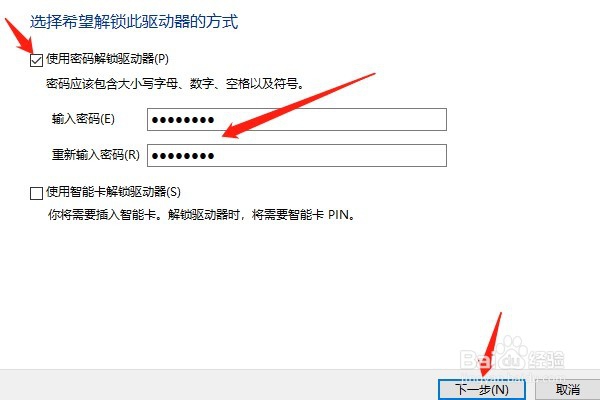
4、第四步:在加密类型中,我们选择输入密码的形式,并且输入我们自定义的密码,这里密码可以是大小写字母,数字或下划线当中的一种或者组合使用,小编这里提醒大家最好使用组合密码,放置密码过于简单被破解。
怎样用Windows10系统自带的Bitlocker加密U盘?

5、第五步:在我们设置完密码之后,会弹出让我们保存加密密钥的提示,我们这里讲加密秘钥保存在电脑本地就可以了。

怎样用Windows10系统自带的Bitlocker加密U盘?

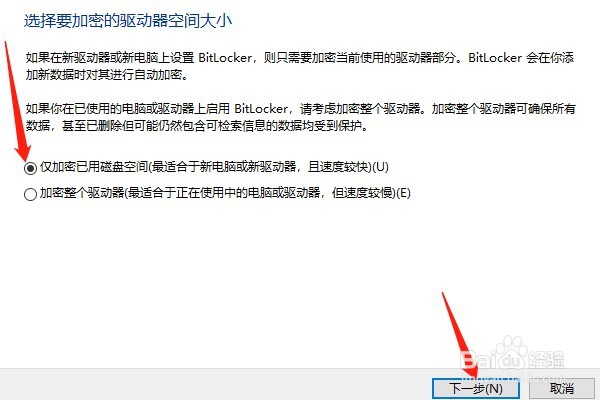
6、第六步:我们保存完加密秘钥之后,会提示我们加密的方式,简单来说就是:快速加密和慢速加密,我们这里选择快速加密就可以了。
怎样用Windows10系统自带的Bitlocker加密U盘?

7、第七步:我们选择完快速加密之后,会提示我们选择加密的模式,这里由于我们是U盘进行加密,我们选择兼容模式就可以了。

怎样用Windows10系统自带的Bitlocker加密U盘?

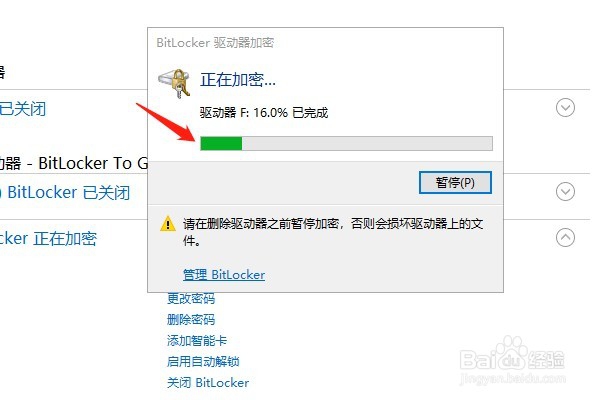
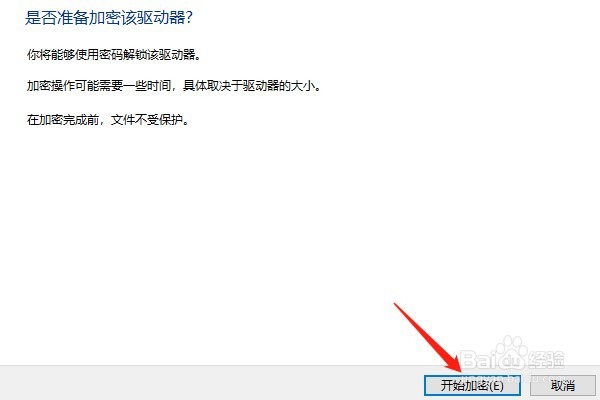
8、第八步:最后,我们确认加密,等待加密窗口读条到100%就可以完成加密了,大家快来动手试试吧。
怎样用Windows10系统自带的Bitlocker加密U盘?

怎样用Windows10系统自带的Bitlocker加密U盘?

  • macbook finder怎么显示隐藏文件
  • 任何快速的启动和退出IE
  • 新游戏“畸胎”如何找到大力钳
  • Win10如何扩展屏幕实现多屏?
  • Visual Studio 2015 如何发布web应用
  • 热门搜索
    牛油果怎么吃 鲤鱼怎么做好吃 蒸菜的做法 自制番茄酱的做法 韩国炸鸡的做法 素丸子汤的家常做法 鲍鱼怎么做最简便最好吃呢 c1驾驶证6年到期怎么换 糯米糕的做法 姜醋猪脚的做法