1、第一步:我们首先在开始菜单中的windows附件中找到截图工具这个软件。

2、第二步:我们点击截图软件,然后开始新建截图。

3、第三步:我们利用鼠标选取自己需要的区域,然后就可以截出图片了。

4、第四步:我们在确认图片无误之后,我们选择另存为图片。

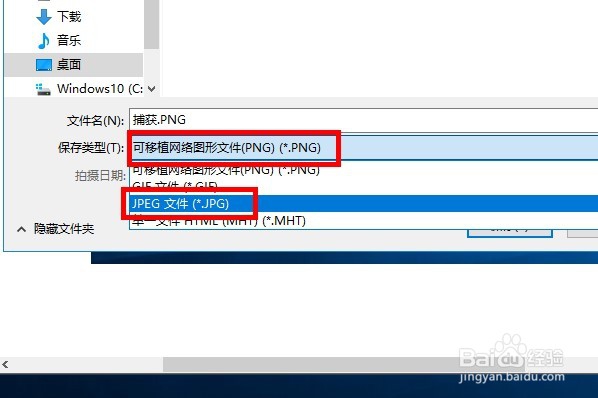
5、第五步:我们在图片格式的选择中请注意了大家默认都会选择png的原因是截图默认是png格式,我们只需要自己点击下拉菜单,就可以选择jpg格式了。
时间:2026-04-24 22:06:05
1、第一步:我们首先在开始菜单中的windows附件中找到截图工具这个软件。
2、第二步:我们点击截图软件,然后开始新建截图。
3、第三步:我们利用鼠标选取自己需要的区域,然后就可以截出图片了。
4、第四步:我们在确认图片无误之后,我们选择另存为图片。
5、第五步:我们在图片格式的选择中请注意了大家默认都会选择png的原因是截图默认是png格式,我们只需要自己点击下拉菜单,就可以选择jpg格式了。
