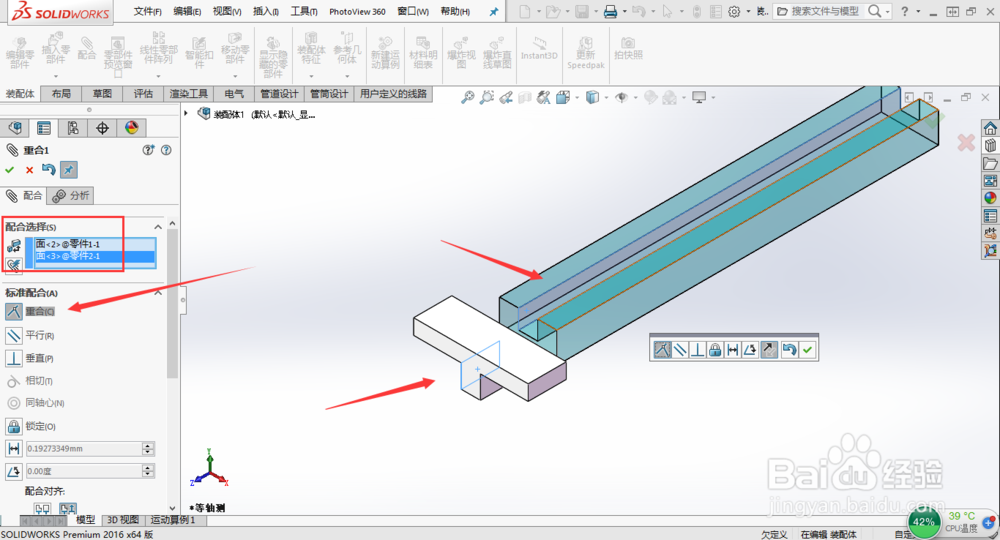
soildworks2016——第一个装配体文件

 时间:2026-02-14 12:03:30

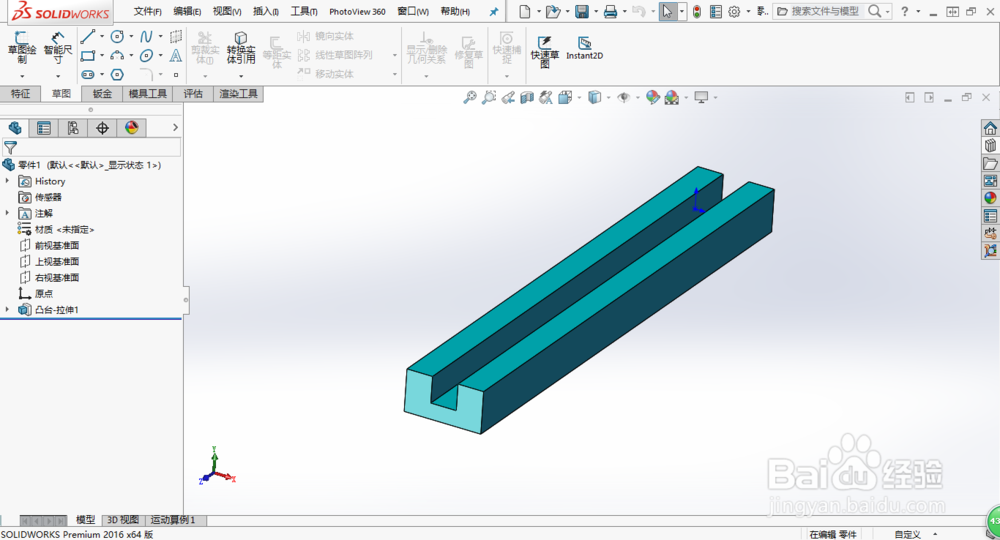
1、首先,先绘制好两个SolidWorks2016零件,如图所示

soildworks2016——第一个装配体文件

soildworks2016——第一个装配体文件

soildworks2016——第一个装配体文件

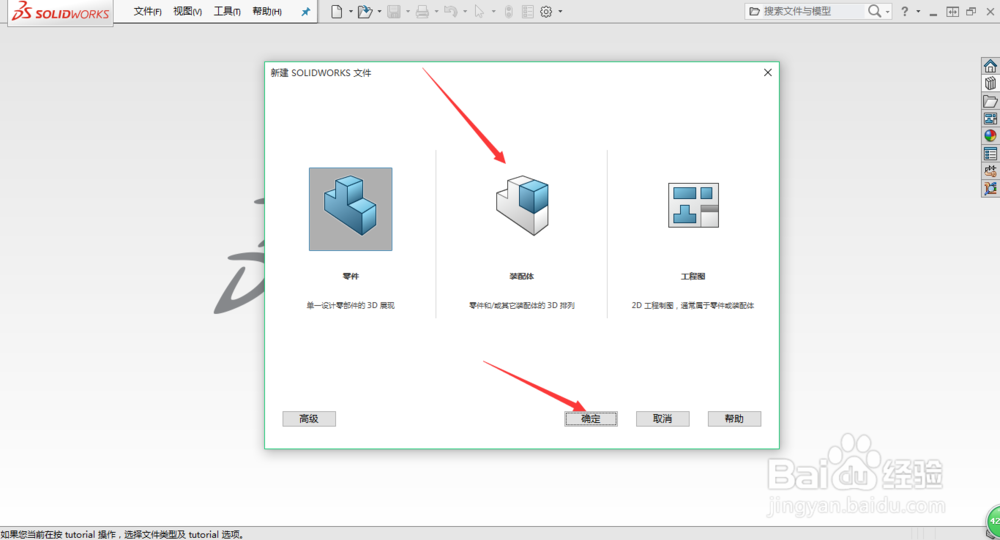
2、然后新建一个装配体文件,点击文件—新建(或者快捷键Ctrl+N),如图所示
soildworks2016——第一个装配体文件

soildworks2016——第一个装配体文件

soildworks2016——第一个装配体文件

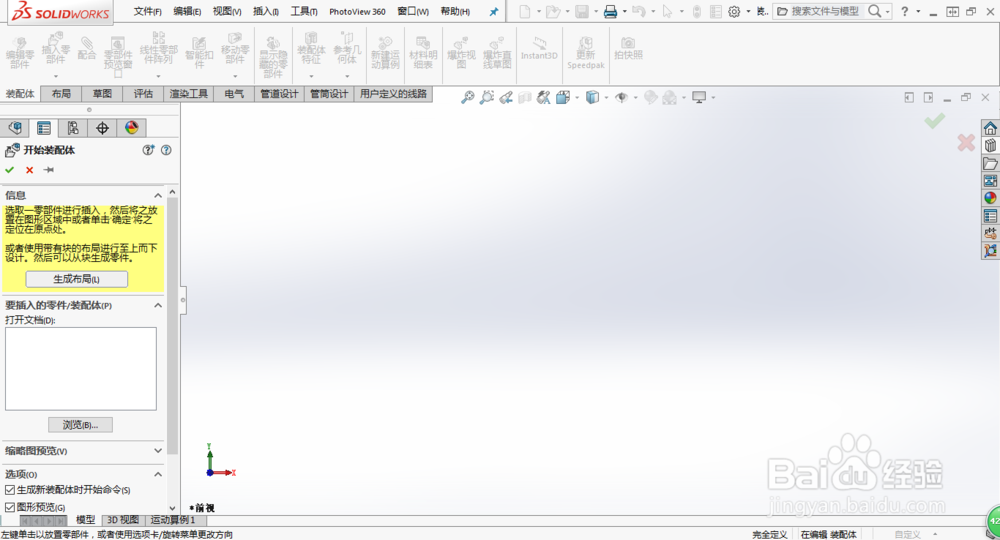
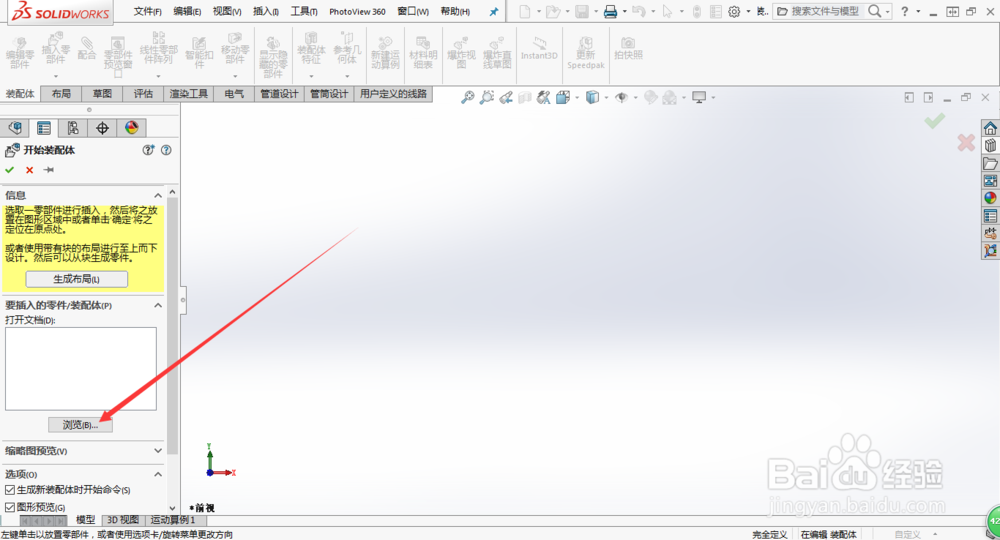
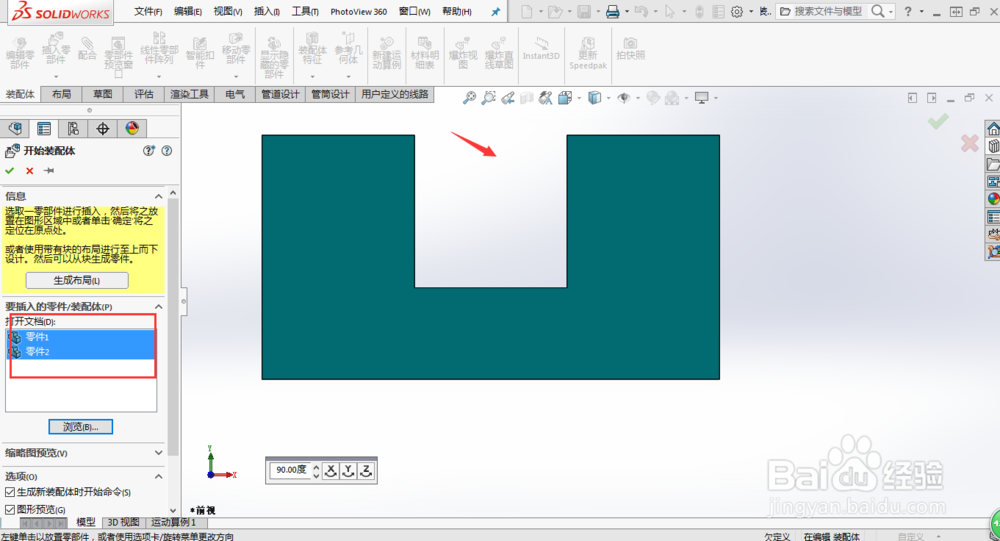
3、然后往装配体里面输入零件,如图所示

soildworks2016——第一个装配体文件

soildworks2016——第一个装配体文件

soildworks2016——第一个装配体文件

soildworks2016——第一个装配体文件

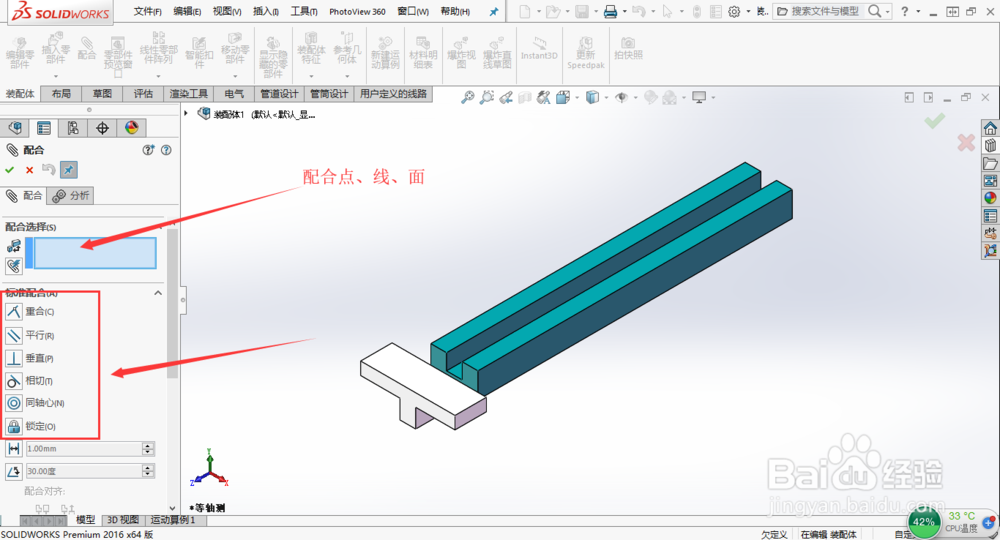
4、然后菜单栏上点击配合可以在零件之间添加配合关系,如图所示

soildworks2016——第一个装配体文件

soildworks2016——第一个装配体文件

soildworks2016——第一个装配体文件

soildworks2016——第一个装配体文件

5、最后保存装配体文件到电脑上(建议装配体文件和零件保存到同一文件夹),如图所示

soildworks2016——第一个装配体文件

  • solidworks抽壳命令如何使用
  • Solidworks2016怎么绘制部分椭圆?
  • 步进电机选型方法
  • 新手SW组合实体
  • 如何使用sw的线性阵列工具
  • 热门搜索
    宝宝便秘怎么办 logo怎么设计 有狐臭怎么办 鹿茸怎么吃效果最好 宝贝不大怎么让你舒服 群公告怎么发 胃反酸水是怎么回事 牙结石怎么去除 怎么提高情商 芦笋怎么吃