如何制作岩石的纹理?

 时间:2026-02-14 05:37:21

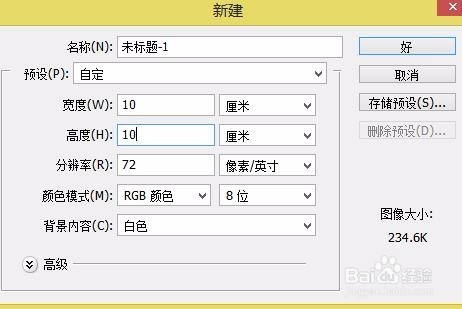
1、首先打开ps,点击文件-新建,设置如图的大小,得到后,点击图层的创建新图层,如图,按住Ctrl+delete把背景色变成黑色,如下图所示
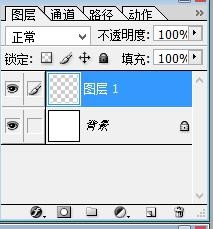
如何制作岩石的纹理?

如何制作岩石的纹理?

如何制作岩石的纹理?

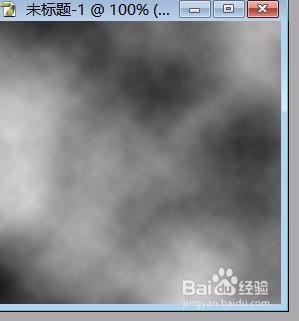
2、背景色变成黑色之后,点击“滤镜”-“渲染”-“云彩”,得到如下图所示的效果的图像;

如何制作岩石的纹理?

如何制作岩石的纹理?

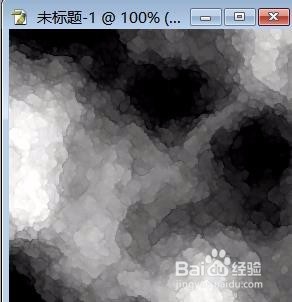
3、在菜单中点击“滤镜”-“艺术效果”-“水彩”弹出水彩的对话框,保持默认数值,点击确定,得到如图所示图像;’
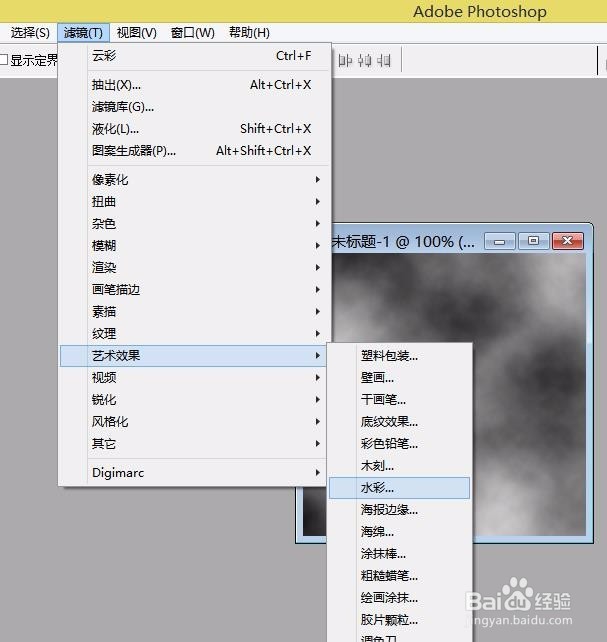
如何制作岩石的纹理?

如何制作岩石的纹理?

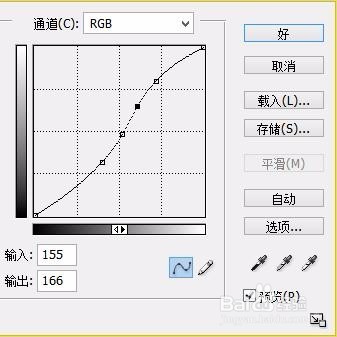
4、在菜单中选择“图像”-“调整”-“曲线”,在弹出的曲线的对话框里,把曲线拉到如图所示位置;

如何制作岩石的纹理?

如何制作岩石的纹理?

5、选择“滤镜”-“风格化”-“浮雕效果”,保持默认的数值,点击确定,如下图所示的步骤
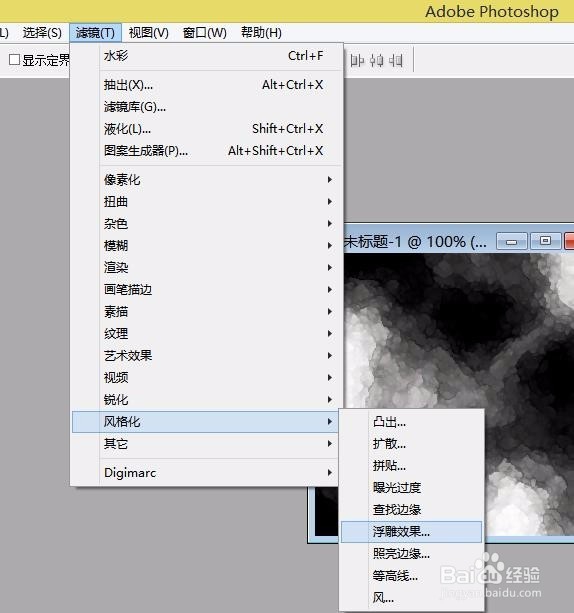
如何制作岩石的纹理?

6、点击“图像”-“调整”-“色相/饱和度”在,在弹出的饱和度的对话框里点击着色 ,把色相数值改为200,饱和度改为10,点击确定即可得到岩石的效果图,如下图所示。
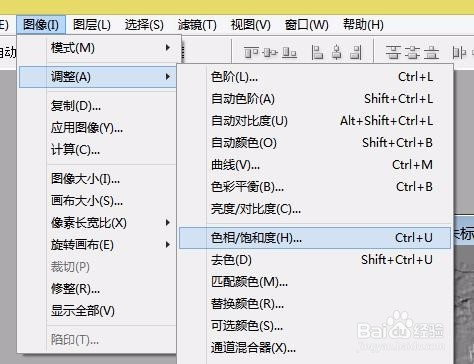
如何制作岩石的纹理?

如何制作岩石的纹理?

如何制作岩石的纹理?

  • 怎样画菜花?儿童手工画蔬菜西兰花
  • 简笔画(41)——简单的大白菜
  • 老电话的简笔画画法,怎么画老电话简笔画
  • 蓝玫瑰之恋的做法
  • 旅游两个字怎么写
  • 热门搜索
    炒芹菜怎么做好吃 房屋平面图怎么画 京东怎么货到付款 痔疮发作怎么办 hold怎么读 紫罗兰怎么养 一岁宝宝发烧怎么办 手机怎么连电视 普洱茶怎么泡 宝宝缺锌怎么补