1、 1.首先第一步我们打开系统的运行窗口,在其中输入regedit这个选项,输入之后点击确定按钮打开注册表编辑器。

2、 2.打开注册表编辑器界面之后,根据下图中的路径找到Schedule这个注册表选项,找到之后点击进入到其中。

3、 3.点击进入到这个注册表选项界面之后,在它的右边找到Start这个选项,然后使用鼠标右键点击它。

4、 4.使用鼠标右键点击它之后在出现的菜单中,找到修改这个选项并点击,打开这个选项的数值编辑界面。

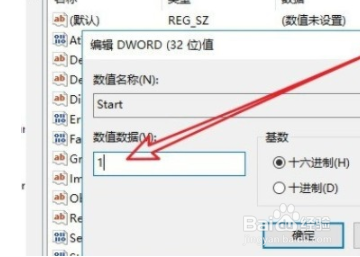
5、 5.最后在这个编辑界面中将数值数据设置为1,然后点击确定按钮保存修改就可以完成关闭计划任务程序的操作了
1、 1.首先第一步我们打开系统的运行窗口,在其中输入regedit这个选项,输入之后点击确定按钮打开注册表编辑器。
2.打开注册表编辑器界面之后,根据下图中的路径找到Schedule这个注册表选项,找到之后点击进入到其中。
3.点击进入到这个注册表选项界面之后,在它的右边找到Start这个选项,然后使用鼠标右键点击它。
4.使用鼠标右键点击它之后在出现的菜单中,找到修改这个选项并点击,打开这个选项的数值编辑界面。
5.最后在这个编辑界面中将数值数据设置为1,然后点击确定按钮保存修改就可以完成关闭计划任务程序的操作了
