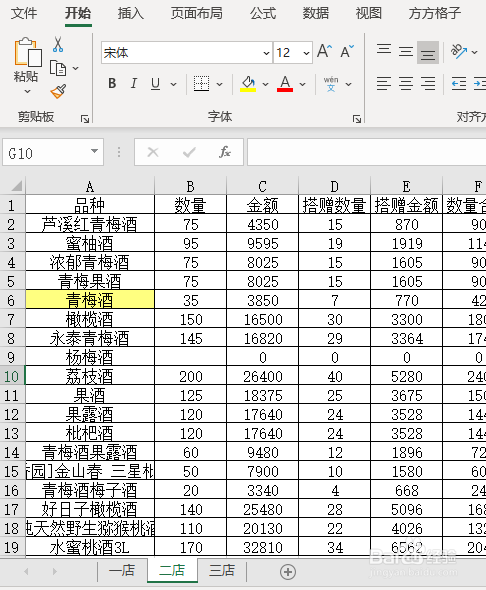
1、如下图是某公司多个店铺销售情况,现在我们想要将这三个店铺销售情况进行汇总。
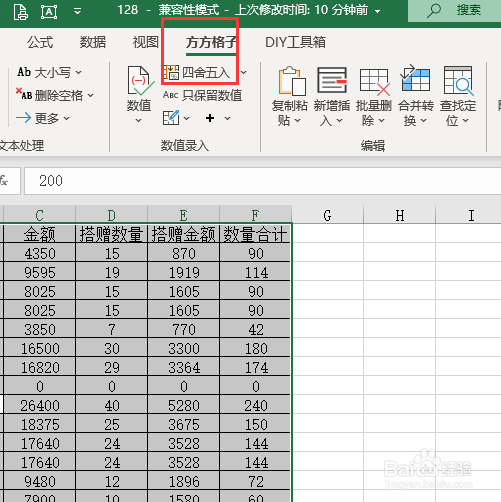
2、首先我们点击表格任意单元格,然后同时按下Ctrl+A

3、接着我们点击下图选项(Excel工具箱,百度即可了解详细下载安装信息,本文这里就不做详细解说。)
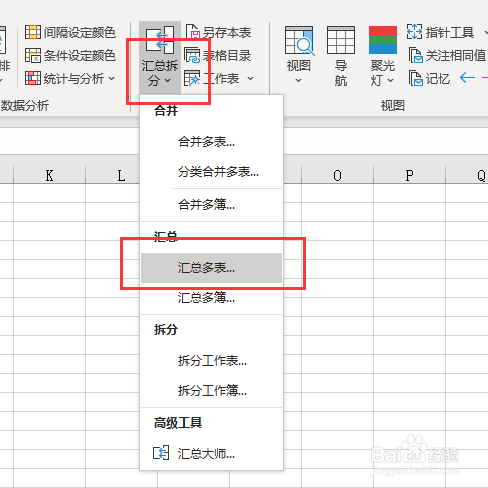
4、选择【汇总拆分】、【汇总多表】
5、在【区域样式】选项内单击【二维表】

6、最后点击【确定】即可完成

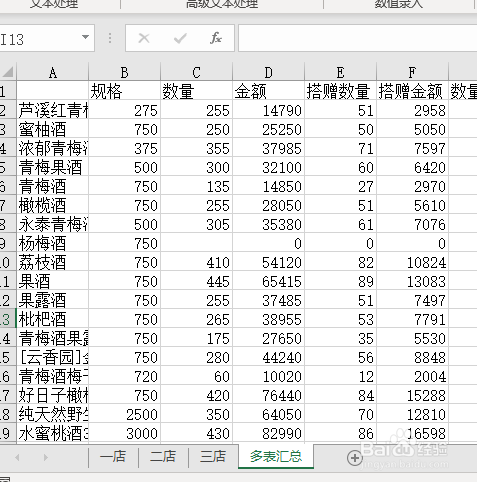
7、完成效果如下图所示
时间:2026-04-22 18:32:52
1、如下图是某公司多个店铺销售情况,现在我们想要将这三个店铺销售情况进行汇总。
2、首先我们点击表格任意单元格,然后同时按下Ctrl+A
3、接着我们点击下图选项(Excel工具箱,百度即可了解详细下载安装信息,本文这里就不做详细解说。)
4、选择【汇总拆分】、【汇总多表】
5、在【区域样式】选项内单击【二维表】
6、最后点击【确定】即可完成
7、完成效果如下图所示
