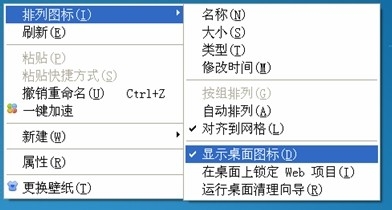
1、勾选“显示桌面图标”。在桌面上右击选择“排列图标”勾选“显示桌面图标”。
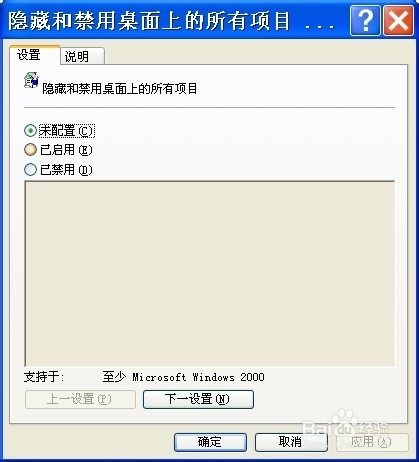
2、修改组策略。如在桌面右击没有弹出快捷菜单,那可能是windows组策略中启用了“隐藏和禁止桌面上的所有项目”将其设置为“未配置”即可找回桌面图标。
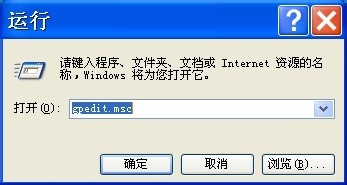
3、单击“开始”“运行”,在打开“运行”窗口中输入“gpedit.msc”,“确定”打开“组策略”窗口。
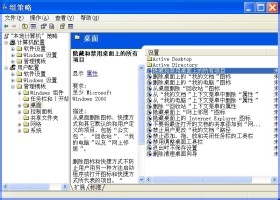
4、在窗口左侧展开“用户配置\管理模板\桌面”分支,在右侧窗口双击“隐藏和禁止桌面上的所有项目”。
5、在弹出的窗口中选中“未配置”复选钮,单击“确定”关闭窗口,重新启动电脑,重复上面第一步操作。