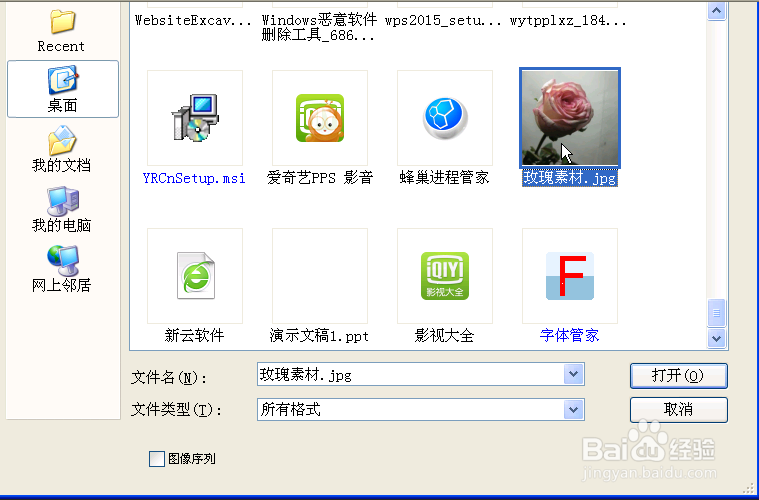
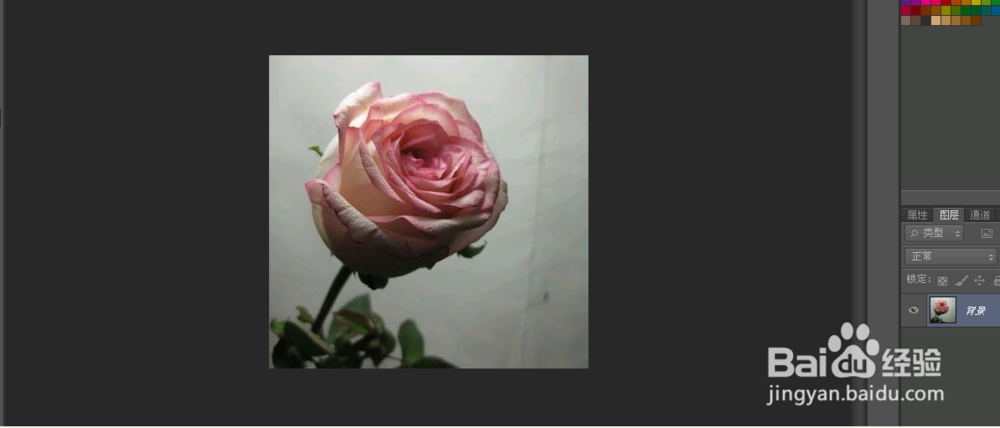
1、点击文件-打开-玫瑰素材,打开玫瑰花素材之后,利用放大镜将图片放大

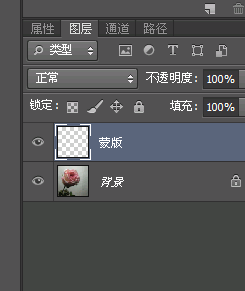
2、新建图层一,将图层一改名为蒙版
3、利用画笔工具涂住玫瑰花和叶子的阴影部分

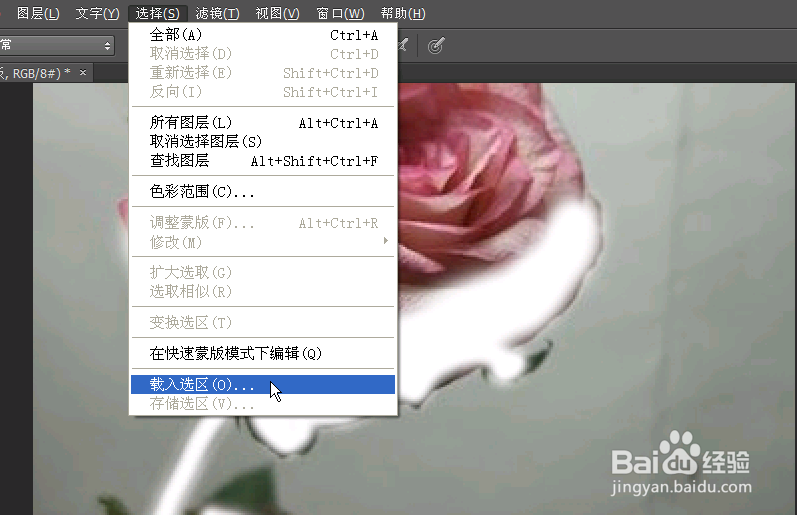
4、点击选择-载入选区

5、删除“蒙版图层”,点击图像-调整-色阶,调整色阶数据,黑色为:0,灰色为:1.79,白色为:255.调整完色阶数据之后,点击确定。
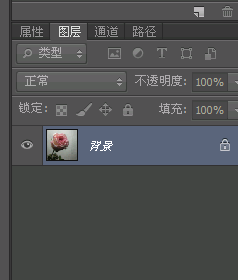


6、按键盘键Ctrl加d,取消选择

7、玫瑰花的阴影部分就去除完了

时间:2026-05-05 14:01:38
1、点击文件-打开-玫瑰素材,打开玫瑰花素材之后,利用放大镜将图片放大
2、新建图层一,将图层一改名为蒙版
3、利用画笔工具涂住玫瑰花和叶子的阴影部分
4、点击选择-载入选区
5、删除“蒙版图层”,点击图像-调整-色阶,调整色阶数据,黑色为:0,灰色为:1.79,白色为:255.调整完色阶数据之后,点击确定。
6、按键盘键Ctrl加d,取消选择
7、玫瑰花的阴影部分就去除完了
