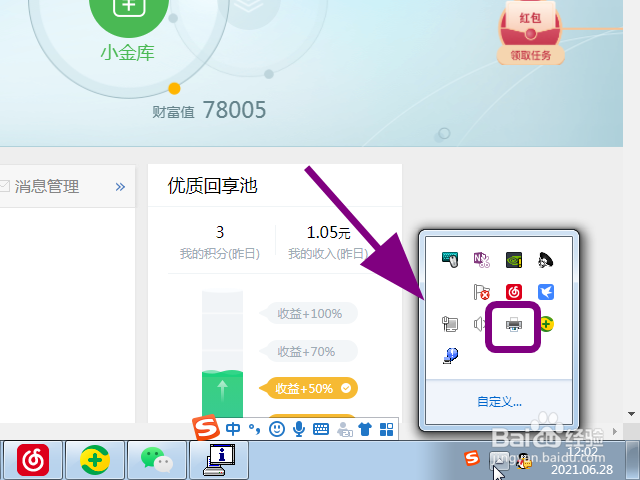
1、点击电脑右下角图标区域,弹出操作图标,点击【打印机】;
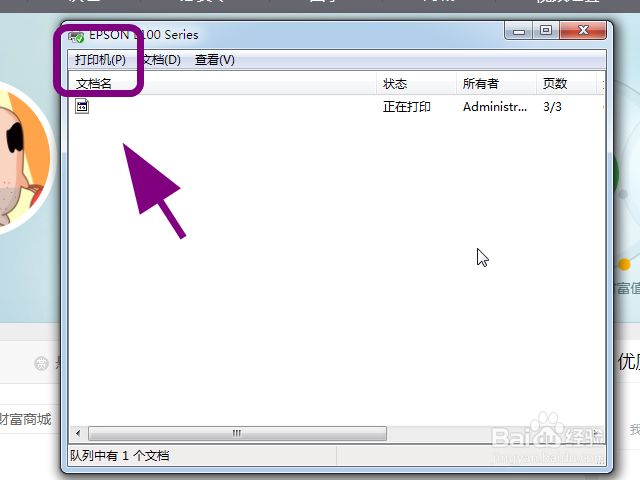
2、弹出爱普生打印机对话框,点击对话框导航的【打印机】选项;
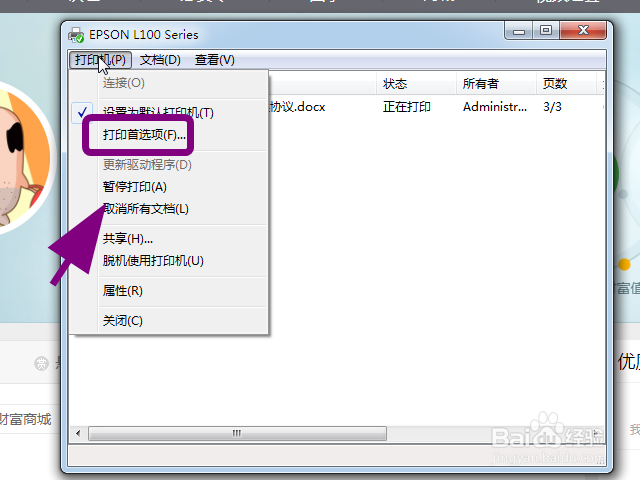
3、弹出打印机操作菜单,点击【打印机首选项】;
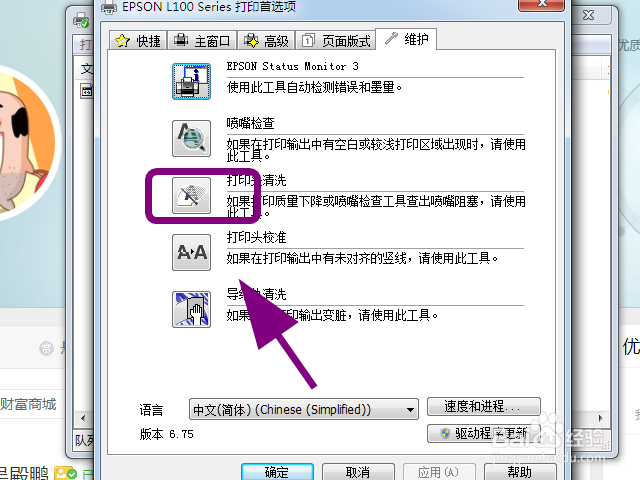
4、弹出打印机首选项对话框,点击顶部导航的【维护】;

5、进入打印机维护菜单,点击菜单中的【打印头清洗】选项;
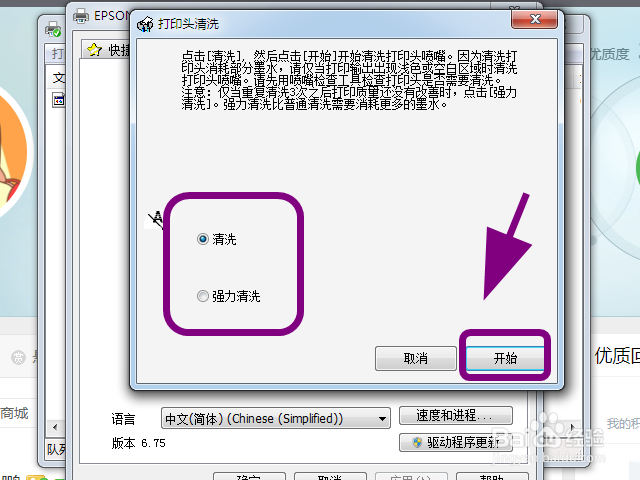
6、弹出打印头清洗操作页面,点击选中【清洗或者强力清洗】,之后点击【开始】,打印机自动开始清洗墨头,完成;
7、以上就是【爱普生L101喷墨打印机怎么清洗墨头】的步骤,感谢阅读。
时间:2026-04-23 15:13:08
1、点击电脑右下角图标区域,弹出操作图标,点击【打印机】;
2、弹出爱普生打印机对话框,点击对话框导航的【打印机】选项;
3、弹出打印机操作菜单,点击【打印机首选项】;
4、弹出打印机首选项对话框,点击顶部导航的【维护】;
5、进入打印机维护菜单,点击菜单中的【打印头清洗】选项;
6、弹出打印头清洗操作页面,点击选中【清洗或者强力清洗】,之后点击【开始】,打印机自动开始清洗墨头,完成;
7、以上就是【爱普生L101喷墨打印机怎么清洗墨头】的步骤,感谢阅读。
