1、首先打开wps表格。

2、将光标移动到设置的单元格。
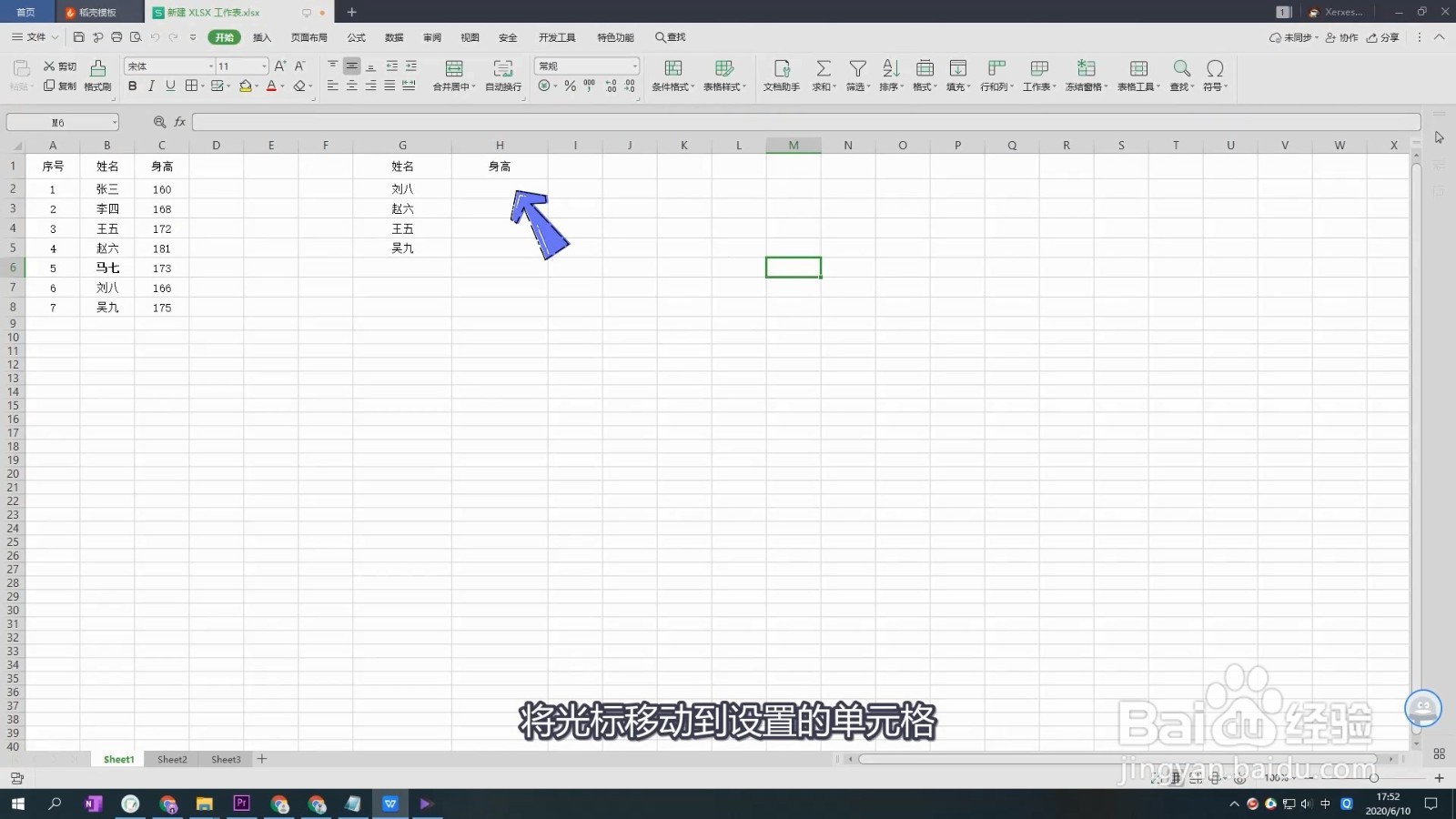
3、点击上方函数符号。

4、在选择函数里面选择vlookup。

5、然后点击右下角确定。
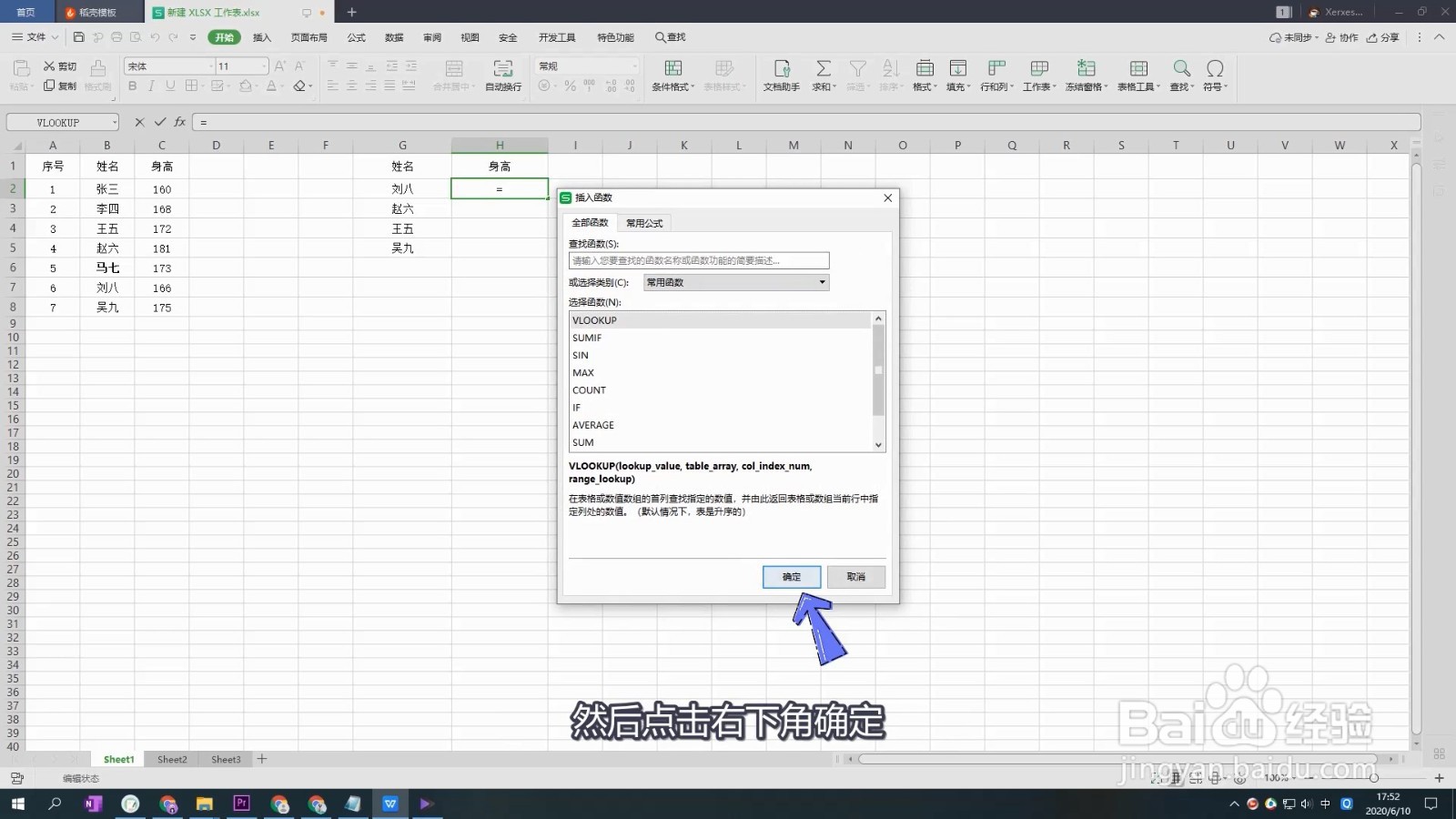
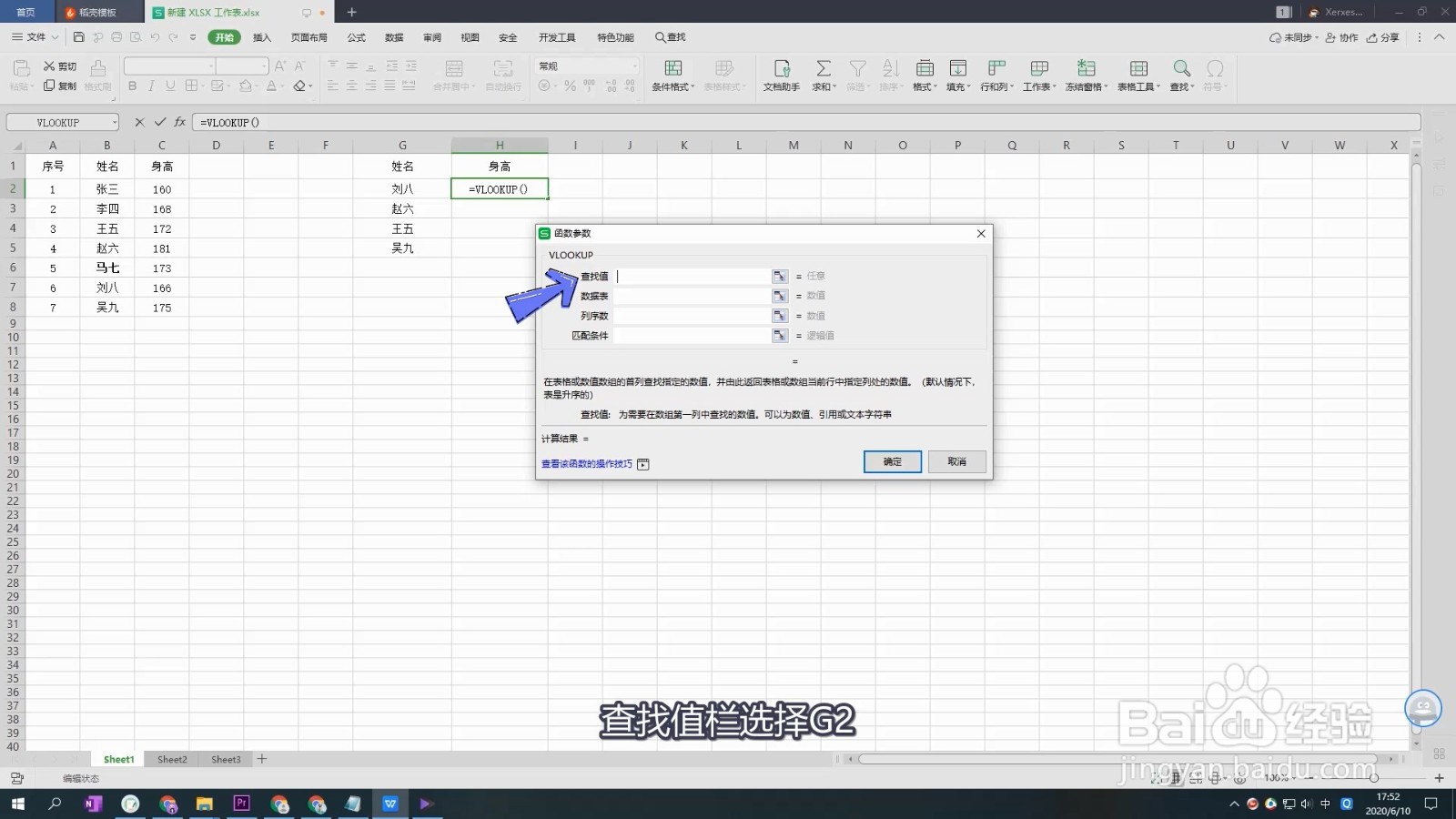
6、查找值栏选择G2。查找值选择两个表拥有的共同列。
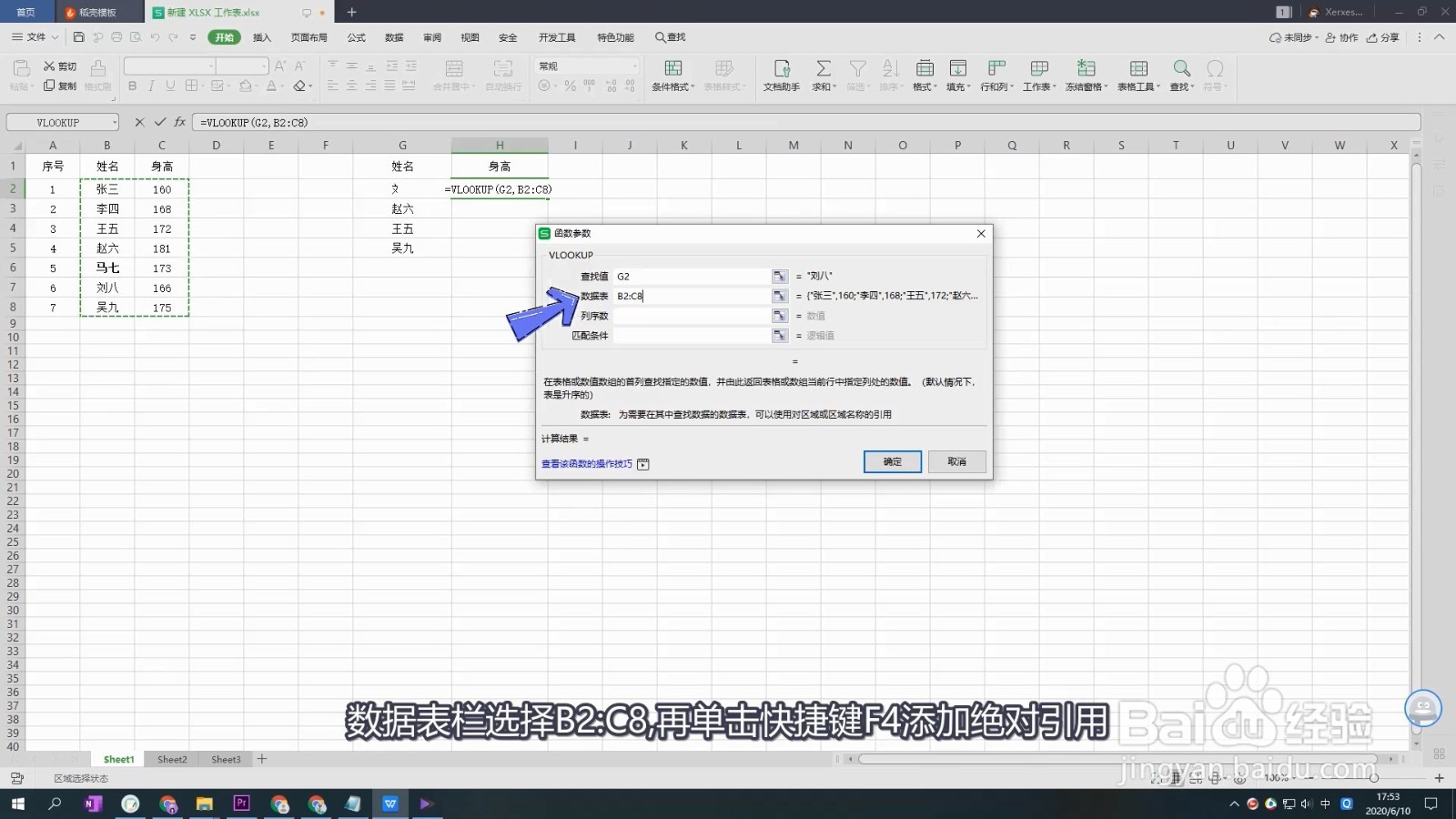
7、数据表栏选择B2:C8,再单击快捷键F4添加绝对引用。数据表指选择共同列数据。
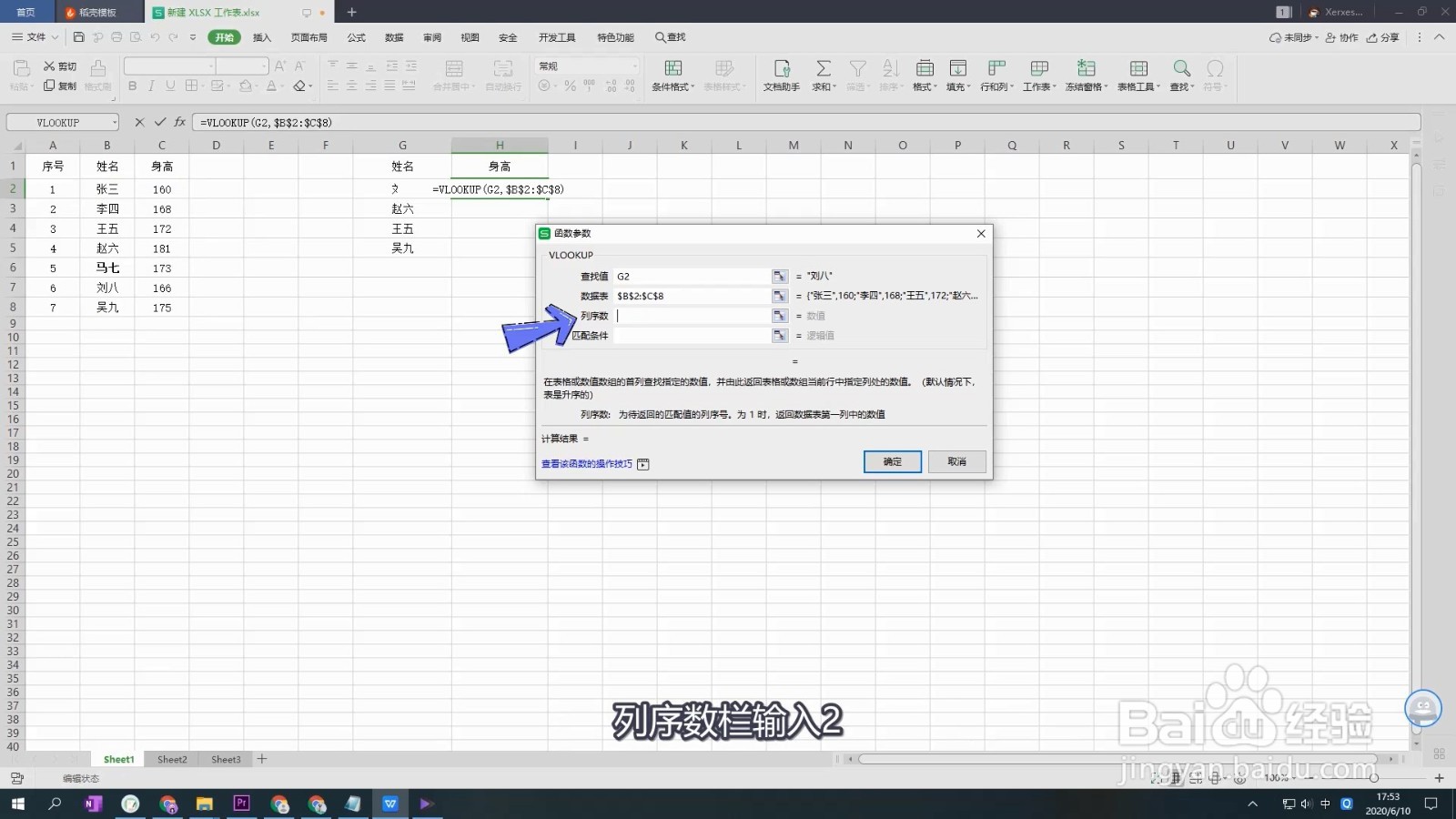
8、列序数栏输入2。列序数指目标列在整个框定区域的第几列。
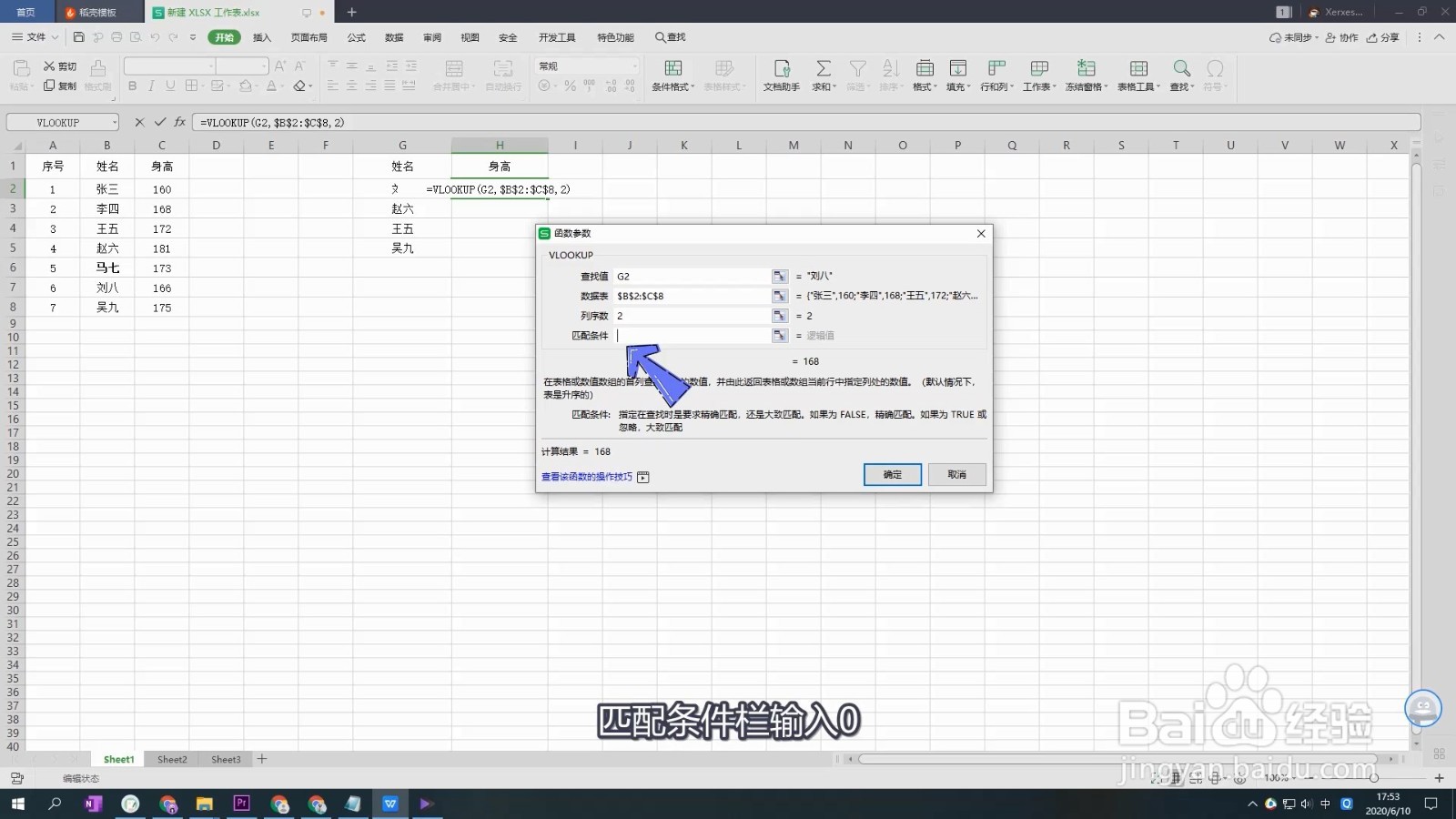
9、匹配条件栏输入0。匹配条件分为精确查找0和模糊查找1。
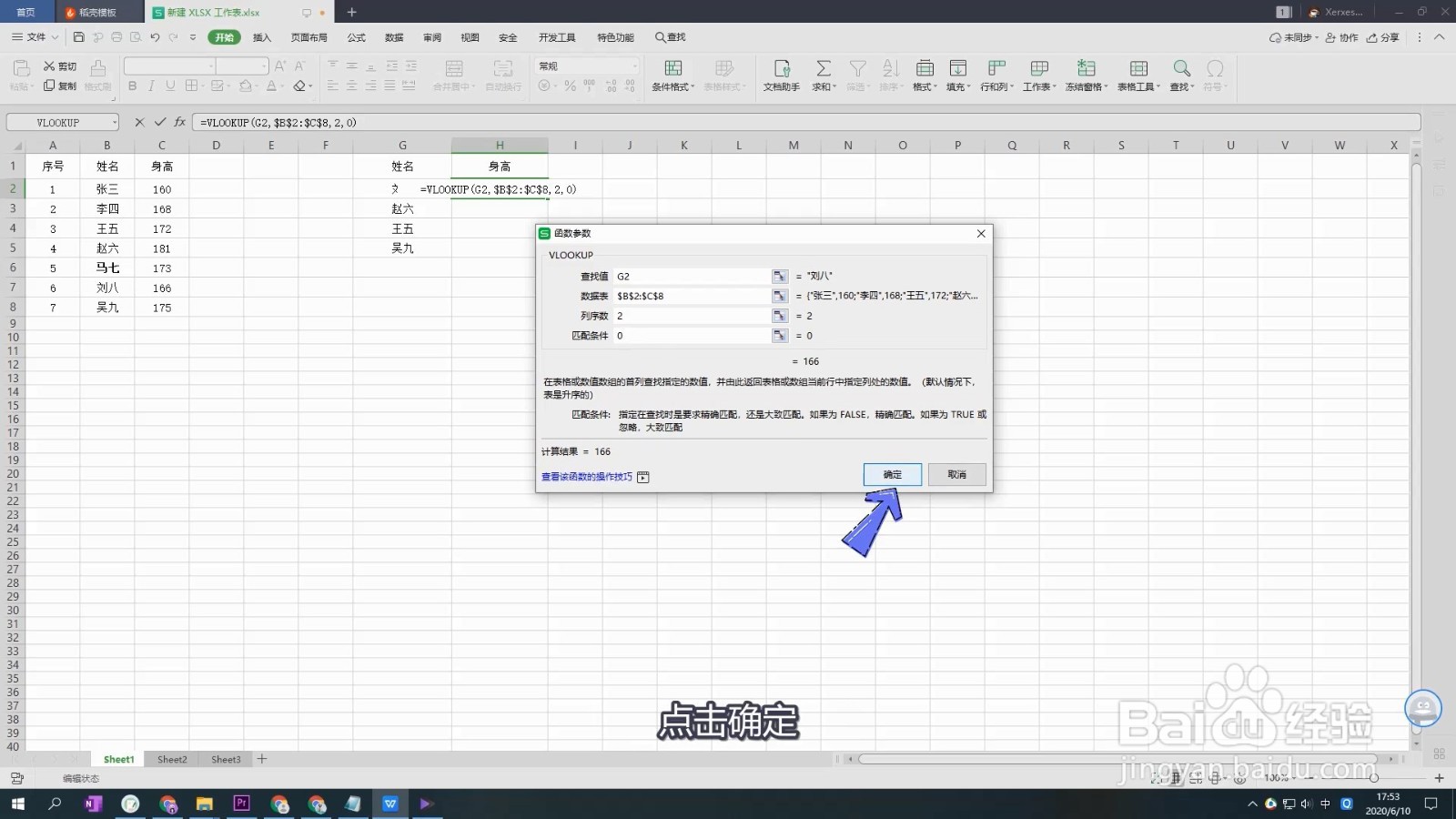
10、点击确定。
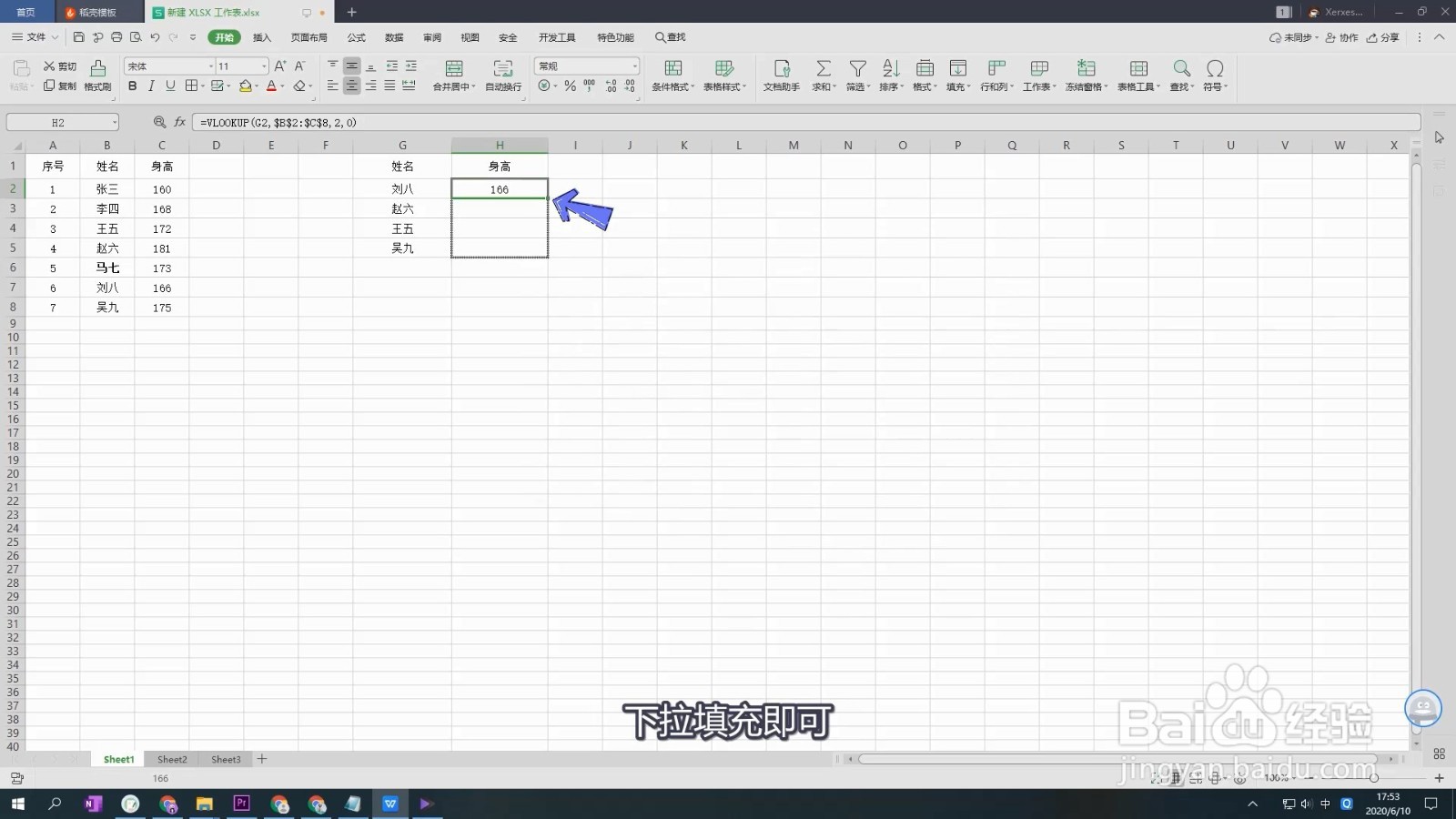
11、下拉填充即可。
1、1、首先打开wps表格。
2、将光标移动到设置的单元格。
3、点击上方函数符号。
4、在选择函数里面选择vlookup。
5、然后点击右下角确定。
6、查找值栏选择G2。查找值选择两个表拥有的共同列。
7、数据表栏选择B2:C8,再单击快捷键F4添加绝对引用。数据表指选择共同列数据。
8、列序数栏输入2。列序数指目标列在整个框定区域的第几列。
9、匹配条件栏输入0。匹配条件分为精确查找0和模糊查找1。
10、点击确定。
11、下拉填充即可。
