wps19版Excel中如何添加自定义视图

 时间:2026-02-16 02:22:27

1、首先我们打开电脑上面的wps2019软件

wps19版Excel中如何添加自定义视图

2、进入wps2019主页面后我们点击上方的”新建“按钮

wps19版Excel中如何添加自定义视图

3、然后我们进入新建页面后我们选择新建Excel文件点击新建空白表格

wps19版Excel中如何添加自定义视图

wps19版Excel中如何添加自定义视图

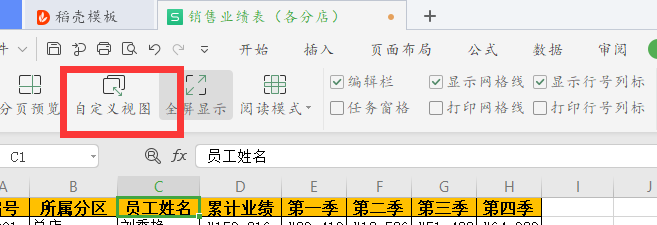
4、接着我们在表格中插入一些数据方便演示,然后我们点击上方的视图按钮

wps19版Excel中如何添加自定义视图

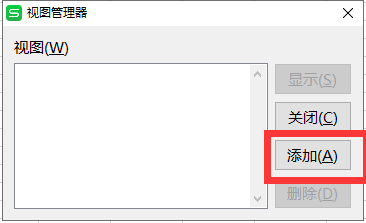
5、最后我们点击视图工具栏里面的自定义视图,就会弹出一个窗口我们在里面点击添加按钮输入名字即可
wps19版Excel中如何添加自定义视图

wps19版Excel中如何添加自定义视图

1、1.我们打开wps2019软件,然后点击上方的新建按钮

2.接着我们选择Excel文件新建空白文档

3.接着我们在表格中插入一些数据方便演示,然后我们点击上方的视图按钮

4.最后我们点击视图工具栏里面的自定义视图,就会弹出一个窗口我们在里面点击添加按钮输入名字即可
  • wps表格如何关闭单元格拖动功能
  • WPS表格如何用函数将字符串首字母换成大写?
  • Smartbi云报表Excel端插件如何安装
  • 如何使用MindMaster的分支样式功能?
  • 在表格中如何调整纸张方向
  • 热门搜索
    雪莲果怎么吃 怎么设置ip地址 亲密度怎么增加 吐血是怎么回事 律师证怎么考 安贞医院怎么样 怎么把头发吹蓬松 皮肤干燥瘙痒怎么办 花粉过敏怎么办 怎么拍视频