Excel怎么删除含指定文字的行?

 时间:2026-04-30 08:22:21

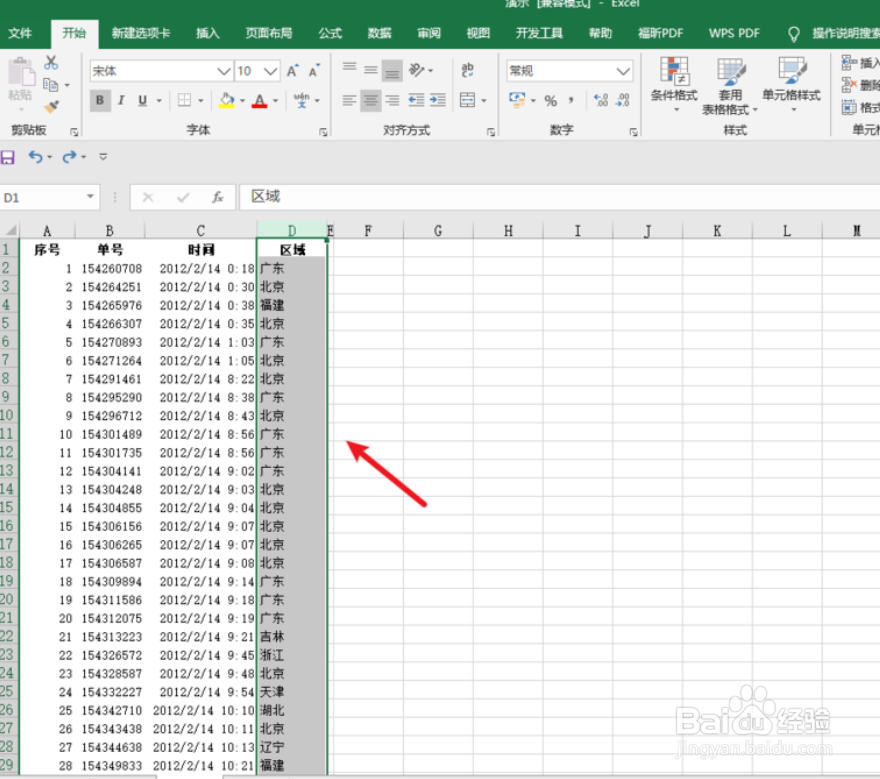
1、打开excel,鼠标选定目标区域。

Excel怎么删除含指定文字的行?

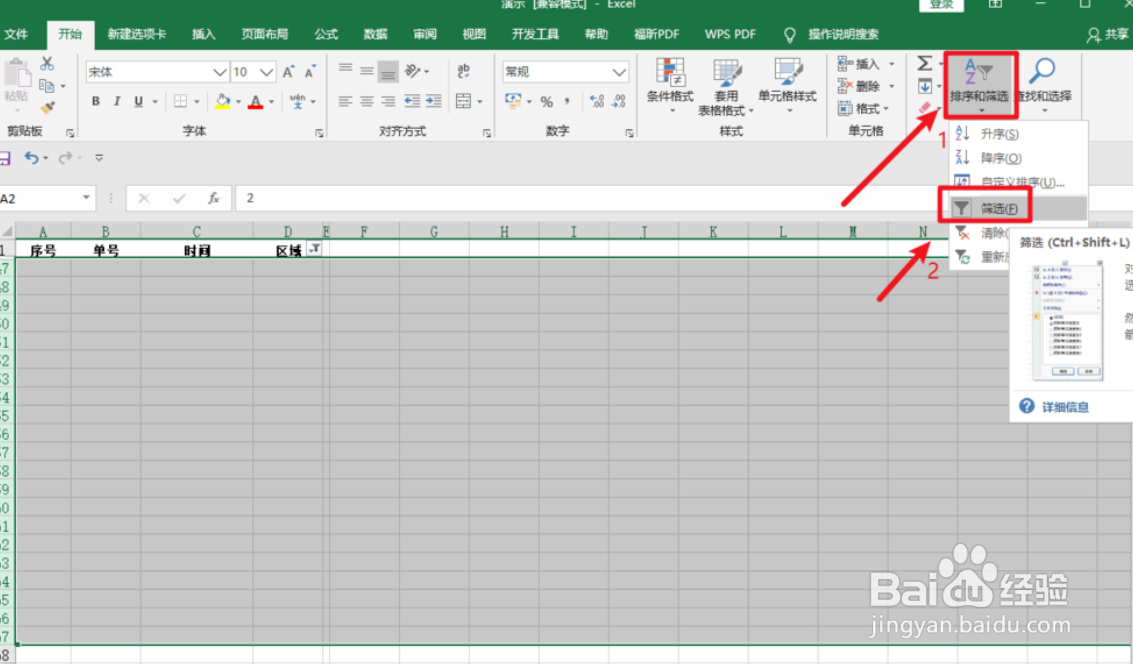
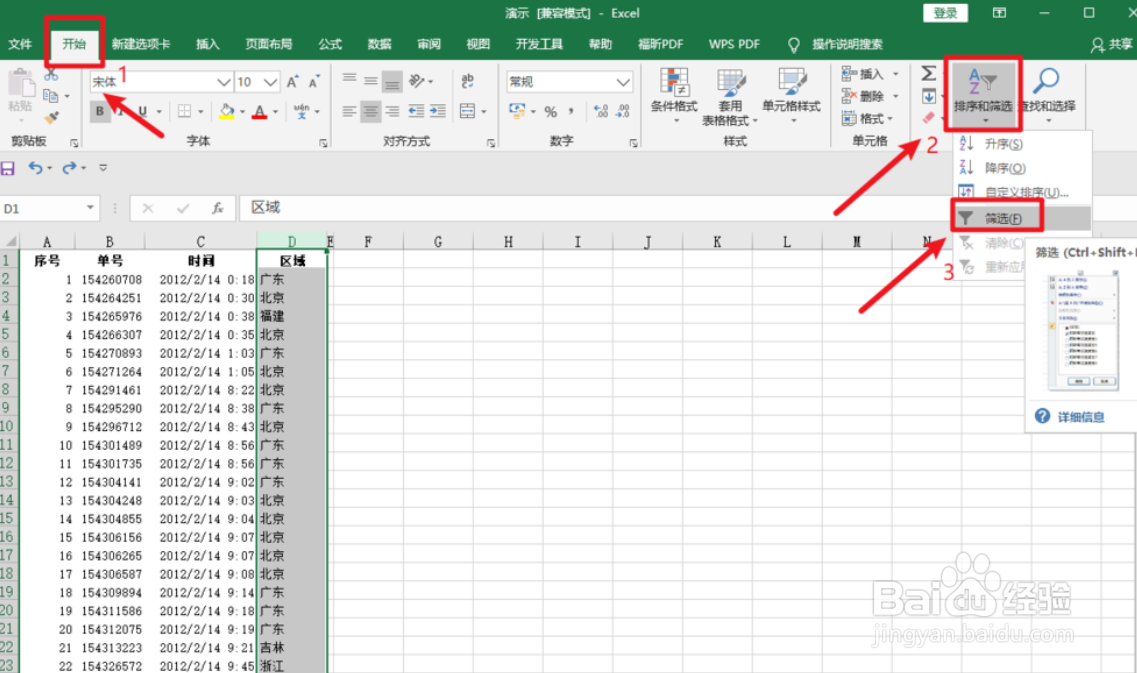
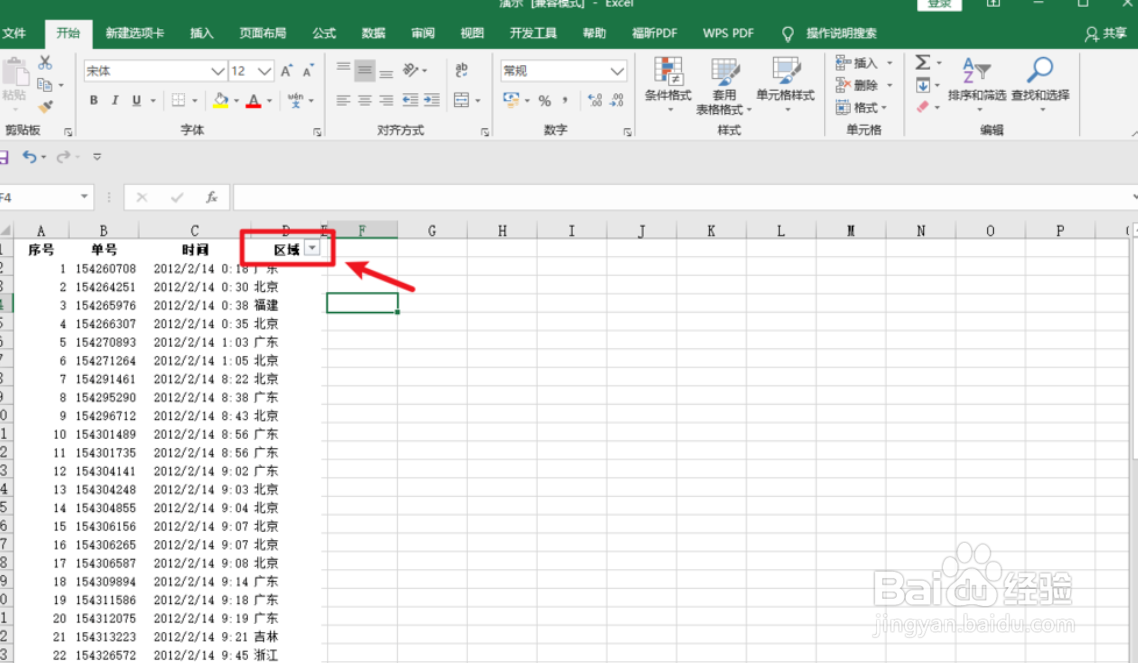
2、点击“开始”选项卡,选择“排序和筛选”,点击“筛选”,这可见筛选下拉框。
Excel怎么删除含指定文字的行?

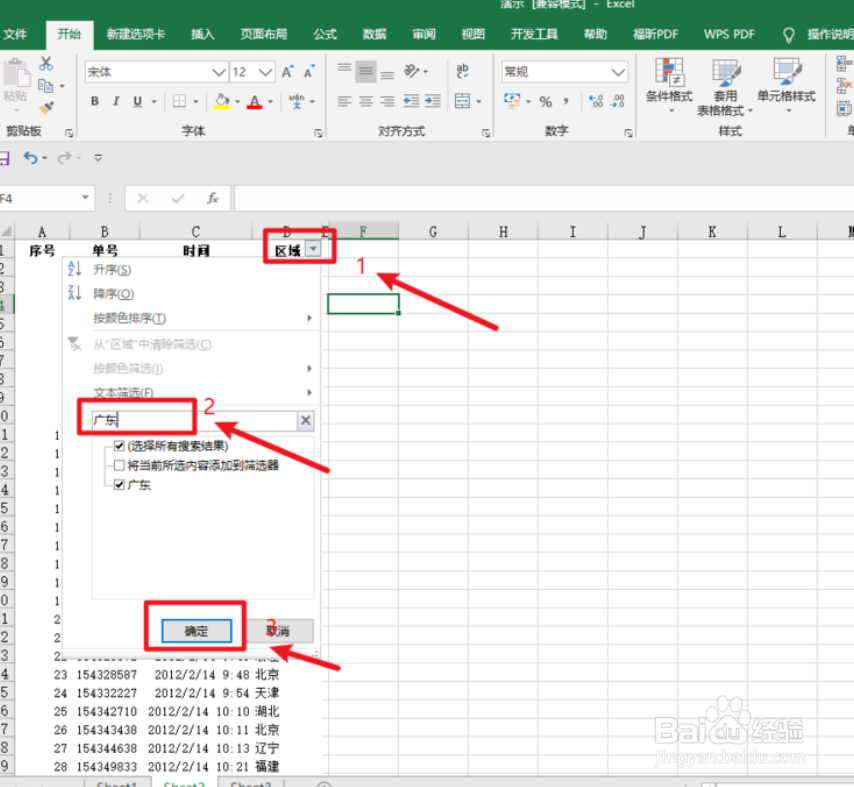
3、点击在筛选下拉框中按钮,在文本筛选中输入需要删除的文字行,如“广东”,点击“确定”。
Excel怎么删除含指定文字的行?

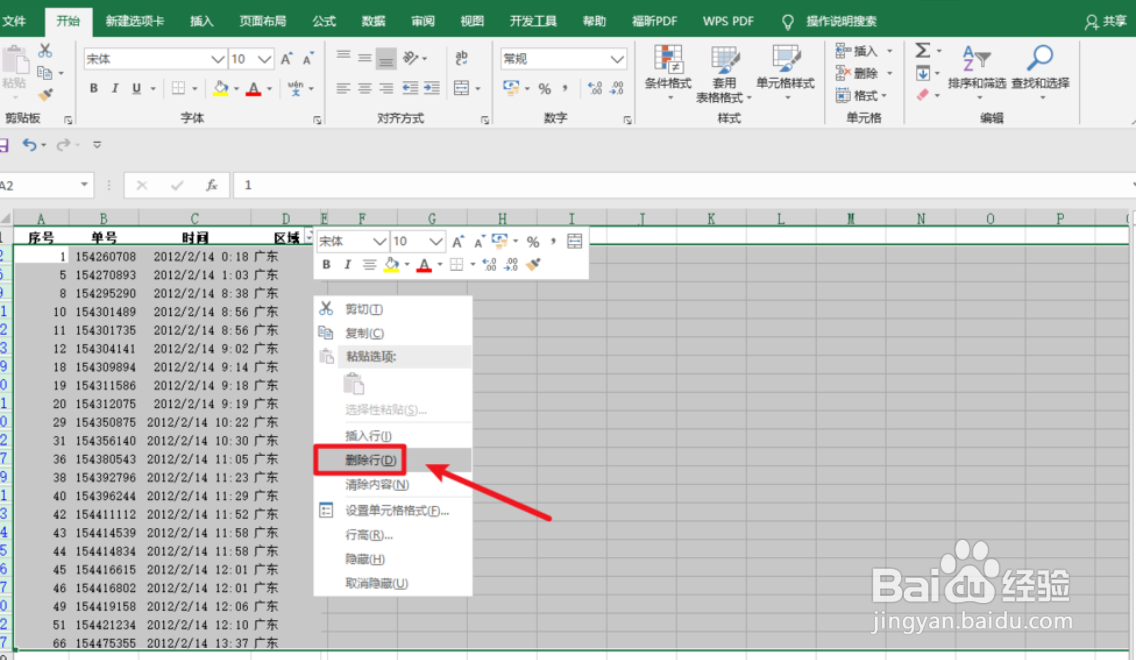
4、选中指定文字行,右击鼠标选择“删除行”。

Excel怎么删除含指定文字的行?

Excel怎么删除含指定文字的行?

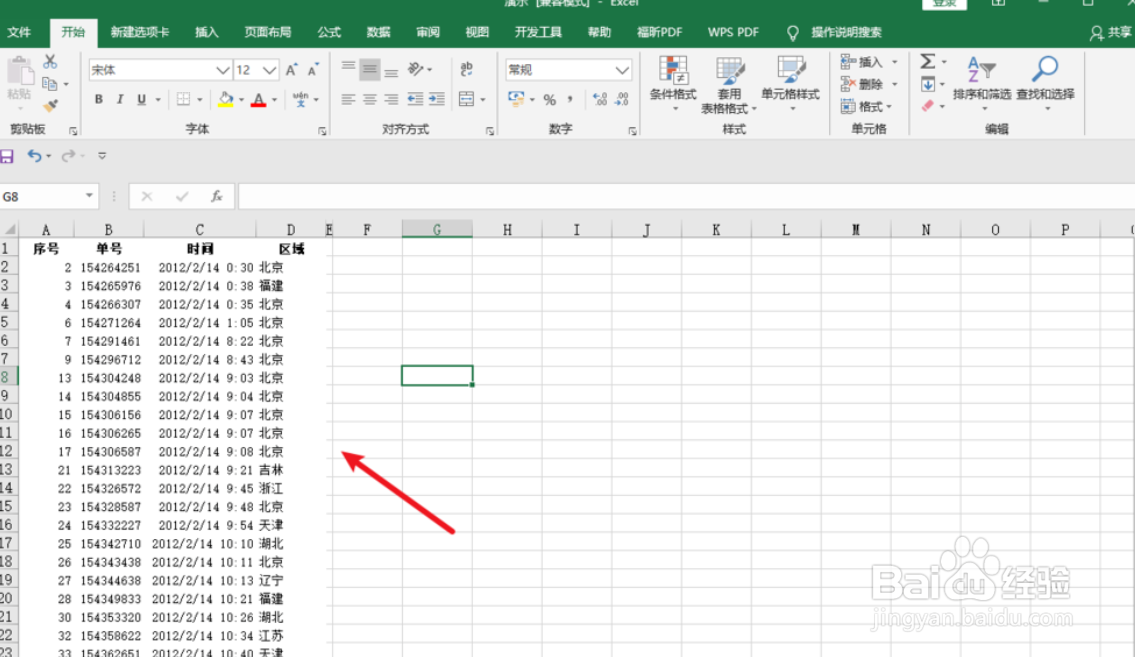
5、然后再点击“排序和筛选”,点击“筛选”即可。

Excel怎么删除含指定文字的行?

Excel怎么删除含指定文字的行?

1、【1】打开excel,鼠标选定目标区域。

【2】点击“开始”选项卡,选择“排序和筛选”,点击“筛选”,这可见筛选下拉框。

【3】点击在筛选下拉框中按钮,在文本筛选中输入需要删除的文字行,如“广东”,点击“确定”。

【4】选中指定文字行,右击鼠标选择“删除行”。

【5】然后再点击“排序和筛选”,点击“筛选”即可。

  • 如何用EXCEL函数把多行多列按顺序转为多行一列
  • 批量填充空白单元格
  • Excel如何快速填充不连续空白单元格数据
  • Excel中如何正常筛选合并单元格数据?
  • excel如何截取\提取单元格部分内容?
  • 热门搜索
    寒山寺旅游攻略 yy怎么连麦 厦门旅游年卡 三沙旅游 可以免费看电影的网站 凉拌菜 文莱旅游 西双版纳旅游地图 广东旅游 电压不稳怎么办