1、PPT中古代风景画卷的制作方式

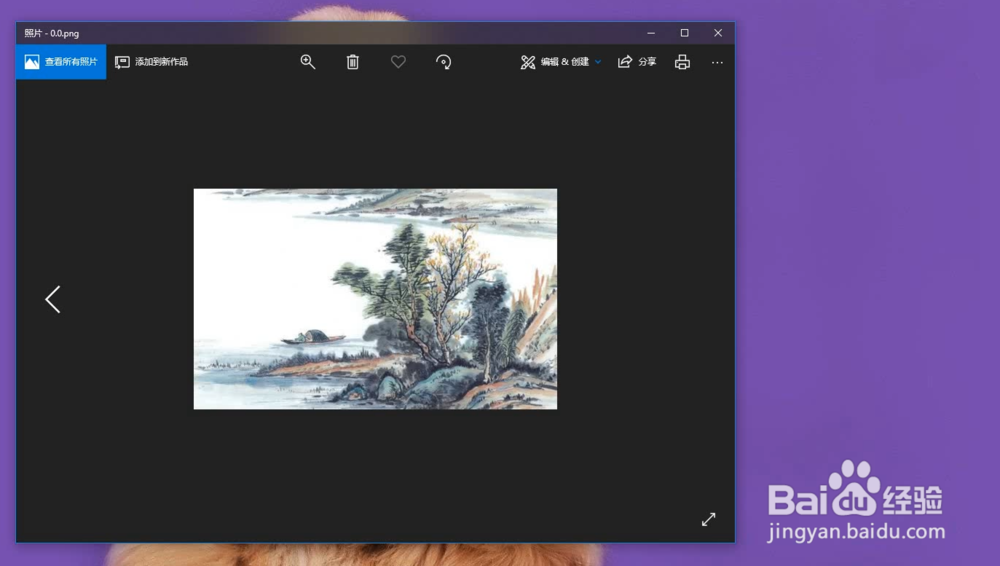
2、准备图片素材放置桌面便于使用
3、新建文档 插入形状

4、插入如下的画卷形状

5、随后 右击设置边框为黑色

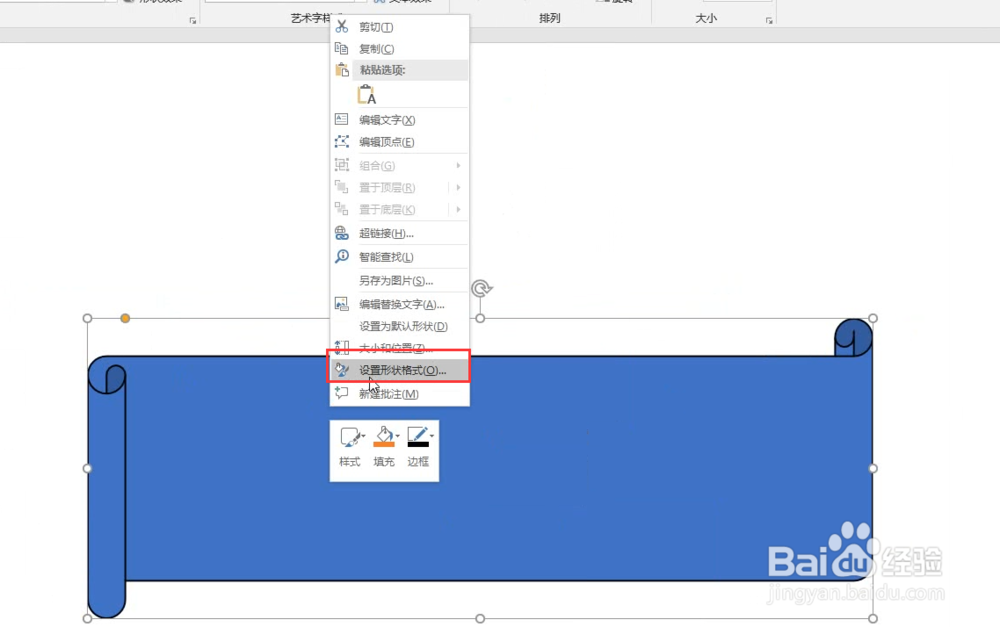
6、右击 设置形状和格式
7、选择填充中的图片和纹理填充

8、选择文件 找到你要添加的图片


9、插入完毕 添加文字 设置其格式

10、最后调整字体大小边距即可

时间:2026-04-24 03:44:24
1、PPT中古代风景画卷的制作方式
2、准备图片素材放置桌面便于使用
3、新建文档 插入形状
4、插入如下的画卷形状
5、随后 右击设置边框为黑色
6、右击 设置形状和格式
7、选择填充中的图片和纹理填充
8、选择文件 找到你要添加的图片
9、插入完毕 添加文字 设置其格式
10、最后调整字体大小边距即可
