笔记本电脑磁盘分区教程,如何给电脑分盘?

 时间:2026-02-13 17:03:56

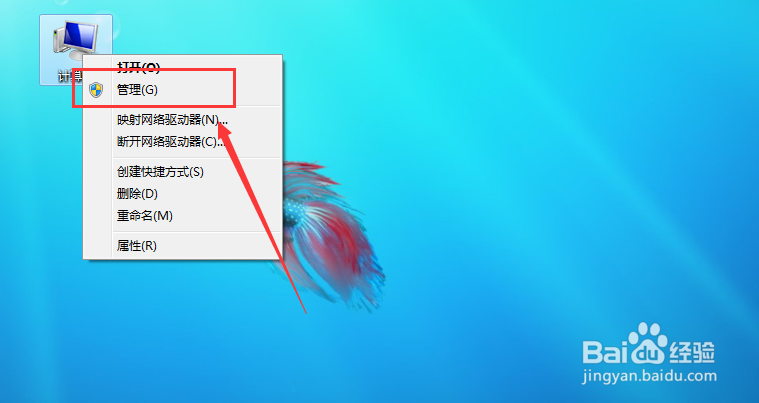
1、打开计算机(我的电脑)-------右键选择管理,如下图所示!
笔记本电脑磁盘分区教程,如何给电脑分盘?

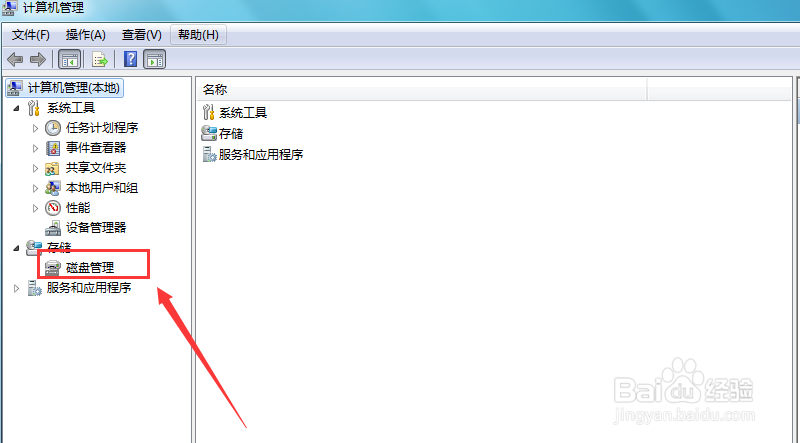
2、点击左侧的磁盘管理,如下图所示!

笔记本电脑磁盘分区教程,如何给电脑分盘?

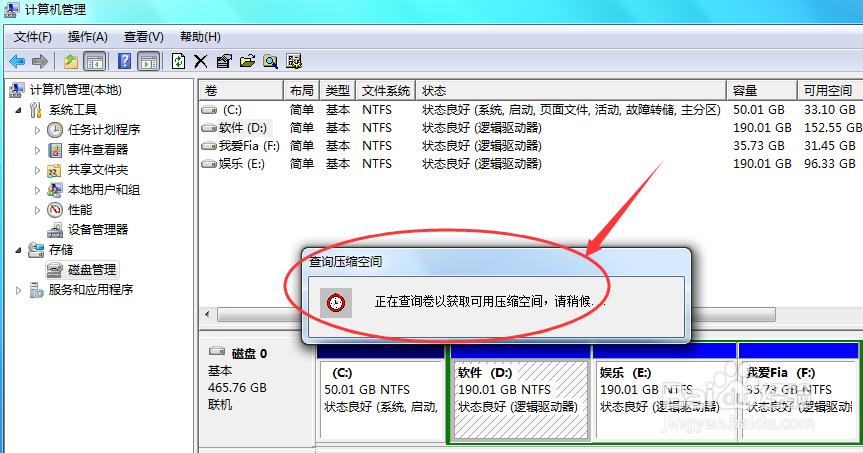
3、选择一个次盘空间比较大的硬盘选中后右键选择压缩卷,如下图所示!

笔记本电脑磁盘分区教程,如何给电脑分盘?

4、耐心等待空间压缩完成,一般会耗时1分钟左右!

笔记本电脑磁盘分区教程,如何给电脑分盘?

5、绿色的磁盘就是刚才压缩出来的空间,我们选择它然后右键选择新建简单卷,如下图所示!

笔记本电脑磁盘分区教程,如何给电脑分盘?

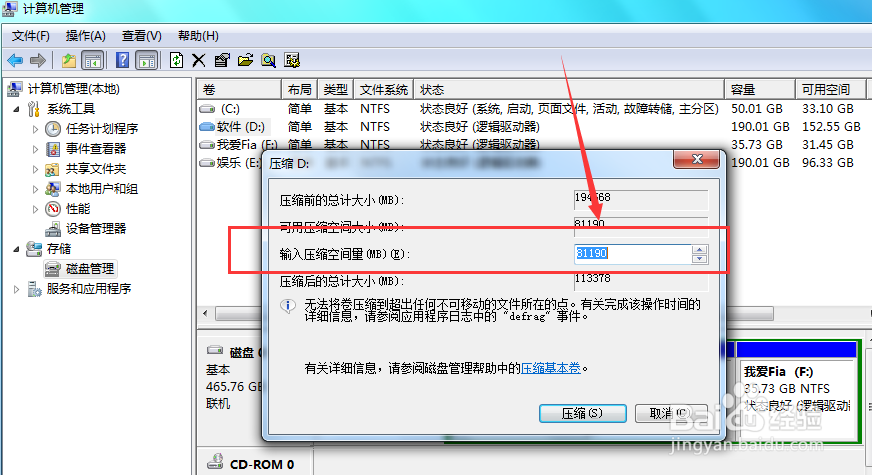
6、然后根据提示下一步,选择这个压缩空间量,一般默认系统的显示数量就行拉。
笔记本电脑磁盘分区教程,如何给电脑分盘?

7、分配驱动器号码,只要跟现有的不重复就行,点击下来选择一个即可!

笔记本电脑磁盘分区教程,如何给电脑分盘?

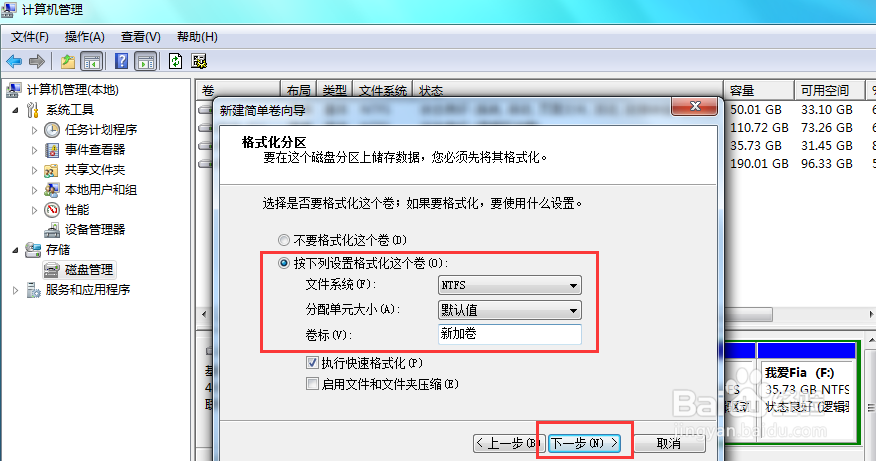
8、格式化分区这里我们不用其他操作,按照系统的选择进行下一步即可!

笔记本电脑磁盘分区教程,如何给电脑分盘?

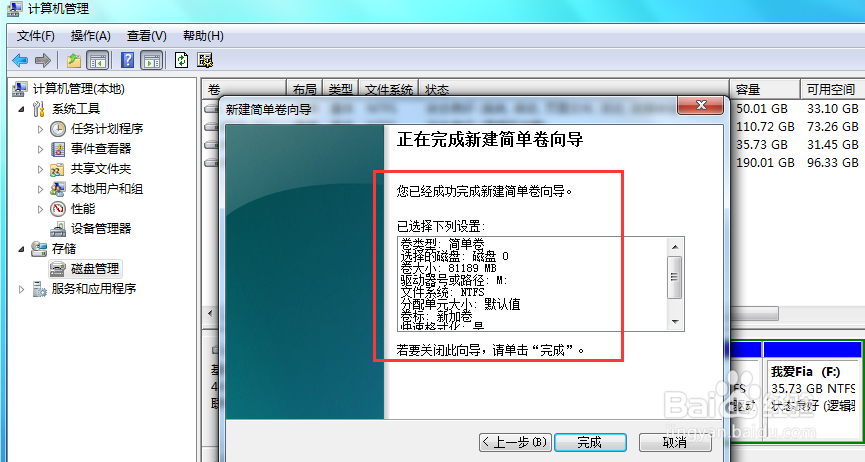
9、点击完成既可以完成分区,回到计算机磁盘列表就可以看到新分的磁盘啦!

笔记本电脑磁盘分区教程,如何给电脑分盘?

  • 电脑只有一个c盘怎么办
  • 此电脑图标怎么弄出来
  • 电脑分盘怎么分
  • Win10应用商店的下载路径如何更改
  • Microsoft store无法加载页面怎么办
  • 热门搜索
    360路由器设置 太子参泡水喝的功效 如何快速解酒 卫生许可证在哪里办 如何修身养性 香格里拉在哪里 怎么修改路由器密码 如何分析一只股票 qq悄悄话在哪里 交换机和路由器的区别