caxa3D实体设计中如何通过拉伸命令造孔?

 时间:2026-02-13 21:47:26

1、如下图所示,

打开caxa3D实体设计2018软件,

新建一个空白模板的设计环境,

默认的文件名为“设计1”。

caxa3D实体设计中如何通过拉伸命令造孔?

2、如下图所示,

为了节省时间,

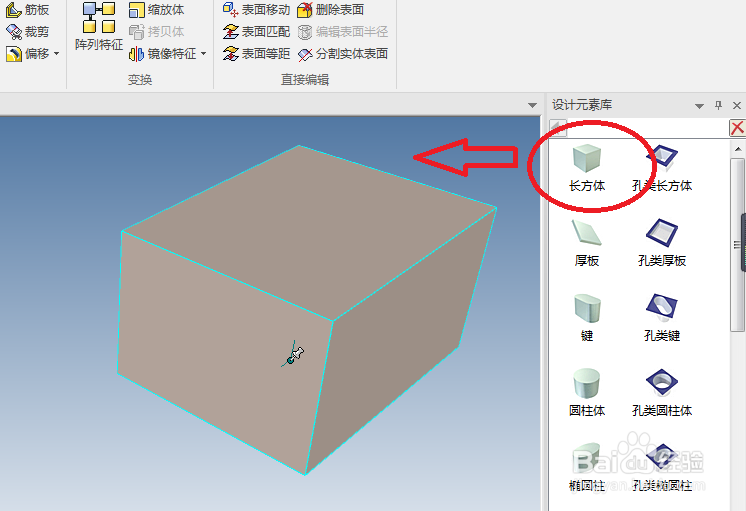
我们直接从设计元素库中拖一个长方体过来,作为演示所用。
caxa3D实体设计中如何通过拉伸命令造孔?

3、如下图所示,

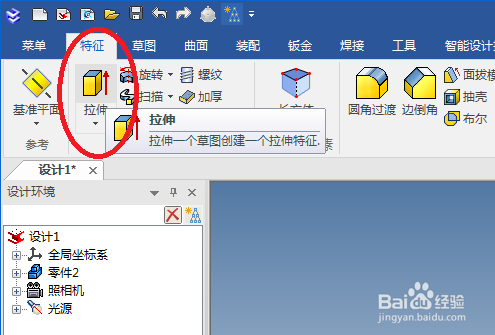
点击特征工具栏中的“拉伸”图标,激活该命令。

caxa3D实体设计中如何通过拉伸命令造孔?

4、如下图所示,

属性栏这里给我们两个选择,

平常我们都是“新生成一个独立的零件”,

但是很遗憾,

这里我们必须采用默认的“从设计环境中选择一个零件”,

所以我们点击长方体就可以了。

caxa3D实体设计中如何通过拉伸命令造孔?

5、如下图所示,

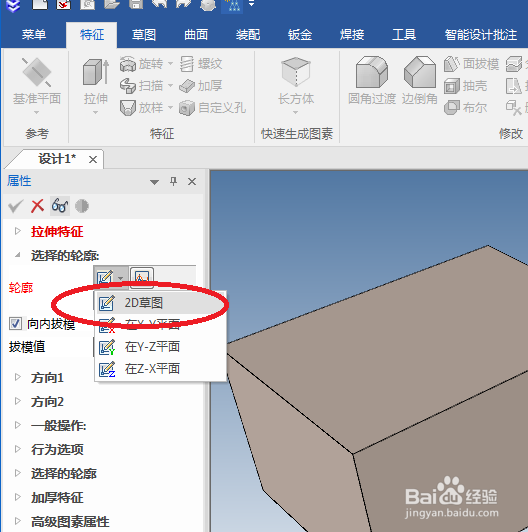
属性栏中出现“拉伸特征”,

轮廓一栏我们点击“2D草图”。
caxa3D实体设计中如何通过拉伸命令造孔?

6、如下图所示,

见红色框选,

几何元素一栏我们用鼠标左键点击长方体的上表面的中心点,

然后“√”。

caxa3D实体设计中如何通过拉伸命令造孔?

7、如下图所示,

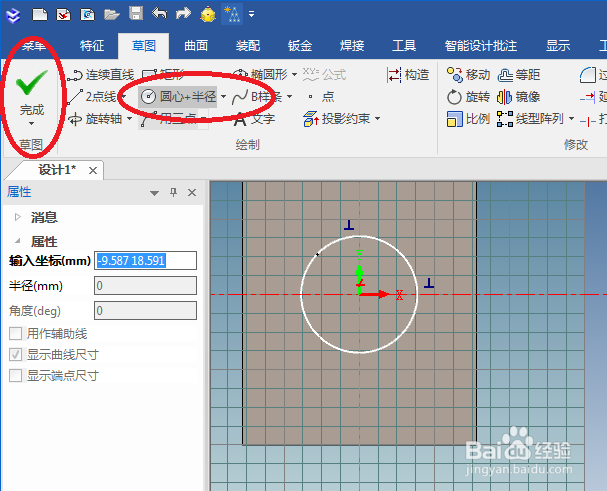
进入到草图环境,

我们肯定是要画拉伸截面的草图了,

为了节省时间,

我们直接画一个圆凑合着演示呗,

然后“完成”。
caxa3D实体设计中如何通过拉伸命令造孔?

8、如下图所示,

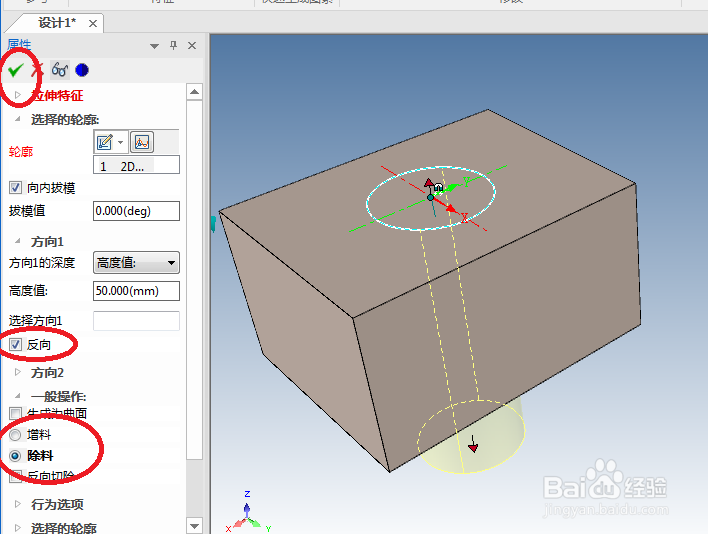
退出草图之后,

看属性栏,

这里有两个红色框选是重中之重,

一个是“反向”,这个是调整方向,必须与实体相交,

一个是“除料”,不去除材料怎么出现孔?

选完这两个之后,记得“√”哦!!!
caxa3D实体设计中如何通过拉伸命令造孔?

9、如下图所示,

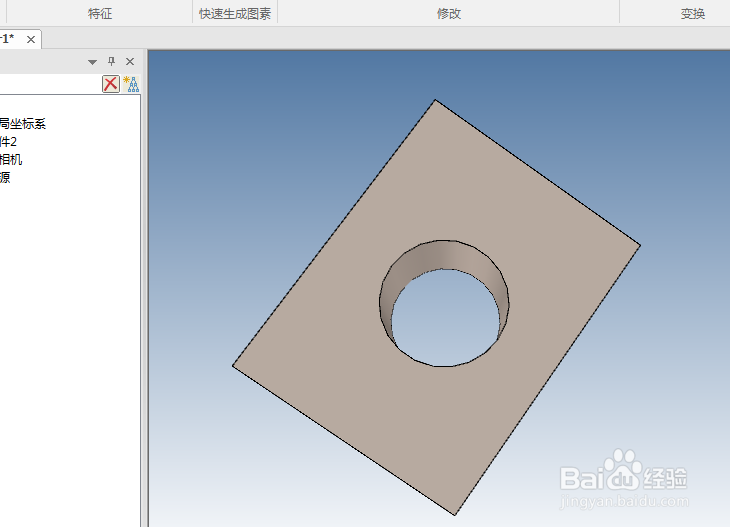
实体中间就出现一个孔了。

caxa3D实体设计中如何通过拉伸命令造孔?

caxa3D实体设计中如何通过拉伸命令造孔?

  • CAXA 3D 实体设计如何画孔类厚板
  • SW 2018如何绘制三点圆弧槽口
  • CAXA块编辑的简单用途
  • solidworks工程图怎么一键设置线宽
  • SW如何用外部图片进行渲染
  • 热门搜索
    手自一体是什么意思 1月20日是什么星座 巴黎婚纱摄影怎么样 外语程度怎么填 如何治疗强迫症 怎么挣钱快又不犯法 转氨酶高是怎么回事有什么危害 旅行箱尺寸怎么算 东菱电器怎么样 如何利用电脑赚钱