Microsoft Edge如何清除浏览数据,清理缓存文件

 时间:2026-02-16 03:08:36

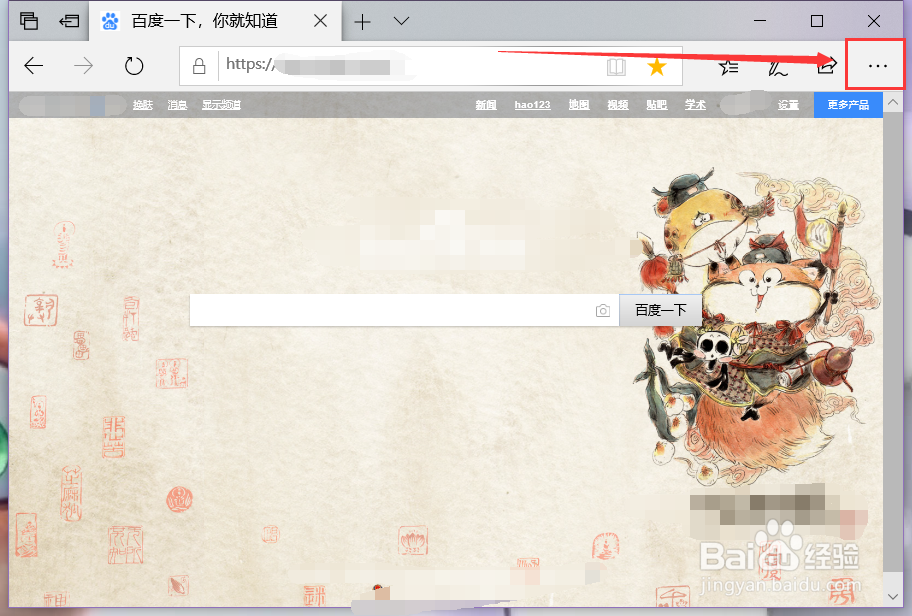
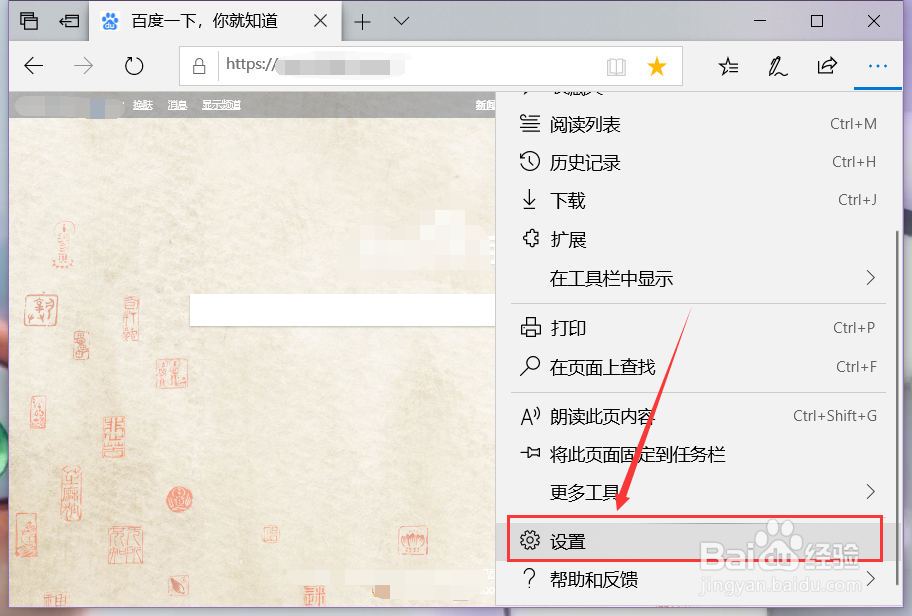
1、打开Edge浏览器,点按右上角如图位置的“设置及其他”(Alt+X),选中弹出快捷菜单中的“设置”。
Microsoft Edge如何清除浏览数据,清理缓存文件

Microsoft Edge如何清除浏览数据,清理缓存文件

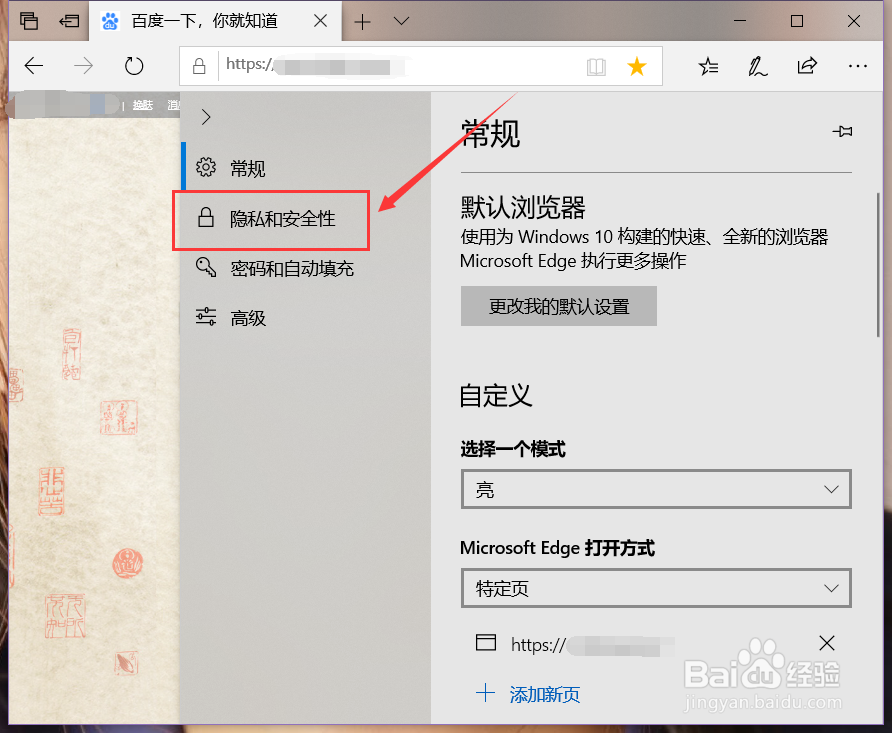
2、选中弹出窗格左侧的“隐私和安全性”。

Microsoft Edge如何清除浏览数据,清理缓存文件

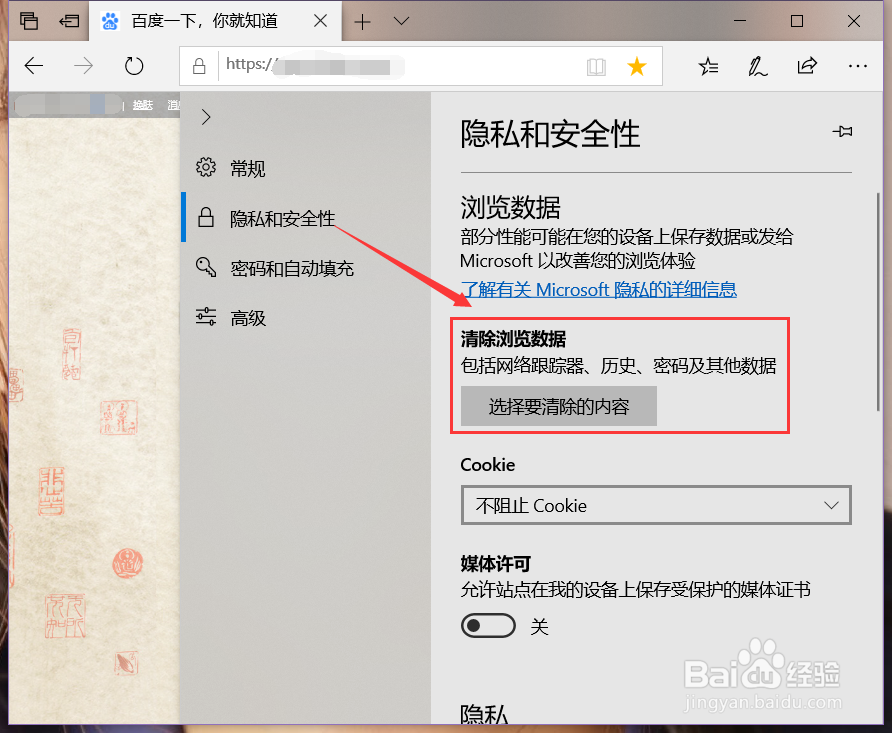
3、然后在右侧页面中就能找到“清除浏览数据”功能选项,点击“选择要清除的内容”。
Microsoft Edge如何清除浏览数据,清理缓存文件

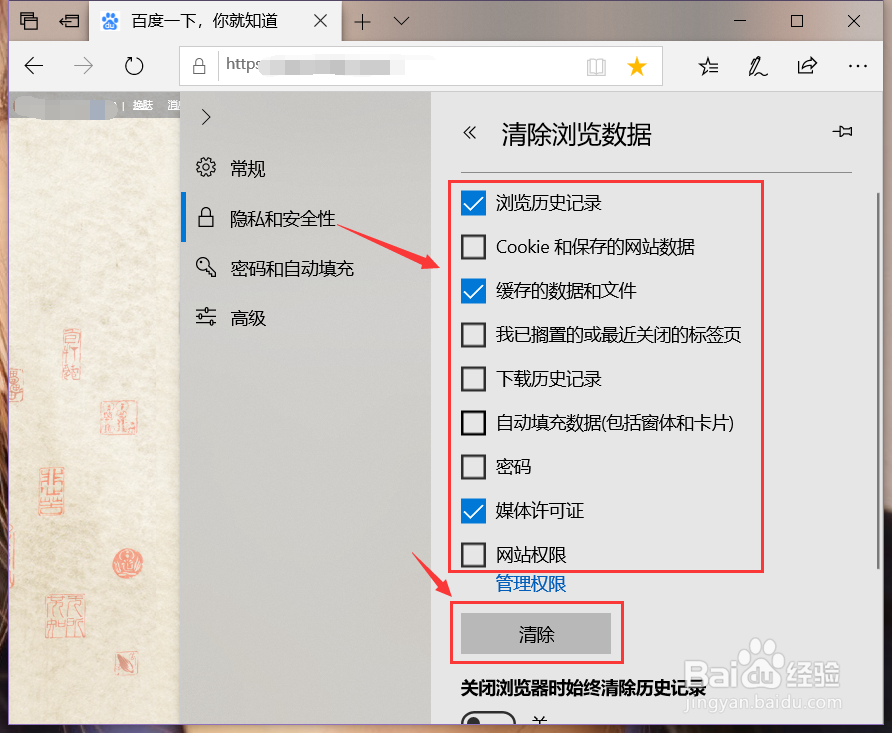
4、选中想要删除的项目,如浏览历史记录、缓存的数据和文件等,然后点击下方的“清除”按钮,即可清除被选中的项目。
Microsoft Edge如何清除浏览数据,清理缓存文件

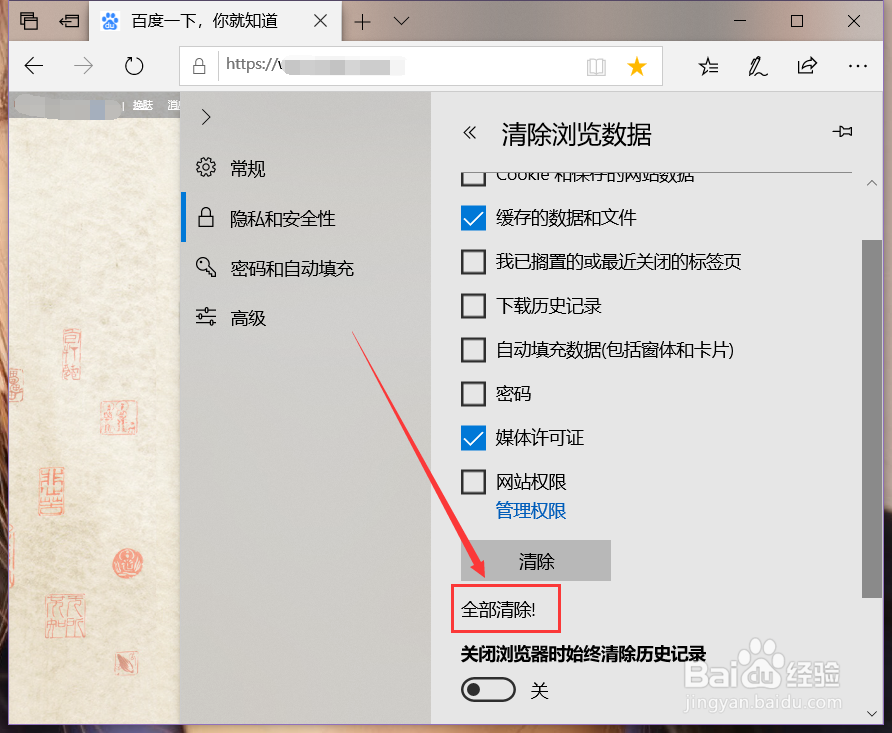
5、当选中的项目被清理成功后,在该功能下方会出现“全部清除!”字样的提示,如图所示。
Microsoft Edge如何清除浏览数据,清理缓存文件

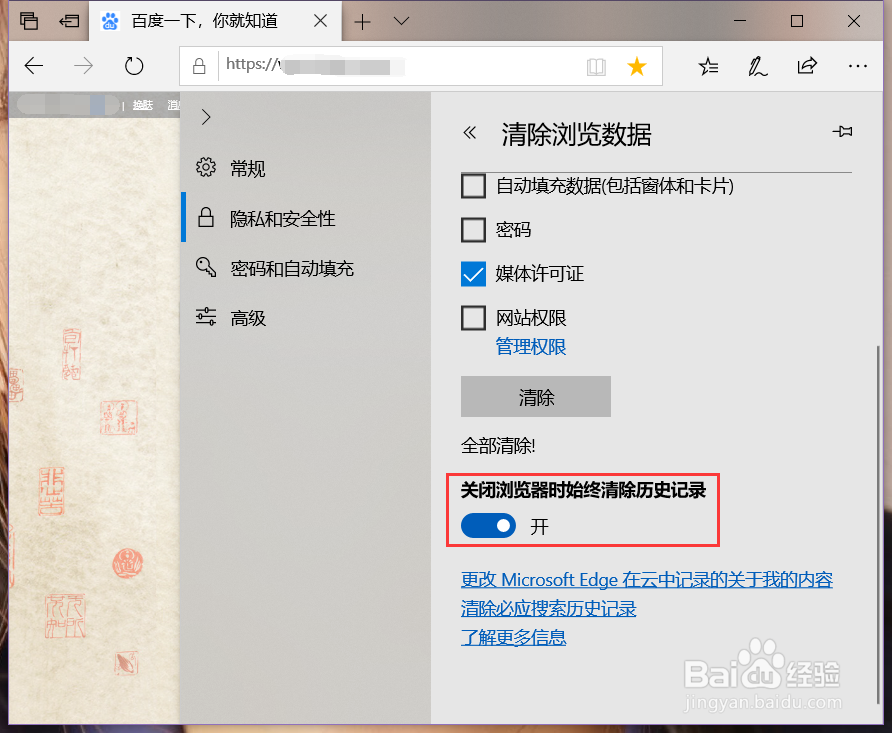
6、当然,如果不想自己手动清除浏览历史数据,可以开启下方的“关闭浏览器时始终清除历史记录”,那在关闭浏览器的时候历史记录就会被删除掉,不会被保存下来。
Microsoft Edge如何清除浏览数据,清理缓存文件

  • 360桌面助手如何隐藏桌面?
  • 如何使用Navicat修改mysql用户密码?
  • 什么是股票中的四度空间
  • 男刀怎么打皎月
  • Ubbuntu 下Vim设置颜色主题(colorscheme)
  • 热门搜索
    亓怎么读 微信朋友圈怎么发长视频 骞怎么读 frog怎么读 个人所得税怎么算 切了辣椒的手火辣辣的疼该怎么办 100种水晶泥的做法大全 mike怎么读 右侧肋骨下隐痛是怎么回事 醛怎么读